

Windowsでスクリーンショットを撮る方法(あらゆる方法)
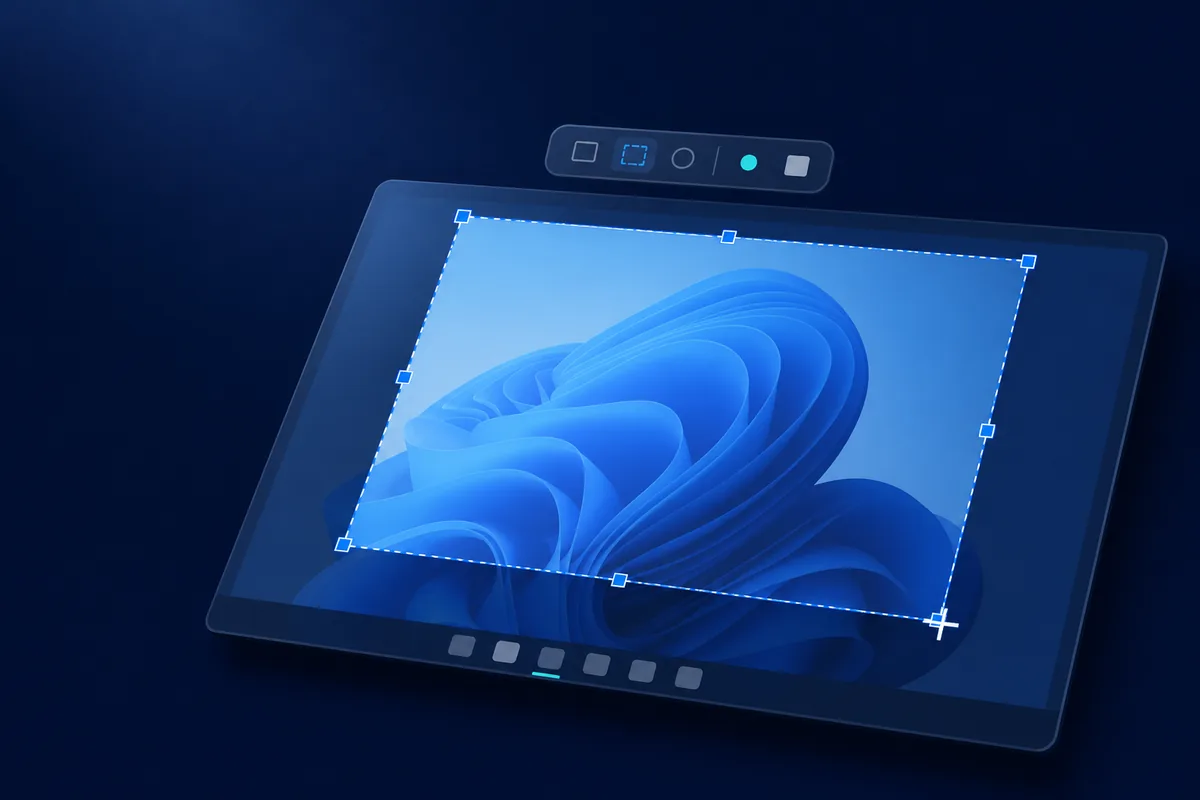
Windowsで最速にスクリーンショットを撮る方法はWin + Shift + S:その3つのキーを押し、取りたい範囲をドラッグで囲むと、画像がクリップボードに入り、すぐに貼り付けられます。このショートカット一つで、Windows 10とWindows 11のどちらでも、ほとんどのキャプチャを行えます。ただし、これは複数ある標準の方法の一つで、それぞれ少しずつ異なるものを取り込み、異なる場所に保存します。このガイドでは、すべての選択肢を、正確なキー、ファイルの保存先、どれをいつ使うかとともに順に説明し、最後に画面より縦に長いページのキャプチャを取り上げます。
これは Maxisnap が公開したガイドです。Maxisnap は Windows スクリーンショットツールを開発しているため、関連する場所の後の方に表示されていますが、以下に示す組み込みの方法は追加ソフトウェアを必要とせず、日常的なキャプチャのほとんどの場合に最適な選択肢です。
Windowsでスクリーンショット撮影のあらゆる方法
簡潔版です。これら全てはWindows 10と11に組み込まれています(最後の行除く)。キャプチャ対象と結果の行き先が異なります。
| 方法 | キー | キャプチャ | 動作 |
|---|---|---|---|
| Snip(Snipping Tool) | Win + Shift + S | リージョン・ウィンドウ・全画面 | クリップボード。Snipping Toolの自動保存がオンの場合は、Screenshotsフォルダーにも保存されます。 |
| Print Screen | PrtScn | 全画面 | クリップボード(Windows 11ではSnip開く) |
| アクティブウィンドウ | Alt + PrtScn | アクティブウィンドウのみ | クリップボード |
| ファイルに保存 | Win + PrtScn | 全画面 | Pictures › Screenshots(PNG ファイル) |
| Game Bar | Win + G | ゲームまたはアプリ(画像または動画) | Videos › Captures |
| スクロール/全ページ | ブラウザー、またはツール | 画面より背の高いコンテンツ | 1つの背の高い画像 |
Win + Shift + S で範囲スニップ
最も有用なショートカットはWin + Shift + Sです。画面が暗くなり、上部に小さなキャプチャバーが開いて、四角形、フリーフォーム、ウィンドウ、全画面のモードが使えます。取りたい部分をドラッグするとスニップがクリップボードにコピーされ、隅にプレビューのフライアウトが表示されるので、クリックして注釈を付けて保存できます。これが現行のSnipping Toolで、選んだ範囲をそのままキャプチャし、チャット、ドキュメント、メール、画像エディターなど、貼り付けられる場所にすぐ渡せるため、最初に覚えるべき方法です。
Print Screenで全画面キャプチャ
キーを押すPrtScn全画面をクリップボードにコピー。Windows 11では設定可能PrtScn Snipキャプチャバーを開く代わりに、より有用なことが多い。利用するにはCtrl + V画像を受け入れるあらゆるアプリに。Print Screenは一度に全画面を取得する最速方法ですが、全画面をキャプチャするため、必要な部分だけなら後でトリミングが必要です。
Alt + Print Screen でアクティブウィンドウだけキャプチャ
Alt + PrtScn現在作業中のウィンドウだけをコピー。デスクトップや他のウィンドウなしで単一アプリをキャプチャするクリーンな方法です。ダイアログボックス、ブラウザーウィンドウ、設定パネル。画像はクリップボードに入るのでペーストでCtrl + V使用します。ウィンドウごとにスクリーンショットを撮る頻度が高いなら、この方法ならPrint Screenで必要になるトリミングを省けます。
Win + Print Screen でスクリーンショット直接ファイルに保存
Win + PrtScnは全画面をキャプチャして、「ピクチャ」フォルダーのScreenshotsサブフォルダー内のファイルに保存します。続けて何画面か撮って、後で選り分けるのに向いています。Windows 11では、設定を変更しない限り、Snipping Toolもスニップを自動的に保存します。保存場所のガイドでは、Windowsの各スクリーンショットのショートカットが、出力をどこに保存するかを整理しています。
Game Barでスクリーンショット、または録画
Win + Gを押してXbox Game Barを開きます。Xbox Game Barは、クリップの録画とスクリーンショットの撮影のためのMicrosoftのオーバーレイで、Microsoftのガイドではゲームやアプリ向けと説明されています。Captureウィジェットでスクリーンショットを撮るか録画を開始します。ファイルは「ビデオ」の「Captures」フォルダーに保存されます。音声付きの詳しい手順は、Windowsで画面を無料で録画する方法をご覧ください。
スクロール、または全ページスクリーンショット撮影
ウェブページなら、ブラウザーでページ全体を書き出せます。ChromeまたはEdgeでは、Ctrl + Shift + IでDevToolsを開き、Ctrl + Shift + Pを押して「Capture full size screenshot」と入力し、Enterを押します。Firefoxでは、ページを右クリックして「スクリーンショットを撮る」を選び、「ページ全体を保存」を選びます。
Maxisnapは、Windowsでページやアプリのペインのスクロールスクリーンショットをネイティブに撮影し、一枚の画像につなぎ合わせます。
どの方法を使えばよいですか?
日常的なキャプチャにはWin + Shift + Sを使います。素早く正確で、すぐに貼り付けられます。Win + PrtScnはファイルを自動で保存したいとき、Alt + PrtScnは単一のウィンドウを撮るとき、Win + Gは録画が必要なときに使います。スクロールキャプチャ、共有リンク、キャプチャ自身のテキストから付けるファイル名、AIコーディングアシスタント向けのサイズのキャプチャが必要なときは、専用ツールを使ってください。該当するものが複数あるなら、Windows 11専用スクリーンショットツールを使うと、キャプチャ、注釈、OCR、共有を一か所にまとめられます。当てはまらなければ、標準のショートカットで十分です。
よくある質問
Windowsでスクリーンショットのキーボードショートカットは何ですか?
主なものはWin + Shift + S。任意の領域をドラッグしてコピー可能。PrtScn全画面をコピーして、Alt + PrtScnアクティブウィンドウをコピーして、Win + PrtScn全画面をファイルとして保存。
スクリーンショットはどこに行きますか?
方法で異なります。Win + Shift + S、PrtScn、Alt + PrtScnコピーしてどこかペースト。Win + PrtScn Pictures › Screenshots に保存され、Game Bar は Videos › Captures に保存。
Print Screenキーなしでスクリーンショット撮影可能ですか?
Win + Shift + Sを使います。Print Screenキーにまったく依存しません。PrtScnキーのないノートパソコンでも、スタートメニューからSnipping Toolを開けます。
Webページ全体のスクリーンショット撮影方法は?
ブラウザーの全ページキャプチャ—ChromeまたはEdgeのDevToolsで「フルサイズスクリーンショットをキャプチャ」、またはFirefoxで「ページ全体を保存」。ブラウザー外のページやアプリウィンドウはMaxisnapのようなスクロール対応ツールで1つの画像として取得。
専用のスクリーンショットツールには何が含まれていますか?
Maxisnapのような専用アプリには、スクロールキャプチャ、注釈、OCR、画面録画、共有できるリンクが含まれています。Maxisnapは個人利用にも商用利用にも無料で、Windows 10と11で動作し、ダウンロードサイズは109 MBです。
Maxisnapは、Microsoftと提携していません。このページは、2026年10月時点のMicrosoftのドキュメントに基づいてWindowsの機能を説明しています。最新の動作はMicrosoftのドキュメントでご確認ください。
Maxisnapは、このページで取り上げている他の製品と提携していません。各製品は、2026年10月時点で公式サイトが示していた内容に基づいて説明しています。最新の機能、料金、対応プラットフォームは各公式サイトでご確認ください。
Maxisnapを試してみませんか?
Maxisnapには、スクロールキャプチャ、OCR、注釈、録画、共有できるリンクが一つの軽量アプリにまとまっています。Windows 10と11で無料です。
Maxisnapを無料ダウンロード