

Como fazer uma captura de tela no Windows (todos os métodos)
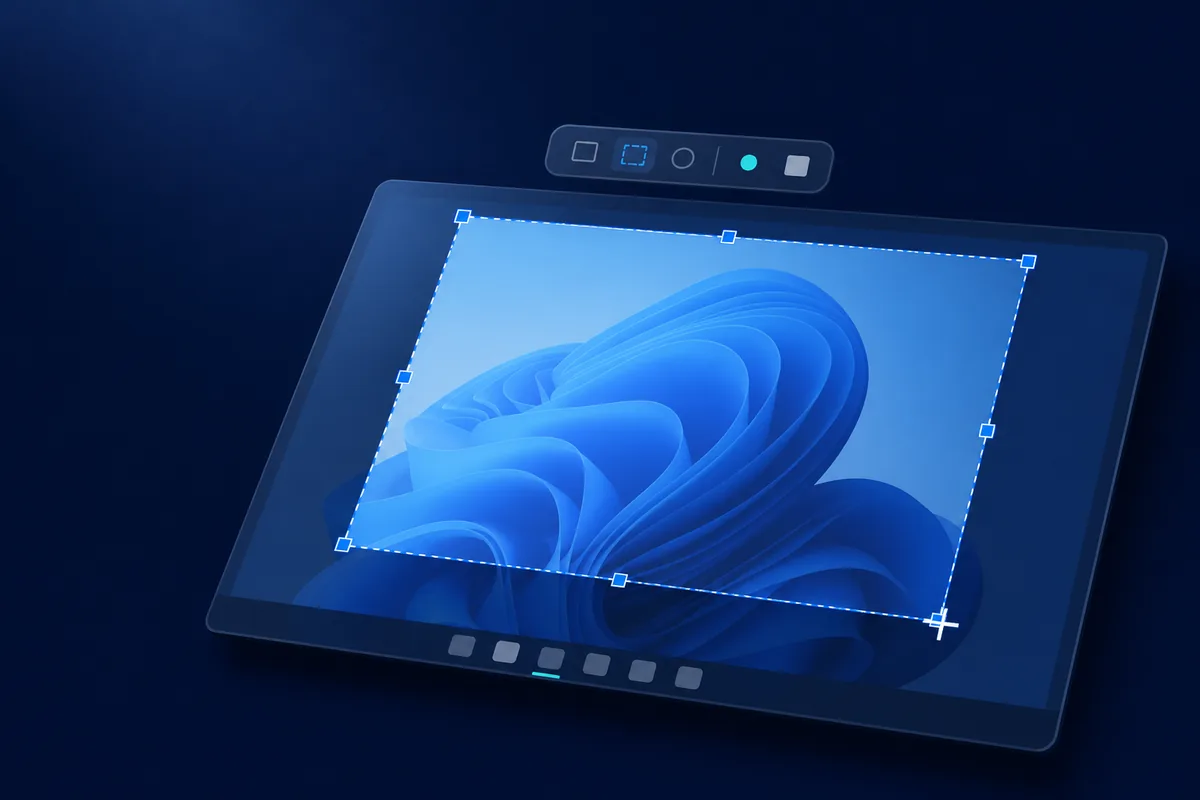
A maneira mais rápida de fazer uma captura de tela no Windows é Win + Shift + S: pressione essas três teclas, arraste uma caixa ao redor do que deseja, e a imagem será copiada para a área de transferência, pronta para colar. Esse atalho cobre a maioria das capturas no Windows 10 e no Windows 11. Mas é um dos vários métodos integrados, e cada um captura algo ligeiramente diferente e salva em um local diferente. Este guia percorre todas as opções — com as teclas exatas, para onde o arquivo vai e quando usar cada uma — e depois cobre a captura de uma página maior que a tela.
Este é um guia publicado por Maxisnap. Maxisnap faz uma ferramenta de captura de tela do Windows, portanto aparece perto do final onde é relevante, mas os métodos integrados abaixo não precisam de software extra e são a resposta correta para a maioria das capturas cotidianas.
Todas as maneiras de fazer uma captura de tela no Windows
Aqui está a versão curta. Todos estes são integrados ao Windows 10 e 11, exceto a última linha; diferem no que capturam e para onde o resultado vai.
| Método | Teclas | Capturas | Resultado |
|---|---|---|---|
| Snip (Snipping Tool) | Win + Shift + S | Região, janela ou tela inteira | Área de transferência, e a pasta Capturas de Tela quando o salvamento automático da Snipping Tool está ativado |
| Print Screen | PrtScn | A tela inteira | Área de transferência (abre Snip no Windows 11) |
| Janela ativa | Alt + PrtScn | Apenas a janela com foco | Área de transferência |
| Salvar em arquivo | Win + PrtScn | A tela inteira | Imagens › Capturas de Tela (um arquivo PNG) |
| Game Bar | Win + G | Um jogo ou aplicativo, como imagem ou vídeo | Vídeos › Capturas |
| Rolagem / página completa | Navegador ou uma ferramenta | Conteúdo maior que a tela | Uma imagem alta |
Capture uma região com Win + Shift + S
O atalho mais útil é Win + Shift + S. Ele escurece a tela e abre uma pequena barra de captura no topo com os modos retângulo, forma livre, janela e tela inteira. Arraste sobre a parte que deseja, e o recorte é copiado para a área de transferência; uma visualização aparece no canto para que você clique nela para anotar e salvar. Esta é a Snipping Tool moderna, e é o método a aprender primeiro porque captura exatamente a área que você escolhe e a coloca direto onde você pode colar — em um chat, documento, e-mail ou editor de imagem.
Capture a tela inteira com Print Screen
Pressionando PrtScn copia a tela inteira para a área de transferência em um único pressionamento de tecla. No Windows 11 você pode definir PrtScn para abrir a barra de captura Snip, que geralmente é mais útil. Para usar a imagem copiada, cole-a com Ctrl + V em qualquer aplicativo que aceite uma imagem. Print Screen é a maneira mais rápida de capturar tudo na tela de uma vez, mas porque captura a exibição completa, você geralmente recorta depois se apenas precisava de parte.
Capture apenas a janela ativa com Alt + Print Screen
Alt + PrtScn copia apenas a janela na qual você está trabalhando no momento, em vez de a tela inteira. É a maneira mais limpa de capturar um único aplicativo — uma caixa de diálogo, uma janela do navegador, um painel de configurações — sem a área de trabalho ou outras janelas ao redor. A imagem vai para a área de transferência, portanto cole-a com Ctrl + V para usá-lo. Se você frequentemente captura uma janela por vez, este atalho economiza o recorte que Print Screen precisaria.
Salve uma captura de tela direto em um arquivo com Win + Print Screen
Win + PrtScn captura a tela inteira e a salva em um arquivo na subpasta Capturas de Tela da pasta Imagens, o que serve para capturar várias telas seguidas e organizá-las depois. No Windows 11, a Snipping Tool também salva os recortes automaticamente, a menos que você altere as configurações. Nosso guia de locais de salvamento mostra onde cada atalho de captura do Windows coloca o resultado.
Captura de tela ou gravação com a Game Bar
Pressione Win + G para abrir o Xbox Game Bar, a sobreposição da Microsoft para gravar clipes e tirar capturas de tela; o guia da Microsoft a descreve para jogos e aplicativos. Use o widget Capturar para tirar uma captura de tela ou iniciar uma gravação; os arquivos são salvos na pasta Capturas em Vídeos. Para um passo a passo completo com áudio, veja como gravar a tela no Windows de graça.
Faça uma captura de tela de rolagem ou de página completa
Para uma página web, o navegador pode exportar a página inteira. No Chrome ou no Edge, abra o DevTools com Ctrl + Shift + I, pressione Ctrl + Shift + P, digite “Capture full size screenshot” e pressione Enter. No Firefox, clique com o botão direito na página e escolha “Take Screenshot” e depois “Save full page.”
Qual método você deve usar?
Para a maioria das capturas, use Win + Shift + S — é rápido, preciso e pronto para colar. Use Win + PrtScn quando você quer arquivos salvos automaticamente, Alt + PrtScn para uma única janela, e Win + G quando você precisa de uma gravação. Recorra a uma ferramenta dedicada quando quiser captura com rolagem, links compartilháveis, nomes de arquivo extraídos do próprio texto da captura ou capturas dimensionadas para um assistente de codificação de IA. Se vários desses se aplicam, uma ferramenta de captura de tela dedicada do Windows 11 mantém captura, anotação, OCR e compartilhamento em um só lugar; caso contrário, os atalhos integrados são tudo o que você precisa.
Perguntas frequentes
Qual é o atalho de teclado para fazer uma captura de tela no Windows?
O principal é Win + Shift + S, que permite arrastar uma caixa ao redor de qualquer área e copia para a área de transferência. PrtScn copia a tela inteira, Alt + PrtScn copia a janela ativa, e Win + PrtScn salva a tela inteira como um arquivo.
Onde minhas capturas de tela vão?
Depende do método. Win + Shift + S, PrtScn e Alt + PrtScn copie para a área de transferência, para que você a cole em algum lugar. Win + PrtScn salva em Imagens › Capturas de Tela, e a Game Bar salva em Vídeos › Capturas.
Como faço uma captura de tela sem uma tecla Print Screen?
Use Win + Shift + S, que não depende da tecla Print Screen. Em um laptop sem tecla PrtScn, você também pode abrir a Snipping Tool pelo menu Iniciar.
Como faço uma captura de tela de uma página da web inteira?
Use o recurso de captura de página completa do seu navegador — "Capturar screenshot de tamanho completo" no Chrome ou Edge, ou "Salvar página completa" no Firefox. Para páginas e janelas de aplicativos fora do navegador, uma ferramenta de captura de rolagem como Maxisnap captura tudo como uma imagem.
O que inclui uma ferramenta de captura de tela dedicada?
Um aplicativo dedicado como o Maxisnap inclui captura com rolagem, anotação, OCR, gravação de tela e links compartilháveis. O Maxisnap é gratuito para uso pessoal e comercial, funciona no Windows 10 e 11 e é um download de 109 MB.
O Maxisnap não é afiliado à Microsoft. Esta página descreve recursos do Windows como a documentação da Microsoft os apresentava em outubro de 2026; consulte a documentação da Microsoft para ver o comportamento atual.
O Maxisnap não é afiliado aos outros produtos citados nesta página. Eles são descritos como seus sites oficiais os apresentavam em outubro de 2026; consulte o site oficial de cada um para ver recursos, preços e plataformas atuais.
Pronto para experimentar o Maxisnap?
O Maxisnap inclui captura com rolagem, OCR, anotação, gravação e links compartilháveis em um aplicativo leve — gratuito no Windows 10 e 11.
Baixar a Maxisnap grátis