

Cómo tomar una captura de pantalla en Windows (todos los métodos)
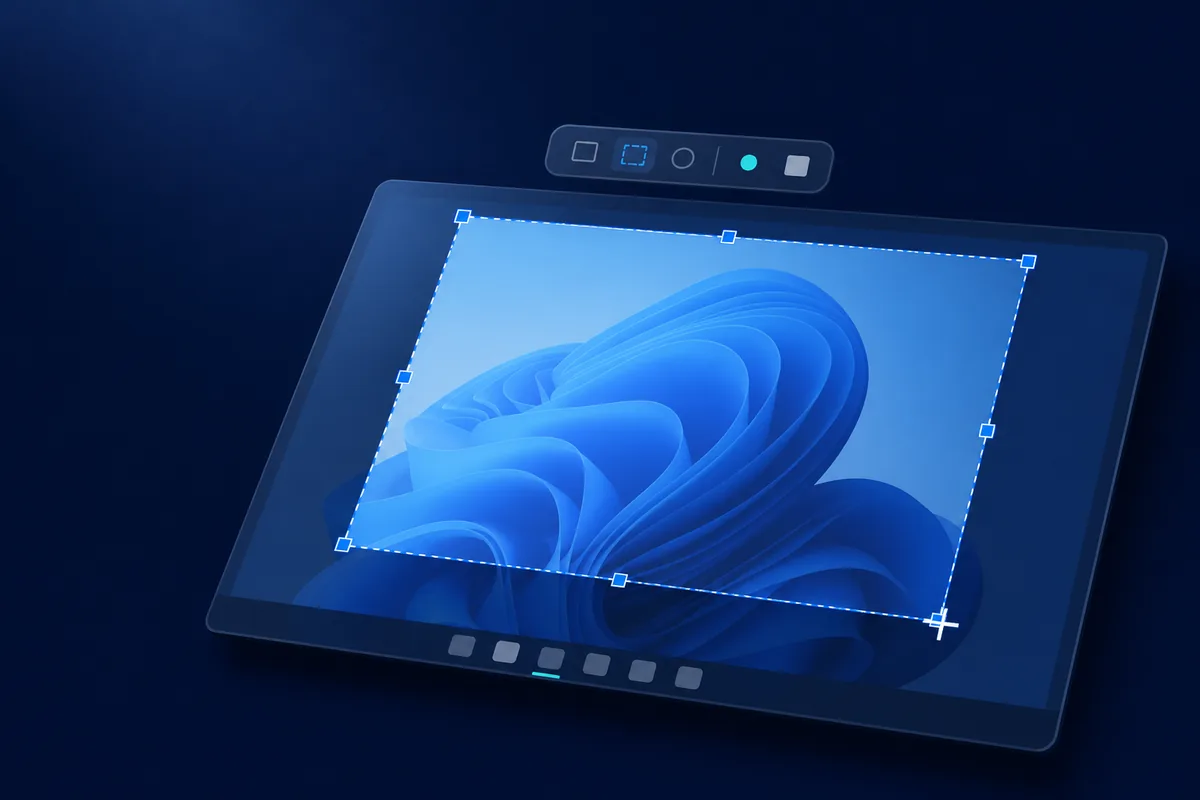
La forma más rápida de tomar una captura de pantalla en Windows es Win + Shift + S: pulsa esas tres teclas, arrastra un cuadro alrededor de lo que quieres y la imagen llega al portapapeles, lista para pegar. Ese único atajo cubre la mayoría de las capturas tanto en Windows 10 como en Windows 11. Pero es uno de varios métodos integrados, y cada uno captura algo ligeramente distinto y lo guarda en un lugar distinto. Esta guía repasa todas las opciones, con las teclas exactas, dónde termina el archivo y cuándo recurrir a cada una, y después explica cómo capturar una página más alta que la pantalla.
Esta es una guía publicada por Maxisnap. Maxisnap hace una herramienta de captura de pantalla de Windows, por lo que aparece cerca del final donde es relevante, pero los métodos integrados a continuación no necesitan software adicional y son la respuesta correcta para la mayoría de capturas cotidianas.
Todas las formas de tomar una captura de pantalla en Windows
Aquí está la versión corta. Todos estos están integrados en Windows 10 y 11 excepto la última fila; difieren en lo que capturan y dónde va el resultado.
| Método | Teclas | Capturas | Resultado |
|---|---|---|---|
| Fragmento (Snipping Tool) | Win + Shift + S | Región, ventana, o pantalla completa | Portapapeles y la carpeta Capturas de pantalla cuando el guardado automático de Snipping Tool está activado |
| Print Screen | PrtScn | La pantalla completa | Portapapeles (abre Snip en Windows 11) |
| Ventana activa | Alt + PrtScn | Solo la ventana enfocada | Portapapeles |
| Guardar en archivo | Win + PrtScn | La pantalla completa | Imágenes › Capturas de pantalla (un archivo PNG) |
| Barra de juegos | Win + G | Un juego o una aplicación, como imagen o video | Vídeos › Capturas |
| Desplazamiento / página completa | Navegador o una herramienta | Contenido más alto que la pantalla | Una imagen alta |
Recorta una región con Win + Shift + S
El atajo más útil es Win + Shift + S. Oscurece la pantalla y abre una pequeña barra de captura en la parte superior con los modos rectángulo, forma libre, ventana y pantalla completa. Arrastra sobre la parte que quieres y el recorte se copia al portapapeles; aparece una vista previa en la esquina para que hagas clic en ella, anotes y guardes. Esta es la Snipping Tool moderna, y es el método que conviene aprender primero porque captura exactamente el área que eliges y la deja justo donde puedes pegarla: en un chat, un documento, un correo electrónico o un editor de imágenes.
Captura la pantalla completa con Print Screen
Presionando PrtScn copia toda la pantalla al portapapeles con una sola pulsación. En Windows 11 puedes configurar PrtScn para abrir la barra de captura de Snip en su lugar, lo que a menudo es más útil. Para usar la imagen copiada, pégala con Ctrl + V en cualquier aplicación que acepte una imagen. Print Screen es la forma más rápida de capturar de una vez todo lo que se ve en pantalla, pero, como captura toda la pantalla, normalmente tendrás que recortar después si solo necesitabas una parte.
Captura solo la ventana activa con Alt + Print Screen
Alt + PrtScn copia solo la ventana en la que estás trabajando actualmente, en lugar de la pantalla completa. Es la forma más limpia de capturar una sola aplicación — un cuadro de diálogo, una ventana del navegador, un panel de configuración — sin el escritorio u otras ventanas alrededor. La imagen va al portapapeles, así que pégala con Ctrl + V para usarlo. Si sueles capturar una ventana a la vez, este atajo te ahorra el recorte que exigiría Print Screen.
Guarda una captura de pantalla directamente en un archivo con Win + Impr Pant
Win + PrtScn captura la pantalla completa y la guarda como archivo en la subcarpeta Capturas de pantalla de la carpeta Imágenes, lo que viene bien para tomar varias pantallas seguidas y ordenarlas después. En Windows 11, Snipping Tool también guarda los recortes automáticamente a menos que cambies su configuración. Nuestra guía de ubicaciones de guardado indica dónde deja su resultado cada atajo de captura de Windows.
Captura de pantalla o grabación con la Barra de juegos
Pulsa Win + G para abrir Xbox Game Bar, la superposición de Microsoft para grabar clips y hacer capturas de pantalla; la guía de Microsoft la describe para juegos y aplicaciones. Usa el widget Capturar para hacer una captura de pantalla o iniciar una grabación; los archivos se guardan en la carpeta Capturas, dentro de Vídeos. Para una guía completa con audio, consulta cómo grabar la pantalla en Windows gratis.
Captura una captura de pantalla de desplazamiento o página completa
Para una página web, el navegador puede exportar la página completa. En Chrome o Edge, abre DevTools con Ctrl + Shift + I, pulsa Ctrl + Shift + P, escribe "Capturar captura de pantalla de tamaño completo" y pulsa Entrar. En Firefox, haz clic derecho en la página y elige "Tomar captura de pantalla" y luego "Guardar página completa".
¿Qué método deberías usar?
Para la mayoría de capturas, usa Win + Shift + S — es rápido, preciso, y listo para pegar. Usa Win + PrtScn cuando quieres que los archivos se guarden automáticamente, Alt + PrtScn para una sola ventana, y Win + G cuando necesitas una grabación. Recurre a una herramienta dedicada cuando quieras captura con desplazamiento, enlaces para compartir, nombres de archivo extraídos del propio texto de una captura o capturas dimensionadas para un asistente de codificación de IA. Si varios de esos casos se aplican, una herramienta dedicada de captura de pantalla de Windows 11 mantiene captura, anotación, OCR, e intercambio en un solo lugar; si no, los atajos integrados son todo lo que necesitas.
Preguntas frecuentes
¿Cuál es el atajo de teclado para captura de pantalla en Windows?
El principal es Win + Shift + S, que te permite dibujar un recuadro alrededor de cualquier área y lo copia al portapapeles. PrtScn copia la pantalla completa, Alt + PrtScn copia la ventana activa, y Win + PrtScn guarda la pantalla completa como un archivo.
¿Dónde van mis capturas de pantalla?
Depende del método. Win + Shift + S, PrtScn y Alt + PrtScn copia al portapapeles, así que pegas en algún lugar. Win + PrtScn se guarda en Imágenes › Capturas de pantalla, y la Barra de juegos se guarda en Videos › Capturas.
¿Cómo hago una captura de pantalla sin una tecla Presionar pantalla?
Usa Win + Shift + S, que no depende en absoluto de la tecla Impr Pant. En una laptop sin tecla Impr Pant también puedes abrir Snipping Tool desde el menú Inicio.
¿Cómo tomo una captura de pantalla de una página web completa?
Usa la captura de página completa de tu navegador — «Capturar pantalla de tamaño completo» en DevTools de Chrome o Edge, o «Guardar página completa» en Firefox. Para páginas y ventanas de aplicaciones fuera del navegador, una herramienta de captura de desplazamiento como Maxisnap lo captura todo en una sola imagen.
¿Qué incluye una herramienta de captura de pantalla dedicada?
Una aplicación dedicada como Maxisnap incluye captura con desplazamiento, anotación, OCR, grabación de pantalla y enlaces para compartir. Maxisnap es gratis para uso personal y comercial, funciona en Windows 10 y 11 y es una descarga de 109 MB.
Maxisnap no está afiliado a Microsoft. Esta página describe las funciones de Windows tal como las presentaba la documentación de Microsoft en octubre de 2026; consulta la documentación de Microsoft para ver el comportamiento actual.
Maxisnap no está afiliado a los demás productos que se nombran en esta página. Se describen tal como los presentaban sus sitios oficiales en octubre de 2026; consulta cada sitio oficial para ver las funciones, los precios y las plataformas actuales.
¿Listo para probar Maxisnap?
Maxisnap incluye captura con desplazamiento, OCR, anotación, grabación y enlaces para compartir en una aplicación ligera: gratis en Windows 10 y 11.
Descargar Maxisnap gratis