

Windows'ta Ekran Görüntüsü Nasıl Alınır (Her Yöntem)
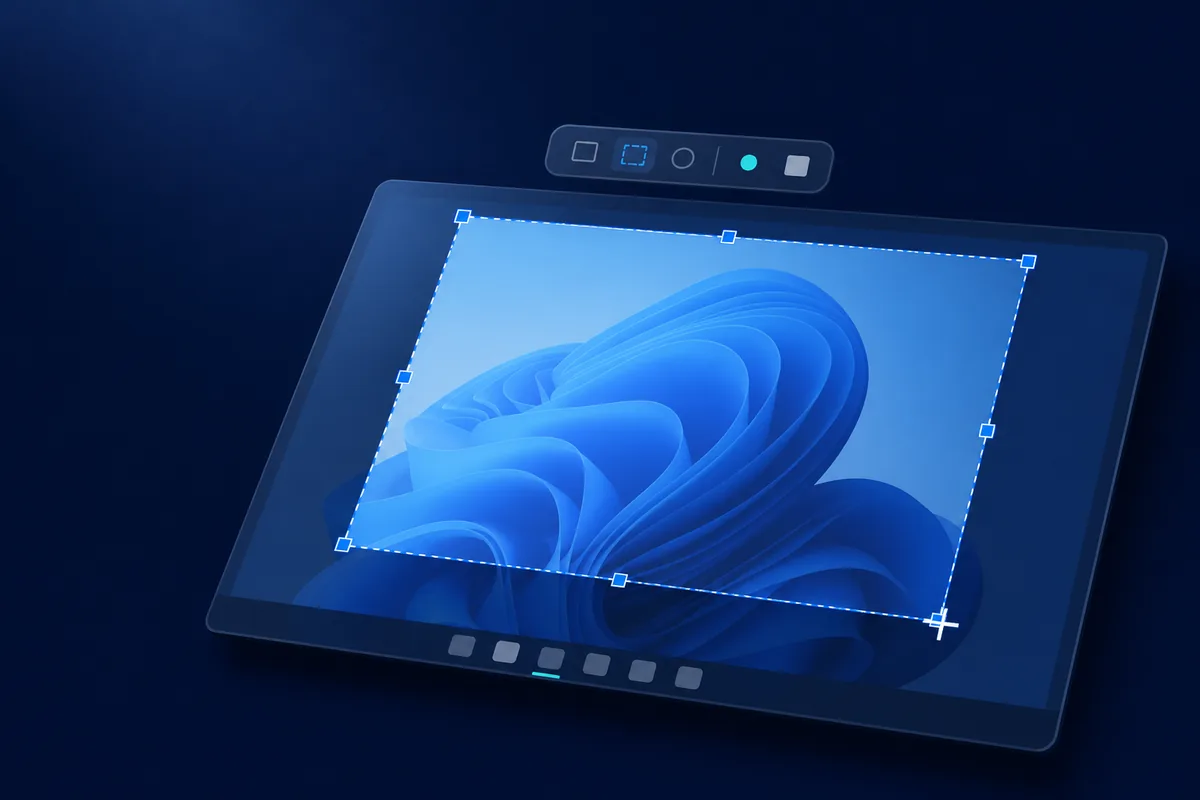
Windows'ta ekran görüntüsü almanın en hızlı yolu Win + Shift + S: bu üç tuşa basın, istediğiniz alanın çevresinde bir kutu sürükleyin ve görüntü panonuza düşer, yapıştırmaya hazır. Bu tek kısayol hem Windows 10 hem Windows 11'de çoğu yakalamayı kapsar. Ama bu, birkaç yerleşik yöntemden biridir ve her biri biraz farklı bir şeyi yakalayıp farklı bir yere kaydeder. Bu rehber her seçeneği — tam tuşlarla, dosyanın nereye gittiğiyle ve her birinin ne zaman kullanılacağıyla birlikte — anlatır, ardından ekrandan uzun bir sayfayı yakalamayı ele alır.
Bu, Maxisnap tarafından yayınlanan bir kılavuzdur. Maxisnap bir Windows ekran görüntüsü aracı oluşturur, bu nedenle ilgili olduğu yerde sonuna yakın görünür, ancak aşağıdaki yerleşik yöntemler ek yazılım gerektirmez ve çoğu günlük yakalama için doğru cevaptır.
Windows'ta ekran görüntüsü almanın her yolu
İşte kısa versiyon. Son satır hariç bunların tümü Windows 10 ve 11'de yerleşiktir; neyi yakaladıkları ve sonucun nereye gittiği bakımından farklılık gösterirler.
| Yöntem | Tuşlar | Yakalamalar | Sonuç |
|---|---|---|---|
| Snip (Snipping Tool) | Win + Shift + S | Bölge, pencere veya tam ekran | Pano ve Snipping Tool'un otomatik kaydetmesi açıksa Ekran Görüntüleri klasörü |
| Print Screen | PrtScn | Tüm ekran | Pano (Windows 11'de Snip'i açar) |
| Etkin pencere | Alt + PrtScn | Yalnızca odaklanmış pencere | Pano |
| Dosyaya kaydet | Win + PrtScn | Tüm ekran | Resimler › Ekran Görüntüleri (bir PNG dosyası) |
| Game Bar | Win + G | Bir oyun veya uygulama, görüntü ya da video olarak | Videolar › Yakalamalar |
| Kaydırmalı / tam sayfa | Tarayıcı veya araç | Ekrandan daha uzun içerik | Bir uzun görüntü |
Win + Shift + S ile bir bölgeyi snip edin
En yararlı kısayol şudur: Win + Shift + S. Ekranı karartır ve üstte dikdörtgen, serbest biçimli, pencere ve tam ekran modlarıyla küçük bir yakalama çubuğu açar. İstediğiniz bölümün üzerine sürükleyin; kırpma panonuza kopyalanır ve köşede bir önizleme penceresi belirir, böylece işaretleyip kaydetmek için ona tıklayabilirsiniz. Bu, modern Snipping Tool'dur ve ilk öğrenilecek yöntemdir; çünkü tam olarak seçtiğiniz alanı yakalar ve yapıştırabileceğiniz yere doğrudan koyar — bir sohbete, bir belgeye, bir e-postaya veya bir görüntü düzenleyiciye.
Print Screen ile tüm ekranı yakala
Basma PrtScn tüm ekranı panonuza bir tuş vuruşunda kopyalar. Windows 11'de ayarlayabilirsiniz PrtScn bunun yerine Snip yakalama çubuğunu açmak için, bu genellikle daha faydalıdır. Kopyalanan resmi kullanmak için yapıştırın Ctrl + V resim kabul eden herhangi bir uygulamanın içine. Print Screen, bir kerede ekrandaki her şeyi yakalamanın en hızlı yoludur; ancak tüm ekranı yakaladığı için, yalnızca bir kısmına ihtiyaç duyuyorsanız genellikle sonrasında kırparsınız.
Alt + Print Screen ile etkin pencereyi yakala
Alt + PrtScn sadece şu anda çalıştığınız pencereyi kopyalar, bütün ekranı değil. Masaüstü veya etrafındaki diğer pencereler olmadan tek bir uygulamayı yakalamak için en temiz yoldur — bir iletişim kutusu, bir tarayıcı penceresi, bir ayarlar paneli. Görüntü panonuza gider, bu nedenle onu yapıştırın Ctrl + V kullanmak için. Sık sık bir pencerede ekran görüntüsü yaparsanız, bu kısayol Print Screen'in gereksinim duyduğu kırpmayı kaydeder.
Win + Print Screen ile ekran görüntüsünü dosyaya doğrudan kaydedin
Win + PrtScn tam ekranı yakalar ve Resimler klasörünün Ekran Görüntüleri alt klasöründeki bir dosyaya kaydeder; bu, art arda birkaç ekran almak ve sonra ayıklamak için uygundur. Windows 11'de Snipping Tool da ayarlarını değiştirmediğiniz sürece kırpmaları otomatik kaydeder. Kaydetme konumu rehberimiz, her Windows ekran görüntüsü kısayolunun çıktısını nereye koyduğunu gösterir.
Game Bar ile ekran görüntüsü veya kayıt
Win + G tuşlarına basarak Microsoft'un klip kaydetme ve ekran görüntüsü alma katmanı olan Xbox Game Bar'ı açın; Microsoft'un kılavuzu bu katmanı oyunlar ve uygulamalar için anlatır. Ekran görüntüsü almak veya kayıt başlatmak için Yakalama widget'ını kullanın; dosyalar Videolar altındaki Yakalamalar klasörüne kaydedilir. Sesli tam bir anlatım için Windows'ta ekranınızı ücretsiz nasıl kaydedeceğinize bakın.
Kaydırılan veya tam sayfa ekran görüntüsü yakala
Bir web sayfası için tarayıcı sayfanın tamamını dışa aktarabilir. Chrome veya Edge'de Ctrl + Shift + I ile DevTools'u açın, Ctrl + Shift + P tuşlarına basın, “Capture full size screenshot” yazın ve Enter'a basın. Firefox'ta sayfaya sağ tıklayın ve “Ekran Görüntüsü Al”ı, ardından “Tam sayfayı kaydet”i seçin.
Hangi yöntemi kullanmalısın?
Çoğu yakalama için kullanın Win + Shift + S — hızlı, kesin ve yapıştırmaya hazır. Kullan Win + PrtScn dosyalar otomatik olarak kaydedilmesini istediğinizde, Alt + PrtScn tek bir pencere için ve Win + G kayıt gerektiğinde. Kaydırmalı yakalama, paylaşılabilir bağlantılar, bir yakalamanın kendi metninden türetilen dosya adları ya da bir yapay zeka kodlama asistanına uygun boyutlu yakalamalar istediğinizde özel bir araca başvurun. Bunlardan birkaçı geçerliyse, bir Windows 11 için özel ekran görüntüsü aracı yakalama, açıklama, OCR ve paylaşımı tek bir yerde tutar; değilse, yerleşik kısayollar ihtiyacınız olan herşeydir.
Sıkça sorulan sorular
Windows'ta ekran görüntüsü almak için klavye kısayolu nedir?
Ana olanı şudur: Win + Shift + S, herhangi bir alanın etrafında kutuyu sürüklemenize ve panonuza kopyalamanıza izin verir. PrtScn tüm ekranı kopyalar, Alt + PrtScn etkin pencereyi kopyalar ve Win + PrtScn tüm ekranı bir dosya olarak kaydeder.
Ekran görüntülerim nereye gidiyor?
Yönteme bağlı olarak değişir. Win + Shift + S, PrtScn ve Alt + PrtScn panonuza kopyalayın, böylece bunları bir yere yapıştırırsınız. Win + PrtScn Pictures › Screenshots'a kaydedilir ve Game Bar, Videos › Captures'e kaydedilir.
Print Screen tuşu olmadan ekran görüntüsü nasıl alırım?
Print Screen tuşuna hiç bağlı olmayan Win + Shift + S'yi kullanın. PrtScn tuşu olmayan bir dizüstü bilgisayarda Snipping Tool'u Başlat menüsünden de açabilirsiniz.
Tüm web sayfasının ekran görüntüsünü nasıl alabilirim?
Tarayıcınızın tam sayfa yakalama özelliğini kullanın — Chrome veya Edge'de DevTools'ta "Capture full size screenshot" veya Firefox'ta "Save full page" seçeneğini. Tarayıcı dışındaki sayfalar ve uygulama pencereleri için, Maxisnap gibi kaydırılan yakalama aracı her şeyi tek görüntü olarak yakalar.
Özel bir ekran görüntüsü aracı neleri içerir?
Maxisnap gibi özel bir uygulama kaydırmalı yakalama, not ekleme, OCR, ekran kaydı ve paylaşılabilir bağlantılar içerir. Maxisnap kişisel ve ticari kullanım için ücretsizdir, Windows 10 ve 11'de çalışır ve 109 MB'lık bir indirmedir.
Maxisnap, Microsoft ile bağlantılı değildir. Bu sayfa, Windows özelliklerini Microsoft belgelerinin Ekim 2026'da sunduğu şekilde anlatır; güncel davranış için Microsoft belgelerine bakın.
Maxisnap, bu sayfada adı geçen diğer ürünlerle bağlantılı değildir. Bunlar, resmi sitelerinin Ekim 2026'da sunduğu şekilde anlatılmıştır; güncel özellikler, fiyatlar ve platformlar için her resmi siteye bakın.
Maxisnap'i denemeye hazır mısınız?
Maxisnap, kaydırmalı yakalama, OCR, not ekleme, kayıt ve paylaşılabilir bağlantıları tek bir hafif uygulamada içerir — Windows 10 ve 11'de ücretsiz.
Maxisnap'i Ücretsiz İndir