

Cara Mengambil Tangkapan Layar di Windows (Setiap Metode)
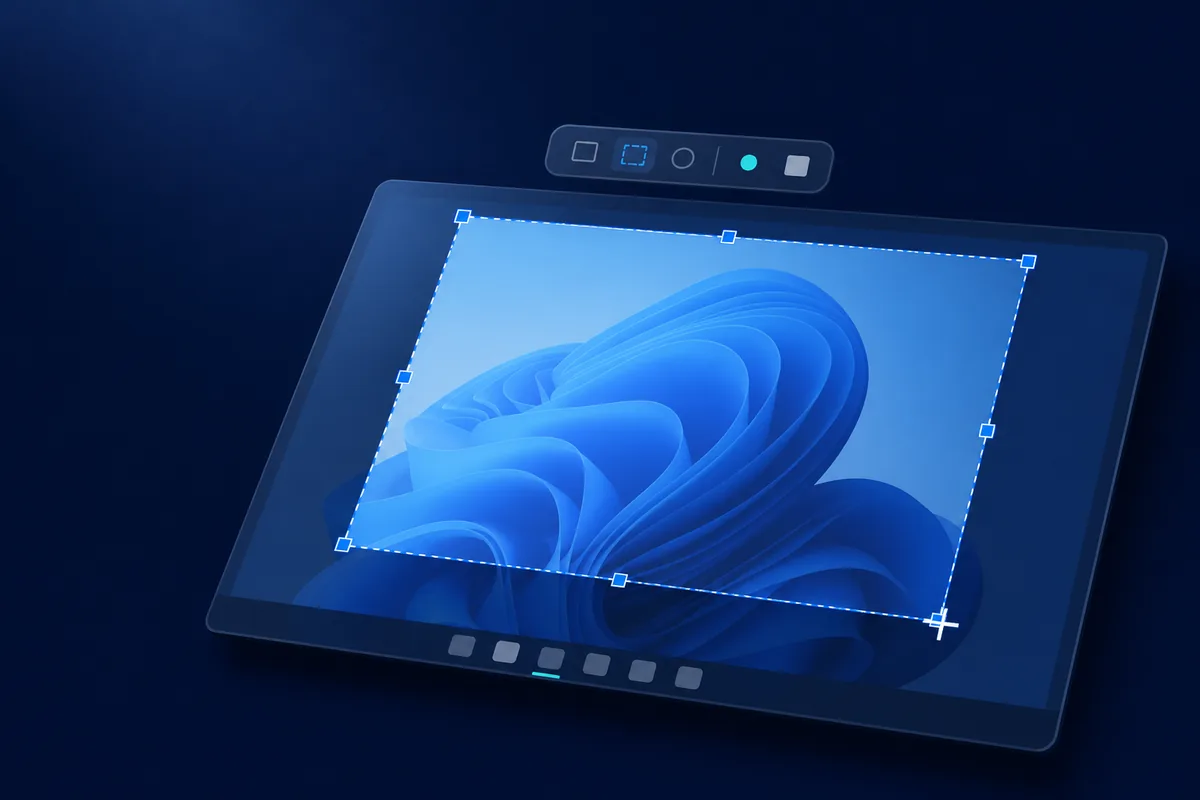
Cara tercepat untuk mengambil tangkapan layar di Windows adalah Win + Shift + S: tekan ketiga tombol itu, seret kotak mengelilingi apa yang Anda inginkan, dan gambar masuk ke papan klip Anda, siap ditempel. Satu pintasan itu mencakup sebagian besar tangkapan di Windows 10 maupun Windows 11. Namun itu hanya salah satu dari beberapa metode bawaan, dan masing-masing menangkap sesuatu yang sedikit berbeda serta menyimpannya di tempat yang berbeda. Panduan ini membahas setiap opsi — dengan tombol yang tepat, tempat file tersimpan, dan kapan menggunakan masing-masing — lalu membahas cara menangkap halaman yang lebih tinggi dari layar.
Ini adalah panduan yang diterbitkan Maxisnap. Maxisnap membuat alat tangkapan layar Windows, jadi muncul di dekat akhir tempat relevan, tetapi metode bawaan di bawah tidak memerlukan perangkat lunak tambahan dan merupakan jawaban yang tepat untuk sebagian besar tangkapan sehari-hari.
Setiap cara mengambil tangkapan layar di Windows
Inilah versi singkatnya. Semua ini merupakan bawaan Windows 10 dan 11 kecuali baris terakhir; semuanya berbeda dalam hal apa yang ditangkap dan ke mana hasilnya disimpan.
| Metode | Tombol | Tangkapan | Hasil |
|---|---|---|---|
| Snip (Snipping Tool) | Win + Shift + S | Area, jendela, atau layar penuh | Papan klip, dan folder Screenshots saat penyimpanan otomatis Snipping Tool aktif |
| Print Screen | PrtScn | Seluruh layar | Papan klip (membuka Snip di Windows 11) |
| Jendela aktif | Alt + PrtScn | Hanya jendela yang terfokus | Papan klip |
| Simpan ke berkas | Win + PrtScn | Seluruh layar | Gambar › Tangkapan (berkas PNG) |
| Game Bar | Win + G | Game atau aplikasi, sebagai gambar atau video | Video › Tangkapan |
| Bergulir / halaman penuh | Browser atau alat | Konten lebih tinggi dari layar | Satu gambar tinggi |
Potongan area dengan Win + Shift + S
Pintasan yang paling berguna adalah Win + Shift + S. Layar menjadi gelap dan bilah tangkapan kecil terbuka di bagian atas dengan mode persegi panjang, bentuk bebas, jendela, dan layar penuh. Seret di atas bagian yang Anda inginkan, dan potongan itu disalin ke papan klip Anda; jendela pratinjau muncul di sudut sehingga Anda dapat mengkliknya untuk membuat anotasi dan menyimpan. Ini adalah Snipping Tool modern, dan ini metode yang sebaiknya dipelajari pertama karena menangkap persis area yang Anda pilih dan menaruhnya langsung di tempat Anda dapat menempel — ke dalam chat, dokumen, email, atau editor gambar.
Tangkap seluruh layar dengan Print Screen
Menekan PrtScn menyalin seluruh layar ke papan klip dalam sekali tekan tombol. Di Windows 11 Anda dapat mengatur PrtScn untuk membuka bilah penangkapan Snip sebagai gantinya, yang sering lebih berguna. Untuk menggunakan gambar yang disalin, tempel dengan Ctrl + V ke dalam aplikasi apa pun yang menerima gambar. Print Screen adalah cara tercepat untuk menangkap semuanya di layar sekaligus, tetapi karena menangkap tampilan penuh, Anda biasanya memotong nanti jika Anda hanya memerlukan bagian darinya.
Tangkap jendela aktif saja dengan Alt + Print Screen
Alt + PrtScn menyalin hanya jendela yang sedang Anda kerjakan, bukan seluruh layar. Ini adalah cara paling bersih untuk menangkap aplikasi tunggal — kotak dialog, jendela browser, panel pengaturan — tanpa desktop atau jendela lain di sekitarnya. Gambar masuk ke papan klip, jadi tempel dengan Ctrl + V untuk menggunakannya. Jika Anda sering menangkap satu jendela dalam satu waktu, pintasan ini menghindarkan Anda dari pemotongan yang diperlukan Print Screen.
Simpan tangkapan layar langsung ke berkas dengan Win + Print Screen
Win + PrtScn menangkap layar penuh dan menyimpannya sebagai file di subfolder Screenshots pada folder Pictures, cocok untuk mengambil beberapa layar berturut-turut dan memilahnya kemudian. Di Windows 11, Snipping Tool juga menyimpan potongan secara otomatis kecuali Anda mengubah pengaturannya. Panduan lokasi penyimpanan kami memetakan ke mana setiap pintasan screenshot Windows menaruh hasilnya.
Tangkapan layar atau rekam dengan Game Bar
Tekan Win + G untuk membuka Xbox Game Bar, overlay Microsoft untuk merekam klip dan mengambil screenshot; panduan Microsoft menjelaskannya untuk game dan aplikasi. Gunakan widget Capture untuk mengambil screenshot atau memulai rekaman; file disimpan di folder Captures di bawah Videos. Untuk panduan lengkap dengan audio, lihat cara merekam layar di Windows secara gratis.
Tangkap tangkapan bergulir atau halaman penuh
Untuk halaman web, browser dapat mengekspor seluruh halaman. Di Chrome atau Edge, buka DevTools dengan Ctrl + Shift + I, tekan Ctrl + Shift + P, ketik “Capture full size screenshot,” lalu tekan Enter. Di Firefox, klik kanan halaman dan pilih “Ambil Tangkapan Layar,” lalu “Simpan halaman penuh.”
Metode mana yang harus Anda gunakan?
Untuk sebagian besar tangkapan, gunakan Win + Shift + S — itu cepat, presisi, dan siap ditempel. Gunakan Win + PrtScn ketika Anda menginginkan berkas disimpan secara otomatis, Alt + PrtScn untuk jendela tunggal, dan Win + G ketika Anda memerlukan perekaman. Gunakan alat khusus jika Anda menginginkan tangkapan bergulir, tautan yang dapat dibagikan, nama berkas yang diambil dari teks tangkapan itu sendiri, atau tangkapan berukuran sesuai untuk asisten koding AI. Jika beberapa hal itu berlaku, sebuah alat tangkapan layar Windows 11 khusus menyatukan tangkapan, anotasi, OCR, dan berbagi di satu tempat; jika tidak, pintasan bawaan sudah cukup untuk Anda.
Pertanyaan yang sering diajukan
Apa pintasan keyboard untuk tangkapan layar di Windows?
Yang utama adalah Win + Shift + S, yang memungkinkan Anda menyeret kotak di sekitar area apa pun dan menyalinnya ke papan klip. PrtScn menyalin seluruh layar, Alt + PrtScn menyalin jendela aktif, dan Win + PrtScn menyimpan seluruh layar sebagai berkas.
Di mana tangkapan layar saya pergi?
Itu tergantung metodenya. Win + Shift + S, PrtScn, dan Alt + PrtScn salin ke papan klip, sehingga Anda menempelkannya di suatu tempat. Win + PrtScn menyimpan ke Gambar › Tangkapan, dan Game Bar menyimpan ke Video › Tangkapan.
Bagaimana saya tangkap layar tanpa tombol Print Screen?
Gunakan Win + Shift + S, yang sama sekali tidak bergantung pada tombol Print Screen. Di laptop tanpa tombol PrtScn, Anda juga dapat membuka Snipping Tool dari menu Start.
Bagaimana saya mengambil tangkapan dari seluruh halaman web?
Gunakan penangkapan halaman penuh browser Anda — DevTools "Tangkap ukuran penuh" di Chrome atau Edge, atau "Simpan halaman penuh" di Firefox. Untuk halaman dan jendela aplikasi di luar browser, alat penangkapan bergulir seperti Maxisnap menangkap semuanya sebagai satu gambar.
Apa saja yang disertakan alat screenshot khusus?
Aplikasi khusus seperti Maxisnap menyertakan tangkapan bergulir, anotasi, OCR, perekaman layar, dan tautan yang dapat dibagikan. Maxisnap gratis untuk penggunaan pribadi dan komersial, berjalan di Windows 10 dan 11, dan merupakan unduhan 109 MB.
Maxisnap tidak berafiliasi dengan Microsoft. Halaman ini menjelaskan fitur Windows sebagaimana dokumentasi Microsoft menyajikannya pada Oktober 2026; periksa dokumentasi Microsoft untuk perilaku terkini.
Maxisnap tidak berafiliasi dengan produk lain yang disebutkan di halaman ini. Produk-produk tersebut dijelaskan sebagaimana situs resminya menyajikannya pada Oktober 2026; periksa setiap situs resmi untuk fitur, harga, dan platform terkini.
Siap mencoba Maxisnap?
Maxisnap menyertakan tangkapan bergulir, OCR, anotasi, perekaman, dan tautan yang dapat dibagikan dalam satu aplikasi ringan — gratis di Windows 10 dan 11.
Unduh Maxisnap Gratis