

So erstellen Sie einen Screenshot auf Windows (jede Methode)
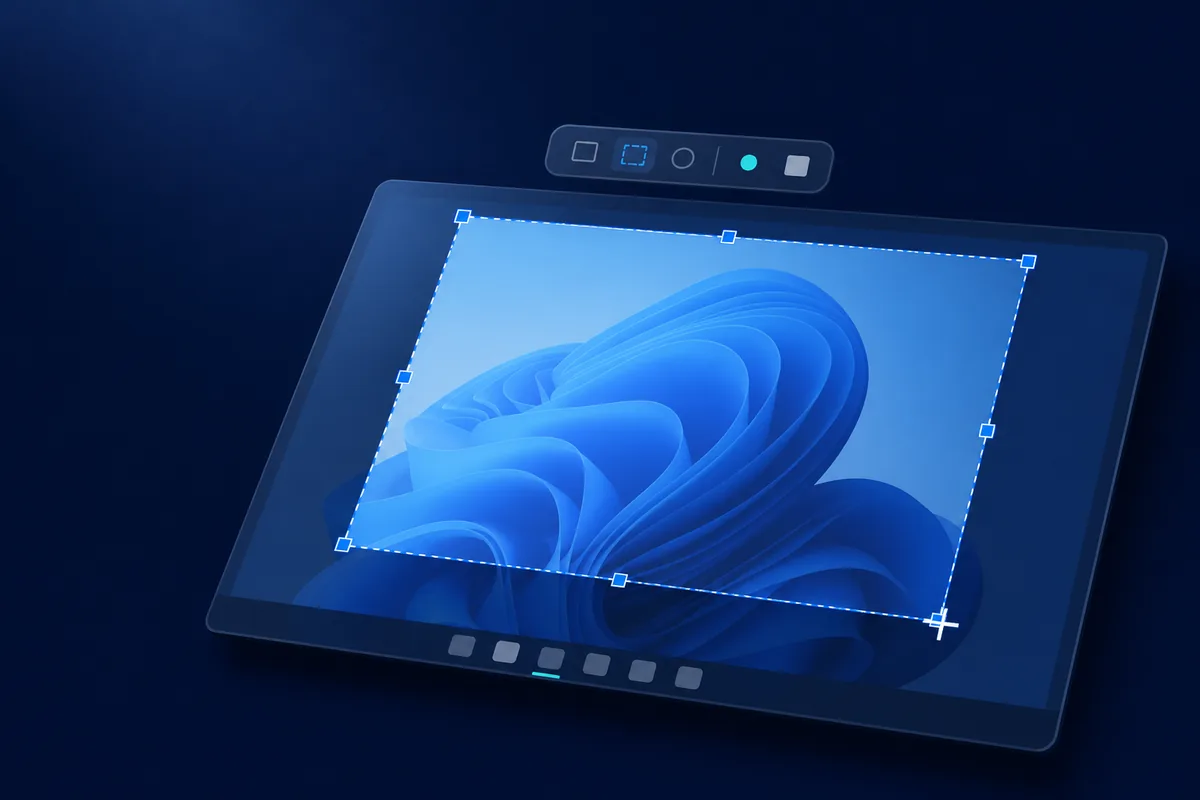
Der schnellste Weg, um einen Screenshot auf Windows zu erstellen, ist Win + Shift + S: Drücken Sie diese drei Tasten, ziehen Sie einen Rahmen um das, was Sie erfassen möchten, und das Bild landet in Ihrer Zwischenablage, bereit zum Einfügen. Diese eine Tastenkombination deckt die meisten Aufnahmen sowohl unter Windows 10 als auch unter Windows 11 ab. Sie ist jedoch nur eine von mehreren integrierten Methoden, und jede erfasst etwas leicht anderes und speichert es an einem anderen Ort. Dieser Leitfaden geht jede Option durch – mit den genauen Tasten, wo die Datei landet und wann Sie zu welcher greifen – und behandelt dann das Erfassen einer Seite, die höher ist als der Bildschirm.
Dies ist eine von Maxisnap veröffentlichte Anleitung. Maxisnap erstellt ein Windows-Screenshot-Tool, daher erscheint es am Ende, wo es relevant ist, aber die unten aufgeführten integrierten Methoden benötigen keine zusätzliche Software und sind die richtige Antwort für die meisten alltäglichen Aufnahmen.
Jeder Weg, um einen Screenshot auf Windows zu erstellen
Hier ist die Kurzversion. Alle davon sind in Windows 10 und 11 integriert außer der letzten Zeile; sie unterscheiden sich in dem, was sie erfassen, und wo das Ergebnis hingeht.
| Methode | Tasten | Aufnahmen | Ergebnis |
|---|---|---|---|
| Schnipp (Snipping Tool) | Win + Shift + S | Bereich, Fenster, oder Vollbild | Zwischenablage und der Ordner Screenshots, wenn das automatische Speichern des Snipping Tools aktiviert ist |
| Print Screen | PrtScn | Der ganze Bildschirm | Zwischenablage (öffnet Snip auf Windows 11) |
| Aktives Fenster | Alt + PrtScn | Nur das fokussierte Fenster | Zwischenablage |
| In Datei speichern | Win + PrtScn | Der ganze Bildschirm | Bilder › Screenshots (eine PNG-Datei) |
| Game Bar | Win + G | Ein Spiel oder eine App, als Bild oder Video | Videos › Aufnahmen |
| Scrolling / Vollseite | Browser oder ein Tool | Inhalt größer als der Bildschirm | Ein hohes Bild |
Schneiden Sie eine Region mit Win + Shift + S
Die nützlichste Tastenkombination ist Win + Shift + S. Dadurch wird der Bildschirm abgedunkelt und oben eine kleine Aufnahmeleiste mit den Modi Rechteck, Freiform, Fenster und Vollbild geöffnet. Ziehen Sie über den gewünschten Teil, und der Ausschnitt wird in Ihre Zwischenablage kopiert; in der Ecke erscheint eine Vorschau, auf die Sie klicken können, um den Ausschnitt zu kommentieren und zu speichern. Das ist das moderne Snipping Tool, und es ist die Methode, die Sie zuerst lernen sollten, weil sie genau den gewählten Bereich erfasst und ihn direkt dorthin legt, wo Sie ihn einfügen können – in einen Chat, ein Dokument, eine E-Mail oder einen Bildeditor.
Erfassen Sie den gesamten Bildschirm mit Print Screen
Drücken PrtScn kopiert den gesamten Bildschirm mit einem einzigen Tastendruck in die Zwischenablage. Auf Windows 11 können Sie einstellen PrtScn um stattdessen die Snip-Erfassungsleiste zu öffnen, was oft nützlicher ist. Um das kopierte Bild zu verwenden, fügen Sie es mit Ctrl + V in jede App ein, die ein Bild akzeptiert. Print Screen ist der schnellste Weg, um alles auf dem Bildschirm auf einmal zu erfassen; da es aber die gesamte Anzeige erfasst, schneiden Sie hinterher meist zu, wenn Sie nur einen Teil davon brauchten.
Erfassen Sie nur das aktive Fenster mit Alt + Print Screen
Alt + PrtScn kopiert nur das Fenster, in dem Sie gerade arbeiten, statt des gesamten Bildschirms. Es ist die sauberste Methode, um eine einzelne App zu erfassen – ein Dialogfeld, ein Browserfenster, einen Einstellungsbereich – ohne den Desktop oder andere Fenster ringsum. Das Bild landet in der Zwischenablage; fügen Sie es also mit Ctrl + V ein, um es zu verwenden. Wenn Sie häufig ein Fenster nach dem anderen als Screenshot festhalten, erspart Ihnen diese Tastenkombination das Zuschneiden, das Print Screen erfordern würde.
Speichern Sie einen Screenshot direkt in eine Datei mit Win + Print Screen
Win + PrtScn erfasst den ganzen Bildschirm und speichert ihn als Datei im Unterordner Screenshots des Ordners Bilder, was sich eignet, um mehrere Bildschirme hintereinander aufzunehmen und später zu sortieren. Unter Windows 11 speichert auch das Snipping Tool Ausschnitte automatisch, sofern Sie die Einstellungen nicht ändern. Unser Leitfaden zu Speicherorten zeigt, wo jede Windows-Screenshot-Tastenkombination ihre Ausgabe ablegt.
Screenshot oder Aufzeichnung mit der Game Bar
Drücken Sie Win + G, um die Xbox Game Bar zu öffnen, das Overlay von Microsoft zum Aufnehmen von Clips und Erstellen von Screenshots; die Anleitung von Microsoft beschreibt sie für Spiele und Apps. Verwenden Sie das Widget „Aufnahme“, um einen Screenshot zu erstellen oder eine Aufnahme zu starten; die Dateien werden im Ordner Aufnahmen unter Videos gespeichert. Eine ausführliche Anleitung mit Ton: so nehmen Sie Ihren Bildschirm unter Windows kostenlos auf.
Erfassen Sie einen scrollenden oder Vollseiten-Screenshot
Bei einer Webseite kann der Browser die ganze Seite exportieren. Öffnen Sie in Chrome oder Edge die DevTools mit Ctrl + Shift + I, drücken Sie Ctrl + Shift + P, geben Sie „Capture full size screenshot“ ein und drücken Sie die Eingabetaste. Klicken Sie in Firefox mit der rechten Maustaste auf die Seite und wählen Sie „Take Screenshot“, dann „Save full page“.
Welche Methode sollten Sie verwenden?
Für die meisten Erfassungen verwenden Sie Win + Shift + S – es ist schnell, präzise und einfügungsbereit. Verwenden Sie Win + PrtScn wenn Sie möchten, dass Dateien automatisch gespeichert werden, Alt + PrtScn für ein einzelnes Fenster, und Win + G wenn Sie eine Aufzeichnung benötigen. Greifen Sie zu einem dedizierten Tool, wenn Sie Scrollaufnahmen, teilbare Links, aus dem Text einer Aufnahme abgeleitete Dateinamen oder für einen KI-Coding-Assistenten dimensionierte Aufnahmen möchten. Wenn mehrere davon zutreffen: ein dediziertes Windows 11 Screenshot-Tool hält Erfassung, Anmerkungen, OCR und Teilen an einem Ort; wenn nicht, sind die integrierten Tastenkombinationen alles, was Sie brauchen.
Häufig gestellte Fragen
Was ist die Tastenkombination für Screenshot auf Windows?
Der Hauptpunkt ist Win + Shift + S, mit dem Sie ein Kästchen um einen beliebigen Bereich ziehen und es in die Zwischenablage kopieren können. PrtScn kopiert den ganzen Bildschirm, Alt + PrtScn kopiert das aktive Fenster, und Win + PrtScn speichert den gesamten Bildschirm als Datei.
Wohin gehen meine Screenshots?
Das hängt von der Methode ab. Win + Shift + S, PrtScn und Alt + PrtScn kopieren in die Zwischenablage, sodass Sie sie irgendwo einfügen. Win + PrtScn speichert in Bilder › Screenshots, und die Game Bar speichert in Videos › Aufnahmen.
Wie mache ich einen Screenshot ohne Print Screen-Taste?
Verwenden Sie Win + Shift + S; das hängt überhaupt nicht von der Print-Screen-Taste ab. Auf einem Laptop ohne PrtScn-Taste können Sie das Snipping Tool auch über das Startmenü öffnen.
Wie mache ich einen Screenshot einer ganzen Webseite?
Verwenden Sie die Vollseiten-Erfassung des Browsers – "Vollständigen Screenshot erfassen" in Chrome oder Edge oder "Vollständige Seite speichern" in Firefox. Für Seiten und App-Fenster außerhalb des Browsers erfasst ein Scroll-Capture-Tool wie Maxisnap alles als ein Bild.
Was enthält ein spezielles Screenshot-Tool?
Eine spezielle App wie Maxisnap enthält Scroll-Aufnahme, Anmerkungen, OCR, Bildschirmaufzeichnung und teilbare Links. Maxisnap ist für private und gewerbliche Nutzung kostenlos, läuft unter Windows 10 und 11 und ist ein 109-MB-Download.
Maxisnap ist nicht mit Microsoft verbunden. Diese Seite beschreibt Windows-Funktionen so, wie die Dokumentation von Microsoft sie im Oktober 2026 dargestellt hat; das aktuelle Verhalten finden Sie in der Dokumentation von Microsoft.
Maxisnap ist nicht mit den anderen auf dieser Seite genannten Produkten verbunden. Sie werden so beschrieben, wie ihre offiziellen Websites sie im Oktober 2026 dargestellt haben; aktuelle Funktionen, Preise und Plattformen finden Sie auf der jeweiligen offiziellen Website.
Bereit, Maxisnap auszuprobieren?
Maxisnap enthält Scroll-Aufnahme, OCR, Anmerkungen, Aufzeichnung und teilbare Links in einer schlanken App – kostenlos unter Windows 10 und 11.
Maxisnap kostenlos herunterladen