

Comment faire une capture d'écran sur Windows (Chaque méthode)
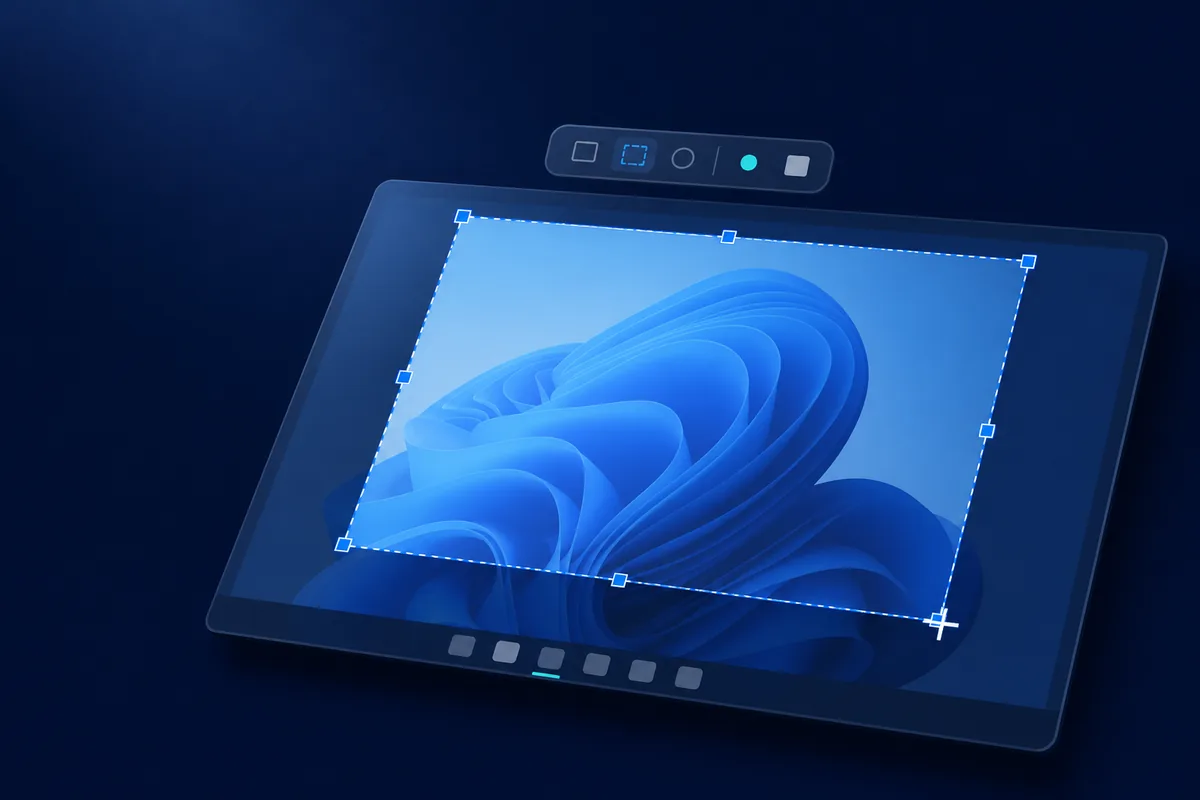
Le moyen le plus rapide de faire une capture d'écran sur Windows est Win + Shift + S: appuyez sur ces trois touches, tracez un rectangle autour de ce que vous voulez, et l'image se retrouve dans votre presse-papiers, prête à coller. Ce raccourci unique couvre la plupart des captures sur Windows 10 et Windows 11. Mais ce n'est que l'une des nombreuses méthodes intégrées, et chacune capture quelque chose de légèrement différent et l'enregistre à un endroit différent. Ce guide passe en revue chaque option — avec les touches exactes, où le fichier aboutit, et quand utiliser chacune — puis aborde la capture d'une page plus grande que l'écran.
C'est un guide publié par Maxisnap. Maxisnap fabrique un outil de capture d'écran Windows, il apparaît donc près de la fin où il est pertinent, mais les méthodes intégrées ci-dessous ne nécessitent aucun logiciel supplémentaire et sont la bonne réponse pour la plupart des captures quotidiennes.
Chaque façon de faire une capture d'écran sur Windows
Voici la version courte. Toutes ces méthodes sont intégrées à Windows 10 et 11 sauf la dernière ligne ; elles diffèrent par ce qu'elles capturent et par l'endroit où va le résultat.
| Méthode | Touches | Captures | Résultat |
|---|---|---|---|
| Capture (Snipping Tool) | Win + Shift + S | Zone, fenêtre ou plein écran | Presse-papiers, et dossier Captures d'écran lorsque l'enregistrement automatique de Snipping Tool est activé |
| Print Screen | PrtScn | L'écran complet | Presse-papiers (ouvre l'outil Capture sur Windows 11) |
| Fenêtre active | Alt + PrtScn | Uniquement la fenêtre active | Presse-papiers |
| Enregistrer dans un fichier | Win + PrtScn | L'écran complet | Images › Captures d'écran (un fichier PNG) |
| Game Bar | Win + G | Un jeu ou une application, en image ou en vidéo | Vidéos › Captures |
| Défilant / page complète | Navigateur ou un outil | Contenu plus grand que l'écran | Une seule image haute |
Capturez une zone avec Win + Shift + S
Le raccourci le plus utile est Win + Shift + S. Il assombrit l'écran et ouvre une petite barre de capture en haut avec les modes rectangle, forme libre, fenêtre et plein écran. Faites glisser sur la partie que vous voulez, et la capture est copiée dans votre presse-papiers ; un aperçu s'affiche dans le coin pour que vous puissiez cliquer dessus afin de l'annoter et de l'enregistrer. C'est le Snipping Tool moderne, et c'est la méthode à apprendre en premier car elle capture exactement la zone que vous choisissez et la place directement là où vous pouvez la coller — dans une discussion, un document, un e-mail ou un éditeur d'images.
Capturez l'écran entier avec Print Screen
Appuyez sur PrtScn copie l'écran entier sur le presse-papiers en une seule frappe. Sur Windows 11 vous pouvez définir PrtScn pour ouvrir la barre de capture Snip à la place, qui est souvent plus utile. Pour utiliser l'image copiée, collez-la avec Ctrl + V dans n'importe quelle application qui accepte une image. Print Screen est le moyen le plus rapide de tout saisir à l'écran d'un coup, mais comme il capture l'affichage complet, vous recadrez généralement ensuite si vous n'aviez besoin que d'une partie.
Capturez uniquement la fenêtre active avec Alt + Print Screen
Alt + PrtScn copie uniquement la fenêtre sur laquelle vous travaillez actuellement, plutôt que l'écran entier. C'est le moyen le plus propre de capturer une seule application — une boîte de dialogue, une fenêtre de navigateur, un volet de paramètres — sans le bureau ou d'autres fenêtres autour. L'image se retrouve sur le presse-papiers, alors collez-la avec Ctrl + V pour l'utiliser. Si vous faites régulièrement des captures d'une fenêtre à la fois, ce raccourci vous épargne le recadrage que Print Screen exigerait.
Enregistrez une capture d'écran directement dans un fichier avec Win + Print Screen
Win + PrtScn capture tout l'écran et l'enregistre dans un fichier du sous-dossier Captures d'écran du dossier Images, ce qui convient pour capturer plusieurs écrans à la suite et les trier plus tard. Dans Windows 11, Snipping Tool enregistre aussi automatiquement les captures, sauf si vous modifiez ses paramètres. Notre guide des emplacements d'enregistrement indique où chaque raccourci de capture Windows dépose ses fichiers.
Capture d'écran ou enregistrement avec la Game Bar
Appuyez sur Win + G pour ouvrir Xbox Game Bar, la superposition de Microsoft pour enregistrer des clips et faire des captures d'écran ; le guide de Microsoft la décrit pour les jeux et les applications. Utilisez le widget Capture pour faire une capture d'écran ou démarrer un enregistrement ; les fichiers sont enregistrés dans le dossier Captures de Vidéos. Pour un guide complet avec audio, voyez comment enregistrer votre écran sur Windows gratuitement.
Capturez une capture d'écran défilante ou pleine page
Pour une page web, le navigateur peut exporter la page entière. Dans Chrome ou Edge, ouvrez DevTools avec Ctrl + Shift + I, appuyez sur Ctrl + Shift + P, tapez « Capture full size screenshot » et appuyez sur Entrée. Dans Firefox, faites un clic droit sur la page et choisissez « Prendre une capture d'écran », puis « Enregistrer la page entière ».
Quelle méthode devriez-vous utiliser ?
Pour la plupart des captures, utilisez Win + Shift + S — c'est rapide, précis et prêt à coller. Utilisez Win + PrtScn quand vous voulez que les fichiers soient enregistrés automatiquement, Alt + PrtScn pour une seule fenêtre, et Win + G quand vous avez besoin d'un enregistrement. Recourez à un outil dédié quand vous voulez la capture défilante, des liens partageables, des noms de fichiers tirés du texte d'une capture, ou des captures dimensionnées pour un assistant de codage IA. Si plusieurs de ces points s'appliquent, un outil de capture d'écran dédié à Windows 11 garde la capture, l'annotation, l'OCR et le partage au même endroit ; si non, les raccourcis intégrés sont tout ce dont vous avez besoin.
Questions fréquentes
Quel est le raccourci clavier pour faire une capture d'écran sur Windows ?
Le principal est Win + Shift + S, qui vous permet de faire glisser une boîte autour de n'importe quelle zone et de la copier sur le presse-papiers. PrtScn copie l'écran complet, Alt + PrtScn copie la fenêtre active, et Win + PrtScn enregistre l'écran entier en tant que fichier.
Où vont mes captures d'écran ?
Cela dépend de la méthode. Win + Shift + S, PrtScn et Alt + PrtScn copier sur le presse-papiers, afin de les coller quelque part. Win + PrtScn enregistre dans Images › Captures d'écran, et la Game Bar enregistre dans Vidéos › Captures.
Comment faire une capture d'écran sans clé Print Screen ?
Utilisez Win + Shift + S, qui ne dépend pas du tout de la touche Print Screen. Sur un ordinateur portable sans touche PrtScn, vous pouvez aussi ouvrir Snipping Tool depuis le menu Démarrer.
Comment faire une capture d'écran d'une page web entière ?
Utilisez la capture pleine page de votre navigateur — « Capture full size screenshot » de DevTools dans Chrome ou Edge, ou « Enregistrer la page entière » dans Firefox. Pour les pages et fenêtres d'application en dehors du navigateur, un outil de capture défilante comme Maxisnap saisit le tout en une seule image.
Qu'inclut un outil de capture d'écran dédié ?
Une application dédiée comme Maxisnap inclut la capture défilante, l'annotation, l'OCR, l'enregistrement d'écran et les liens partageables. Maxisnap est gratuit pour un usage personnel et commercial, fonctionne sur Windows 10 et 11, et se télécharge en 109 MB.
Maxisnap n'est pas affilié à Microsoft. Cette page décrit les fonctionnalités de Windows telles que la documentation de Microsoft les présentait en octobre 2026 ; consultez la documentation de Microsoft pour connaître le comportement actuel.
Maxisnap n'est pas affilié aux autres produits cités sur cette page. Ils sont décrits tels que leurs sites officiels les présentaient en octobre 2026 ; consultez chaque site officiel pour connaître les fonctionnalités, les tarifs et les plateformes actuels.
Prêt à essayer Maxisnap ?
Maxisnap inclut la capture défilante, l'OCR, l'annotation, l'enregistrement et les liens partageables dans une application légère — gratuit sur Windows 10 et 11.
Télécharger Maxisnap gratuitement