

Bienvenue sur Maxisnap
Vous venez d'installer la v2.5.3. Commencez par une simple capture-puis-copie, puis poursuivez votre lecture lorsque vous voudrez l'enregistrement, la capture défilante, l'OCR ou le partage.
Les trois premières choses à faire
- 1
Réalisez votre première capture
Appuyez sur
Ctrl+Alt+5, faites glisser une zone, puis relâchez. Ou survolez une fenêtre et cliquez sans glisser pour capturer la fenêtre entière. L'éditeur s'ouvre avec l'image déjà dans votre presse-papiers. - 2
Épinglez l'icône dans la barre d'état système
Ouvrez la zone de débordement de la barre des tâches Windows (la petite flèche vers le haut à côté de l'horloge) et faites glisser l'icône Maxisnap dans la zone de notification toujours visible. Faites un clic droit dessus pour accéder à tous les modes de capture, à l'OCR et aux Paramètres.
- 3
Décidez où vont les téléversements
ouvrez Paramètres → Envoyer. Maxisnap Cloud fonctionne avec un compte gratuit. Avec le module complémentaire Studio vous pouvez utiliser à la place votre propre destination SFTP, S3, FTP, HTTP, ou auto-hébergée. La capture, l'édition, la copie et l'enregistrement ne nécessitent jamais de compte.
Les dix fonctionnalités les plus utilisées
Vous pouvez vous arrêter après les trois étapes ci-dessus et disposer d'un outil de capture d'écran qui fonctionne. Voici les fonctionnalités qui font la différence une fois que vous l'avez utilisé pendant une semaine.
1. Capture de zone, et capture d'une fenêtre en un clic
Le raccourci du quotidien est Ctrl+Alt+5. L'écran se fige, un réticule apparaît, et vous faites glisser un rectangle. Survolez plutôt une fenêtre et elle s'illumine : cliquez sans glisser pour capturer la fenêtre entière, ou maintenez Alt enfoncé pour sélectionner un seul panneau à l'intérieur, comme la barre d'adresse d'un navigateur ou une barre latérale. Comme l'écran est figé au préalable, les menus ouverts et les infobulles sont capturables.
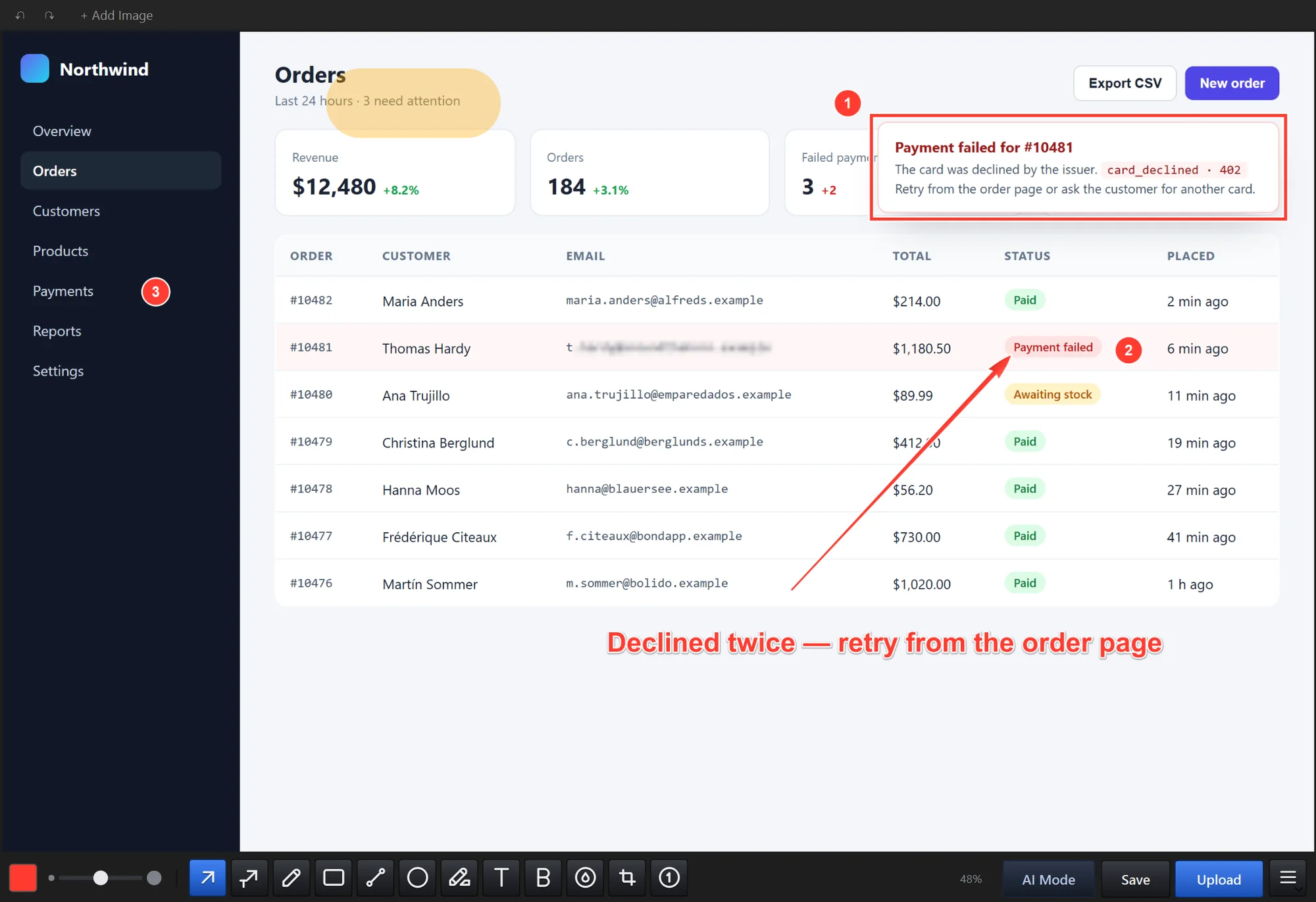
2. L'éditeur d'annotation
La barre d'outils s'étend le long du bas de l'éditeur. Douze outils, une touche chacun : flèche, flèche avec texte, stylo, rectangle, ligne, ellipse, surligneur, texte, texte gras, flou, recadrage et numérotation. Chaque annotation reste un objet jusqu'à l'enregistrement : cliquez dessus pour la déplacer, faites glisser une poignée pour la redimensionner, changez sa couleur ou sa taille, ou appuyez sur Ctrl+Z jusqu'à 50 fois.

- Flèche. Faites glisser depuis le point de départ de la flèche jusqu'à sa cible. Maintenez Maj enfoncée pour une flèche parfaitement droite à 45 degrés.
- Numérotation. Chaque clic ajoute le numéro suivant. Supprimez-en un et les autres se renumérotent.
- Floutage. Faites glisser un rectangle sur une zone pour réduire ses détails visibles, y compris les annotations précédentes. L'effet est inclus dans le fichier exporté, mais ce n'est pas un masquage sécurisé. Gardez les éléments confidentiels en dehors de la capture ou retirez-les de l’image par recadrage.
- Texte. Cliquez, saisissez le texte, et faites glisser la poignée d'angle pour le redimensionner. Double-cliquez pour modifier plus tard.
3. Capture défilante
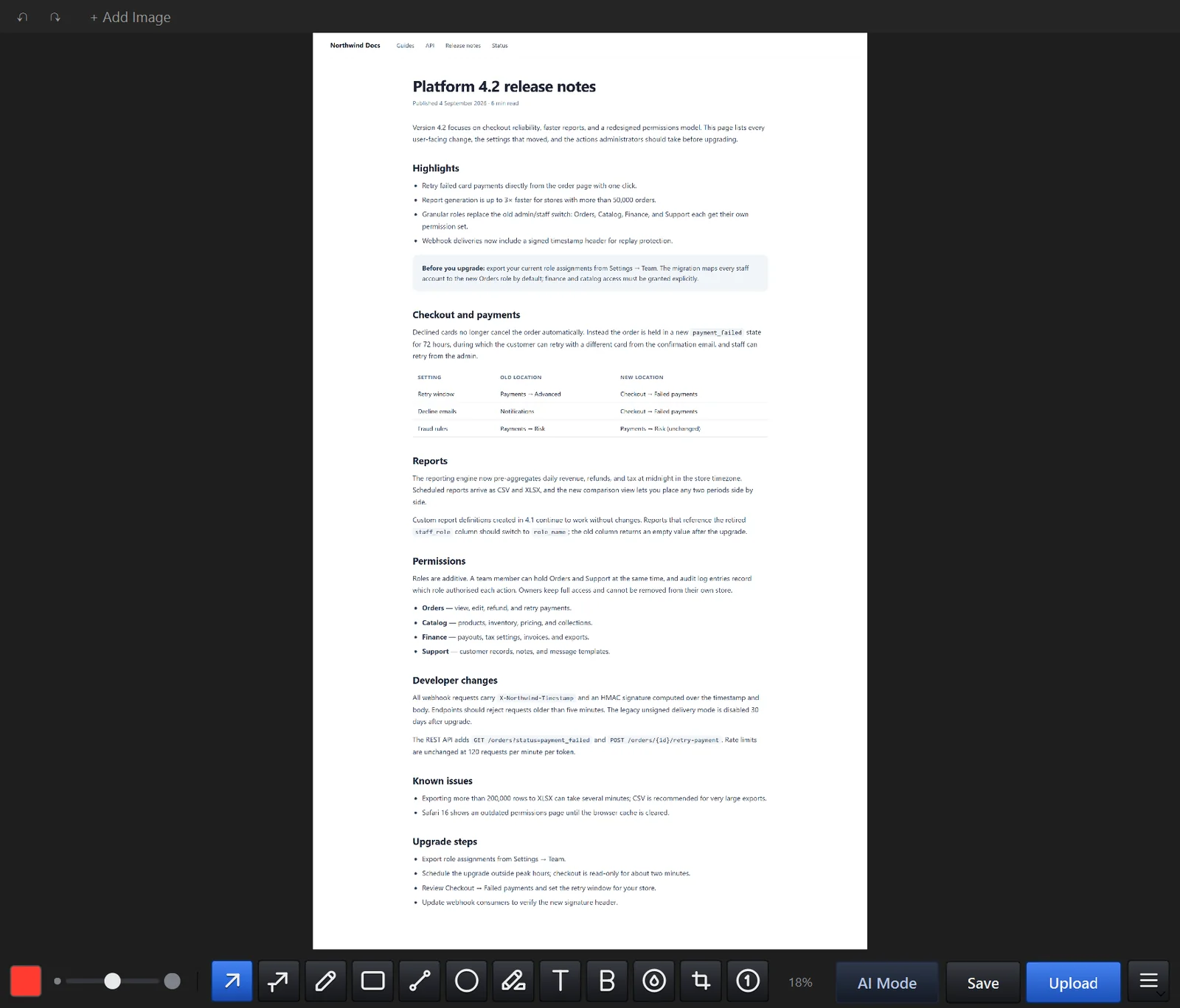
Appuyez sur Ctrl+Alt+8, sélectionnez le panneau qui défile, puis faites-le défiler. Ou passez en mode automatique dans les Paramètres et Maxisnap s'en charge pour vous. Appuyez de nouveau sur le raccourci, cliquez sur Arrêter, ou appuyez sur Échap, et l'image assemblée s'ouvre dans l'éditeur. Cela fonctionne sur les pages web et sur les panneaux de bureau tels que les discussions et les fenêtres de paramètres.
4. Enregistrement d'écran
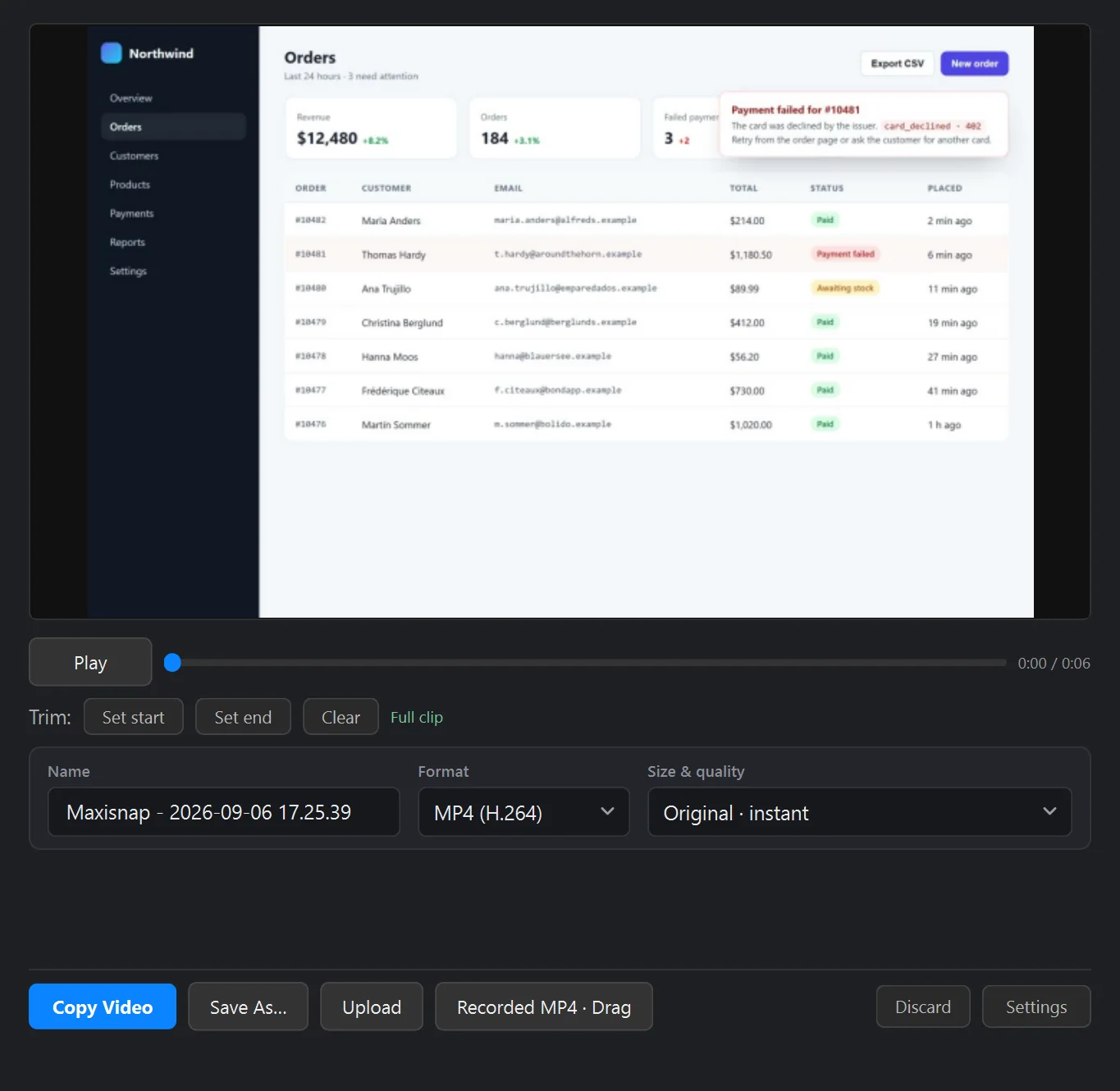
Ctrl+Alt+3 enregistre une zone que vous dessinez ; Ctrl+Alt+4 enregistre l'écran entier sous votre curseur. L'audio système et votre microphone sont activés par défaut et ne nécessitent aucun pilote supplémentaire. Appuyez de nouveau sur le raccourci pour arrêter, et une fenêtre de résultat s'ouvre avec le clip déjà placé dans votre presse-papiers en tant que fichier : lisez-le, rognez-le, et exportez-le en MP4, GIF, WebM ou en MP4 optimisé pour l'IA.
5. Copier dans le presse-papiers, enregistrer, ou téléverser
Dans l'éditeur, Ctrl+C copie l'image annotée, Ctrl+S l'enregistre en PNG ou JPEG dans votre dossier d'enregistrement, et Ctrl+U la téléverse vers la destination active et copie le lien. Les fichiers sont nommés d'après l'application et la fenêtre que vous avez capturées, si bien qu'un dossier de captures reste consultable.
6. Partager un lien en un seul raccourci
Ctrl+Alt+7 capture une zone et l'envoie immédiatement. Le lien est dans votre presse-papiers à la fermeture de l'éditeur. Un compte Maxisnap gratuit conserve jusqu'à 50 captures actives et 500 MB de stockage cloud (dont 100 MB de vidéo) ; Pro ajoute 10 GB de stockage, des vidéos jusqu'à 1 GB, des liens privés, des statistiques de vues, et des pages de partage sans publicité. Appuyez sur Ctrl+Shift+M pour copier le lien au format Markdown.
7. Extraire du texte d'une capture d'écran
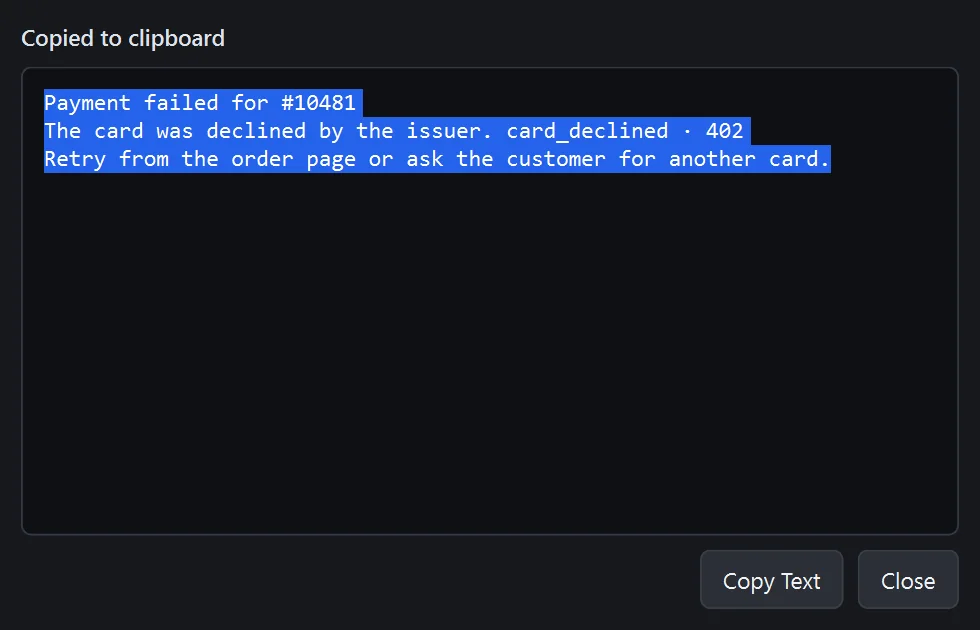
Faites un clic droit sur l'icône de la zone de notification et choisissez Capturer le texte, puis sélectionnez une zone : le texte reconnu atterrit dans votre presse-papiers. Dans l'éditeur, le menu propose Copier le texte de l'image pour la capture en cours. La reconnaissance s'exécute sur votre PC avec le moteur OCR intégré à Windows.
8. Mode IA
Activez le Mode IA sur la barre d'outils et chaque copie, enregistrement et téléversement produit une copie de taille adaptée pour Claude Code, Codex CLI, Gemini CLI ou un assistant de chat : 1600 px de large par défaut, dans le format lisible le plus compact. Retirez par recadrage les éléments confidentiels avant l'export et inspectez l'image résultante. La page sur le codage IA propose les étapes par outil.
9. Épingler une capture au premier plan
Depuis le menu de l'éditeur, Épingler au Bureau fait flotter la capture actuelle au-dessus de toutes les autres fenêtres. Faites-la glisser où vous voulez, redimensionnez-la avec la molette de la souris, cliquez avec le bouton droit pour régler l'opacité, et appuyez sur Échap pour la fermer. Épinglez-en autant que nécessaire pendant que vous travaillez à partir d'une référence.
10. Capturer la zone précédente, ouvrir depuis le presse-papiers, ouvrir la dernière capture
Capturer la zone précédente dans le menu de la zone de notification reproduit exactement votre dernier rectangle, ce qui est idéal pour des captures avant/après. Ctrl+Alt+1 ouvre dans l'éditeur l'image présente dans votre presse-papiers, et Ctrl+Alt+0 ouvre le fichier le plus récent de votre dossier d'enregistrement.
Questions fréquentes
Où mes captures d'écran sont-elles enregistrées ?
Par défaut dans Pictures\Maxisnap Images, et les enregistrements dans Videos. Modifiez l'un ou l'autre dossier dans Paramètres → Préférences et Paramètres → Vidéo. Les copies de récupération automatique du travail non enregistré sont conservées dans un dossier séparé Pictures\Maxisnap Auto Recovery avec une durée de conservation que vous choisissez.
Puis-je modifier les raccourcis clavier ?
Oui. Paramètres → Raccourcis clavier répertorie chaque raccourci global et chaque raccourci de l'éditeur, avec une zone de recherche. Cliquez sur un champ, appuyez sur les nouvelles touches, et Maxisnap l'enregistre et vous avertit si Windows signale un conflit. Vous pouvez aussi associer le bouton Milieu, Précédent ou Suivant de la souris à une capture. Le référence des raccourcis en contient la liste complète.
Le floutage est-il irréversible ?
Le flou est inclus dans l'image exportée, mais un texte flouté peut parfois encore être déduit des détails restants. Gardez les mots de passe et les jetons en dehors de la capture ou retirez-les par recadrage. Pour un contenu que vous ne pouvez pas recadrer, utilisez un outil de masquage entièrement opaque dans un éditeur qui le prend en charge, puis vérifiez le fichier exporté.
Où vont les données envoyées vers Maxisnap Cloud ?
Vers un stockage Cloudflare R2 sur notre compte Cloudflare, servi via le réseau de Cloudflare. Rien n'est téléversé à moins que vous ne le téléversiez vous-même. Le détail complet se trouve dans la Politique de confidentialité.
Maxisnap envoie-t-il des statistiques d'utilisation ?
Les statistiques d'utilisation anonymes sont activées par défaut et peuvent être désactivées dans Paramètres → Confidentialité, qui propose aussi Afficher mes données et Supprimer toutes les données boutons. Elles n'incluent jamais le contenu des captures d'écran, les noms de fichiers, ou le texte du presse-papiers.
Comment signaler un bogue ?
ouvrez Paramètres → À propos → Signaler un bug. Le formulaire permet de joindre une capture d'écran et des données de diagnostic anonymisées, et vous fournit un identifiant de référence. Le guide de signalement de bogue indique ce qu'il faut inclure.
Étape suivante
- Effectuez quelques captures avec le raccourci clavier et développez l'automatisme.
- Si vous envoyez des captures d'écran à des clients ou des coéquipiers et que vous voulez plus de stockage cloud, des liens privés, et des statistiques de vues, Pro coûte $18 par an.
- Si vous voulez des captures sur votre propre serveur ou un tableau de bord à votre marque sur votre domaine, Studio coûte $29 une fois.
- Le centre d'aide propose la liste des raccourcis, un tour des paramètres, et la procédure de signalement de bug.