

Maxisnap へようこそ
v2.5.2をインストールしたばかりの方へ。まずは1回のキャプチャ&コピーから始めて、録画、スクロールキャプチャ、OCR、共有が必要になったら、その先を読み進めてください。
最初にやる3つのこと
- 1
最初のキャプチャを撮る
キーボードで
Ctrl+Alt+5、範囲をドラッグして指を離します。またはウィンドウにカーソルを合わせ、ドラッグせずにクリックするとウィンドウ全体をキャプチャできます。エディタが開き、画像はすでにクリップボードにコピーされています。 - 2
トレイアイコンを固定する
Windowsタスクバーのオーバーフロー(時計の隣にある小さな上向き矢印)を開き、Maxisnapのアイコンを常に表示されるトレイ領域へドラッグします。右クリックすれば、すべてのキャプチャモード、OCR、Settingsにアクセスできます。
- 3
アップロード先を決める
続けて 設定 → アップロード。Maxisnap Cloudは無料アカウントで利用できます。 Studioアドオン を使えば、自分のSFTP、S3、FTP、HTTPまたはセルフホスト先に切り替えて使うこともできます。キャプチャ、編集、コピー、保存にアカウントは一切不要です。
最もよく使われる10の機能
ここまでの3つの手順だけでも、十分に使えるスクリーンショットツールになります。ここから先は、1週間使い込んだころに違いを実感できる機能です。
1. 範囲キャプチャ、およびクリックだけのウィンドウキャプチャ
普段使いのショートカットは Ctrl+Alt+5です。画面が固定された状態で十字型のカーソルが表示され、そのままドラッグして矩形を選択します。ウィンドウの上にカーソルを合わせるとそのウィンドウ全体がハイライトされ、ドラッグせずにクリックするとウィンドウ全体をキャプチャできます。Altキーを押しながらであれば、ブラウザのアドレスバーやサイドバーのような、ウィンドウ内の1つの領域だけを選ぶこともできます。画面が先に固定されるため、開いたメニューやツールチップもキャプチャの対象になります。
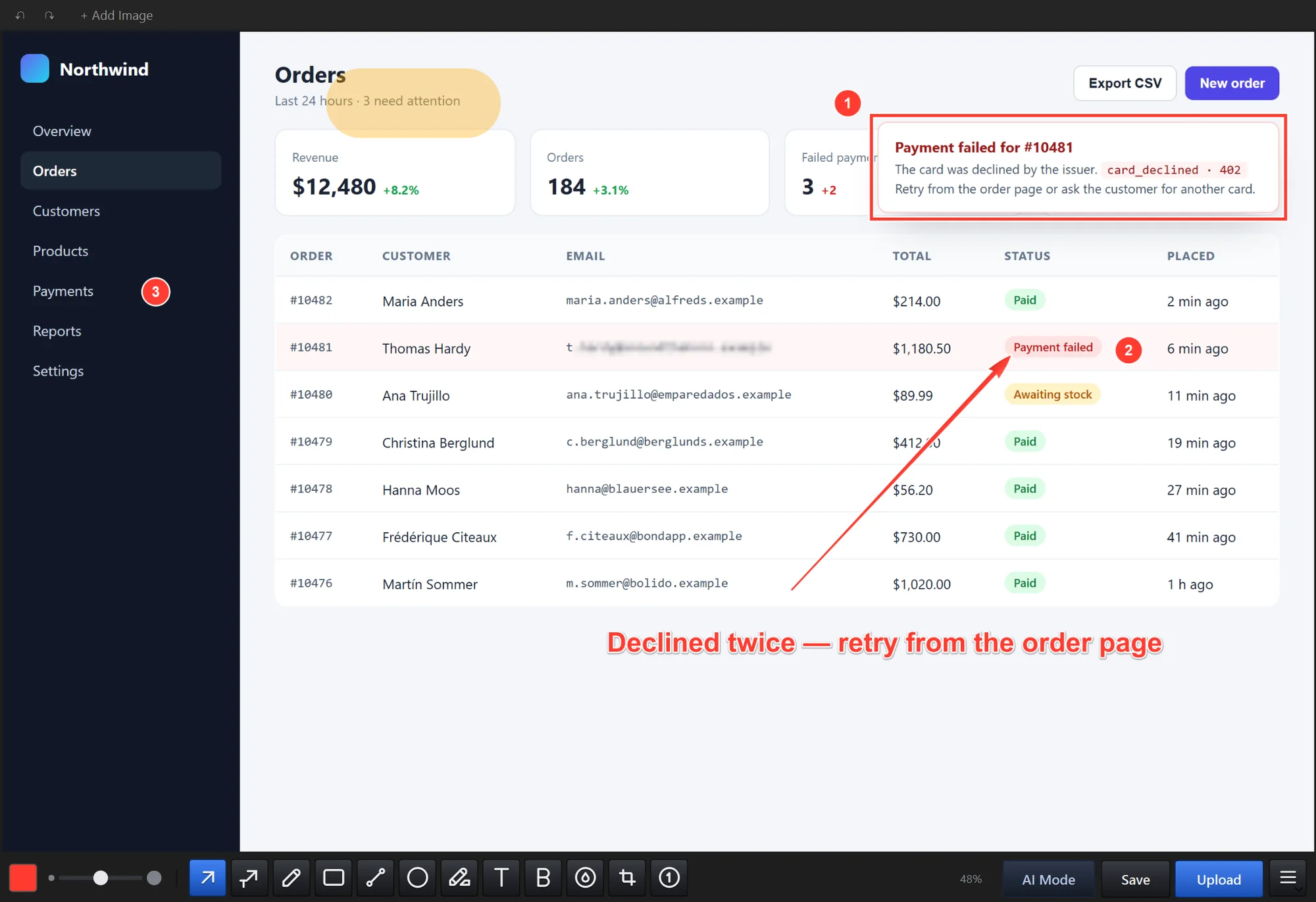
2. 注釈エディタ
ツールバーはエディタ下部に配置されています。12種類のツールにはそれぞれ専用のキーが割り当てられており、矢印、テキスト付き矢印、ペン、長方形、直線、楕円、蛍光ペン、テキスト、太字テキスト、ぼかし、トリミング、番号付けです。配置した注釈は保存するまでオブジェクトのままなので、クリックして移動したり、ハンドルをドラッグしてサイズを変更したり、色やサイズを変えたりできるほか、 Ctrl+Z を最大50回まで押して元に戻すこともできます。

- 矢印。 矢印の始点から指し示したい場所までドラッグします。Shiftキーを押しながらだと、45度単位の直線矢印になります。
- 番号付け。 クリックするたびに次の番号が配置されます。1つ削除すると、残りは番号が振り直されます。
- ぼかし。 領域上に四角形をドラッグして、以前の注釈を含む、その領域の視認できる詳細を軽減します。この効果はエクスポートされたファイルに含まれますが、安全な墨消しではありません。機密情報はキャプチャ範囲外に置くか、切り抜きで取り除いてください。
- テキスト。 クリックして入力し、角のハンドルをドラッグしてサイズを変更します。あとから編集するにはダブルクリックしてください。
3. スクロールキャプチャ
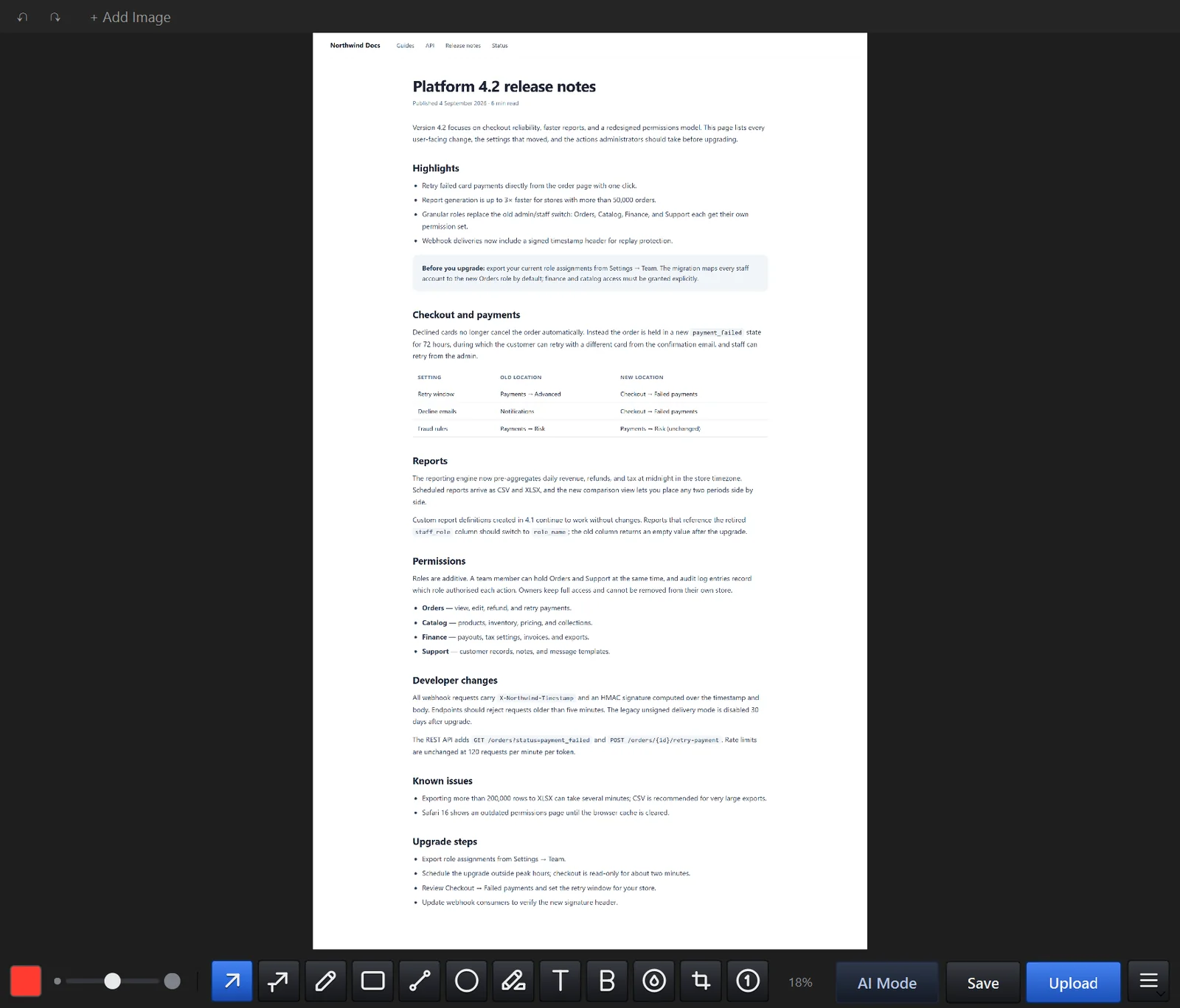
キーボードで Ctrl+Alt+8を押して、スクロールするペインを選択し、そのままスクロールします。または設定で自動モードに切り替えれば、Maxisnapが自動でスクロールします。もう一度ホットキーを押すか、Stopをクリックするか、Escapeを押すと、結合された画像がエディタで開きます。ウェブページでも、チャットや設定画面のようなデスクトップアプリのペインでも機能します。
4. 画面録画
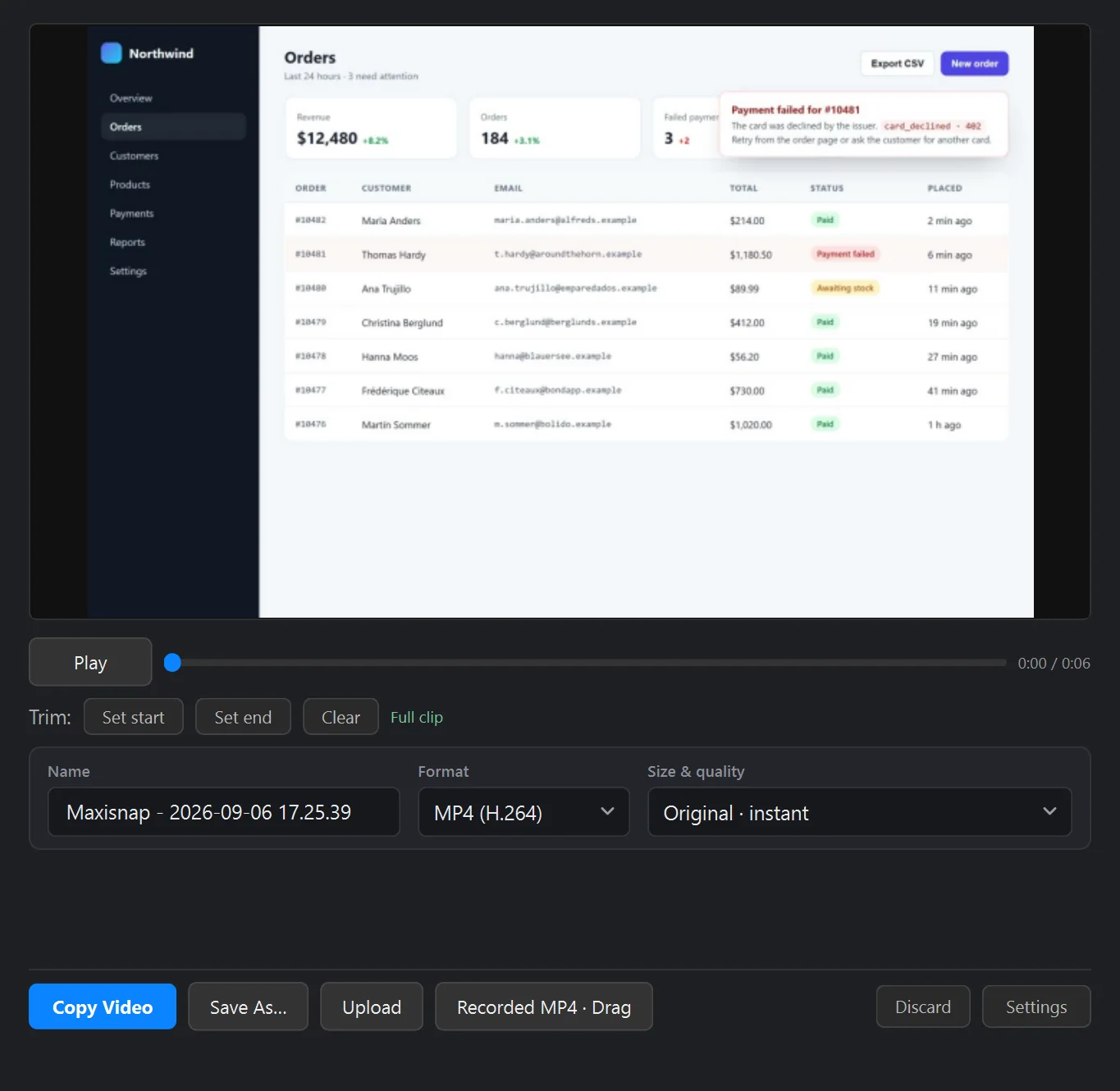
Ctrl+Alt+3 は指定した範囲を録画し、 Ctrl+Alt+4 はカーソルの位置にある画面全体を録画します。システム音声とマイク音声は既定でオンになっており、追加のドライバーは不要です。もう一度ホットキーを押すと録画が停止し、完成したクリップがすでにファイルとしてクリップボードにコピーされた状態で結果ウィンドウが開きます。そこで再生、トリミングを行い、MP4、GIF、WebM、またはAI向けに最適化したMP4として書き出せます。
5. クリップボードへのコピー、保存、またはアップロード
エディタでは、 Ctrl+C は注釈済みの画像をコピーし、 Ctrl+S はそれをPNGまたはJPEGとして保存フォルダーに保存し、 Ctrl+U 現在のアップロード先へアップロードし、リンクをコピーします。ファイルはキャプチャしたアプリとウィンドウの名前で保存されるため、大量のキャプチャが入ったフォルダーでも検索しやすくなります。
6. 1つのホットキーでリンクを共有
Ctrl+Alt+7 で範囲を選択してキャプチャし、すぐにアップロードします。エディターを閉じると、リンクはクリップボードにコピーされています。Maxisnapの無料アカウントでは、最大50件のアクティブなキャプチャと500 MBのクラウドストレージ(うち動画は100 MBまで)を保持でき、 Pro はストレージが10 GBになり、動画は最大1 GBまで、非公開リンク、閲覧分析、広告なしの共有ページが利用できるようになります。そして Ctrl+Shift+M を押します。
7. スクリーンショットからテキストを抽出
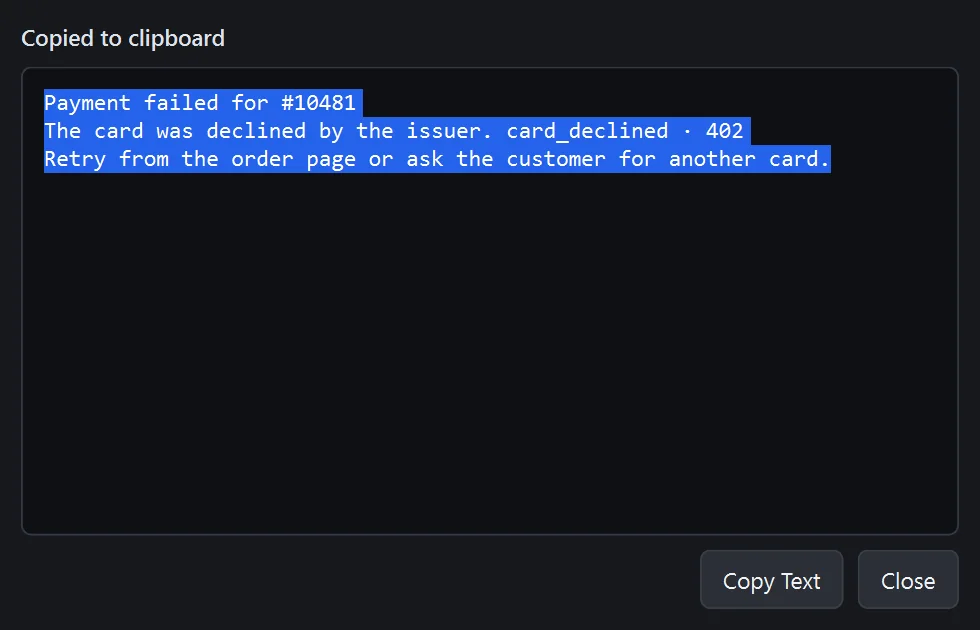
トレイアイコンを右クリックして テキストをキャプチャを選び、範囲を選択すると、認識されたテキストがクリップボードに届きます。エディタ内のメニューには 画像からテキストをコピー が用意されており、現在のキャプチャに対して使用できます。認識処理はPC上で、Windowsに組み込まれたOCRエンジンを使って行われます。
8. AI Mode
切り替え AI Mode をツールバーでオンにすると、コピー、保存、アップロードのたびにClaude Code、Codex CLI、Gemini CLI、またはチャットアシスタント向けに適切なサイズのコピーが生成されます。デフォルトで幅1600px、判読可能な最小のフォーマットです。エクスポート前に機密情報を切り抜きで取り除き、結果の画像を確認してください。 AIコーディング活用ガイド に、ツールごとの手順が載っています。
9. キャプチャを最前面にピン留め
エディタメニューの デスクトップに固定 は、現在のキャプチャを他のすべてのウィンドウの上に浮かせて表示します。どこにでもドラッグでき、マウスホイールでサイズを変更でき、右クリックで不透明度を設定でき、Escapeキーで閉じられます。参考資料を見ながら作業する際に、必要なだけピン留めできます。
10. 直前の範囲をキャプチャ、クリップボードから開く、最新のキャプチャを開く
前回と同じ範囲をキャプチャ は、トレイメニューから直前と全く同じ矩形を繰り返しキャプチャでき、ビフォーアフターの比較撮影に最適です。 Ctrl+Alt+1 はクリップボード上の画像をそのままエディタで開き、 Ctrl+Alt+0 は保存フォルダー内の最新のファイルを開きます。
よくある質問
スクリーンショットはどこに保存されますか?
既定の保存先は、スクリーンショットが Pictures\Maxisnap Images、録画が Videosです。どちらのフォルダーも次で変更できます: 設定 → 環境設定 と 設定 → 動画。自動復元でコピーされる未保存の作業内容は、別の Pictures\Maxisnap Auto Recovery フォルダーに、指定した保持期間のあいだ保存されます。
キーボードショートカットは変更できますか?
はい。 設定 → ホットキー には、検索ボックス付きで、すべてのグローバルホットキーとエディタショートカットが一覧表示されます。フィールドをクリックして新しいキーを押すとMaxisnapが保存し、Windowsが競合を報告した場合は警告します。マウスの中央ボタン、戻るボタン、進むボタンをキャプチャに割り当てることもできます。 ホットキーリファレンス でご確認いただけます。
ぼかしは元に戻せませんか?
ぼかしは書き出された画像に含まれますが、ぼかされたテキストは残った詳細から推測できる可能性があります。パスワードやトークンはキャプチャの範囲外に置くか、切り取って除去してください。切り取れないコンテンツについては、対応するエディタで完全に不透明な墨消しツールを使用し、書き出したファイルを確認してください。
Maxisnap Cloud にアップロードしたデータはどこへ保存されますか?
当社のCloudflareアカウント上のCloudflare R2ストレージへ保存され、Cloudflareのネットワークを通じて配信されます。アップロードしない限り、何もアップロードされません。詳細はこちらの プライバシーポリシー。
Maxisnapは利用統計を送信しますか?
匿名の利用統計は既定でオンになっており、 設定 → プライバシーには、 自分のデータを表示 と すべてのデータを削除 というボタンも用意されています。スクリーンショットの内容、ファイル名、クリップボードのテキストが含まれることは一切ありません。
不具合はどうやって報告すればよいですか?
続けて 設定 → バージョン情報 → バグを報告。このフォームではスクリーンショットと伏せ字処理済みの診断データを添付でき、リファレンスIDが発行されます。詳しくはこちらの 不具合報告ガイド では、報告に含めるべき内容を解説しています。
次のステップ
- キーボードショートカットで何回かキャプチャしてみて、体で覚えてしまいましょう。
- クライアントやチームメンバーにスクリーンショットを送っていて、より多くのクラウドストレージ、非公開リンク、閲覧分析が必要な場合は、 Proは年額$18。
- 自分のサーバーにキャプチャを送りたい方や、自分のドメインでブランド化されたダッシュボードを使いたい方には、 Studioは買い切り$29。
- ヘルプセンター には、ショートカット一覧、設定画面の解説、不具合報告の手順が用意されています。