メインコンテンツへスキップ
機能

撮る・書き込む・共有する。必要なものはすべてここに

毎日スクリーンショットを撮る開発者、デザイナー、サポートチームのために作りました。余計な機能も、Electronのラッパーも、妥協もありません。

キャプチャ

画面を撮る3つの方法

どのキャプチャ方法もホットキー1つ。マルチモニターや高DPIディスプレイにも、設定なしで対応します。

範囲キャプチャ

画面の好きな長方形の範囲を選べます。ピクセル単位で狙える十字カーソルと拡大鏡付き。キーボードで Ctrl+Alt+5 を押してドラッグしてください。

全画面キャプチャ

接続しているどのモニターでも、キー1つで画面全体を撮影できます。キーボードで Ctrl+Alt+6 を押せば、その場でキャプチャ完了です。

自動アップロード

キャプチャとアップロードを一度の操作で。キーボードで Ctrl+Alt+7 を押すと、範囲をキャプチャしてアップロードし、 すぐ使える共有リンク がクリップボードに入ります。保存ダイアログも、手動のアップロード作業もありません。

マルチモニター
高DPI / 4K
グローバルホットキー
システムトレイ
注釈

スクリーンショットに書き込む11種類のツール

矢印を引き、テキストを強調し、機密情報をぼかし、番号付きの吹き出しを追加。すべてのツールがキーボードショートカットと気の利いた初期設定で、素早く使えるように設計されています。

矢印

すっきりとした矢印で、特定の要素を指し示せます。太さと色は自由に調整できます。

ペン

手書きでさっと注釈を入れられます。どの太さでも、滑らかなアンチエイリアス処理がかかります。

四角形

枠線または塗りつぶしの四角形で、画面の一部を強調できます。

直線

要素どうしをつないだり、重要な部分に下線を引いたりできます。

楕円

円や楕円で、ボタンやアイコン、UI要素に注目を集められます。

蛍光ペン

半透明の色を重ねて、文章やUIの一部をハイライトできます。

テキスト

スクリーンショットに直接ラベルや説明を書き込めます。サイズ変更と文字サイズの調整に対応。

太字テキスト

見出しや、特に目立たせたい注釈のための、大きく太い文字です。

ぼかし

メールアドレス、パスワード、個人情報などをモザイクで隠せます。ドラッグした範囲がぼかされます。

切り抜き

保存やアップロードの前に、必要なサイズぴったりにスクリーンショットを整えられます。

番号付け

連番のマーカーを付けて、手順を追って見せるガイドを作れます。

エディタ

お絵描きキャンバスではなく、本物のエディタ

置いたあとの注釈も、選択・移動・サイズ変更ができます。元に戻す操作は50段階まで。拡大すれば1ピクセル単位で配置できます。

選択

注釈をクリックして、選択・移動・サイズ変更ができます。

50段階の取り消し

50回前まで元に戻す・やり直すが可能。思い切って試せます。

ズーム

拡大・縮小して、細かい作業もピクセル単位で正確に。

カラーピッカー

プリセットから選ぶほか、スポイトで好きな色を取得できます。

AIモード

AIコーディングアシスタントがきちんと読めるスクリーンショットを書き出す

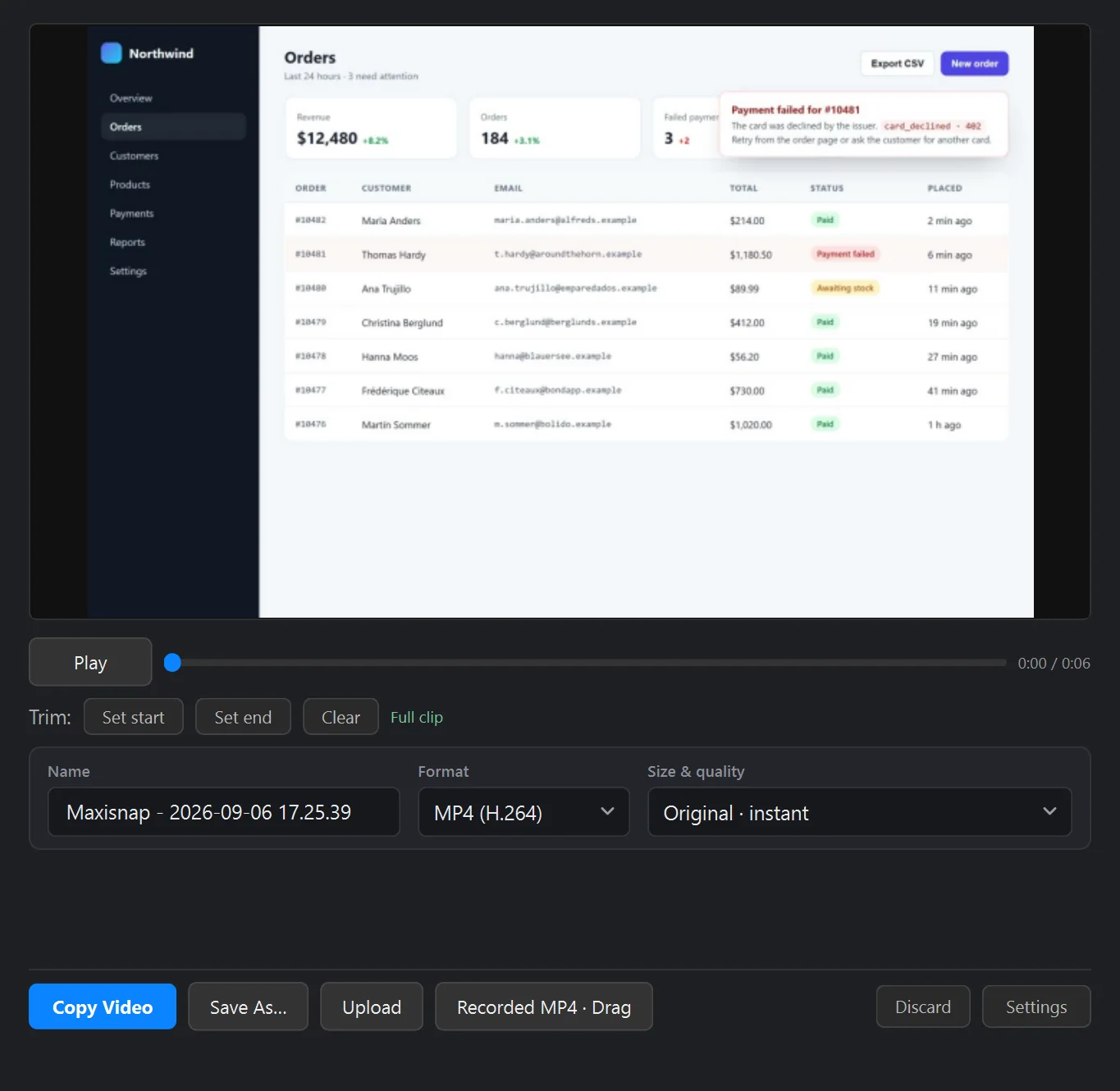
バグやダイアログ、デザインをキャプチャして、ワンクリックで AI最適化コピー を書き出せます。ちょうど良いサイズに調整されるため、Claude Code や Codex CLI、Gemini CLI が内容をはっきり読み取れ、モデルが縮小するだけの4K画素にトークンを浪費せずに済みます。

書き出し 用途 詳細
AI最適化画像 AIコーディングCLIにスクリーンショットを貼る 最大幅 1600 px(変更可能)
AI最適化MP4 画面録画をAIツールに渡す 約1280 px、24 fps、モノラル
書き出し前のぼかし モデルに見られる前に機密情報を隠す 元に戻せない処理で、ファイルからは復元不可
Claude Code・Codex・Gemini 向けのスクリーンショット
アップロード

スクリーンショットは、自分のインフラへ

Maxisnap Cloud をそのまま使うことも、Studioを追加してSFTP、FTP、S3互換ストレージ、HTTPの保存先を自分で設定することもできます。

STUDIO

SFTP

SSH File Transfer Protocolで、自分が管理するサーバーへ直接アップロードできます。既存のレンタルサーバーやVPS、NASがそのまま使えます。

STUDIO

FTP / FTPS

TLS暗号化にも対応した従来型のFTP。世界中のほぼすべてのWebホスティングで利用できます。

STUDIO

S3互換ストレージ

AWS S3、Cloudflare R2、MinIO、Backblaze B2 など、S3互換のストレージならどれでも使えます。バケット、リージョン、認証情報を設定するだけです。

STUDIO

HTTP POST

任意のAPIエンドポイントにスクリーンショットを送信できます。Webhookや自動化と組み合わせて、独自のワークフローを組めます。

PRO

Maxisnap Cloud

ワンクリックで maxisnap.com にアップロード。共有リンクがすぐ手に入り、サーバーの用意は不要です。

無料

クリップボードとローカル保存

スクリーンショットをクリップボードにコピーしたり、好きなフォルダに保存したり。アカウントなしで、いつでも使えます。

システム連携

システムトレイで静かに待機

Maxisnapは、必要になるまで邪魔をしません。Windowsネイティブの連携、ダークUI、そして余計な常駐処理はゼロです。

システムトレイ

通知領域で静かに動作します。右クリックから、すぐにキャプチャ、設定、最近のアップロードにアクセスできます。

グローバルホットキー

どのアプリからでも、いつでも使える3つのキーボードショートカット。設定で変更できます。

ダークテーマのエディタ

スクリーンショットエディタはダークな配色で、周囲のUIではなく画像そのものに集中できます。

軽量

106 MB のWindowsインストーラーに、ネイティブのキャプチャと注釈の機能を収めています。

通知

控えめなトースト通知が、キャプチャとアップロードの完了を知らせます。クリックすれば、アップロード先のリンクが開きます。

Windowsネイティブ

64ビット版の Windows 10(1903以降)と Windows 11 向けに開発。高DPI表示、タスクバー連携、ネイティブのダイアログに対応しています。

現在のビルド

公開している製品情報

ダウンロードページとリリースページで確認できる、バージョンごとの情報です。

Maxisnap
v2.4.2 最新リリース
106 MB Windowsインストーラー
Win 10/11 対応OS
提供状況
Windows 提供中
macOS 近日提供
Linux 非対応
はじめかた

まずは無料で、必要になったらアップグレード

キャプチャと注釈のツールはすべて無料です。Maxisnap Cloud を無制限に使いたい方はProへ、保存先を自由に設定したい方はStudioを追加してください。