截取、标注、分享,一站搞定
专为每天都要截图的开发者、设计师和支持团队打造。没有臃肿冗余,不套 Electron 外壳,绝不将就。
三种方式,随手截屏
每种截图模式都只需一个快捷键。多显示器与高分辨率(高 DPI)屏幕开箱即用。
区域截图
框选屏幕上任意矩形区域。像素级精准的十字准线,配合放大镜。按 Ctrl+Alt+5 后拖动即可。
全屏截图
一个按键即可截取任意已连接显示器的整个屏幕。按 Ctrl+Alt+6 即刻截图。
自动上传
截图与上传,一步到位。按 Ctrl+Alt+7 即可截取区域、自动上传,并生成 即时分享链接 到剪贴板 —— 无需保存对话框,也无需手动上传。
11 种工具,为任意截图添加标注
画箭头、高亮文字、模糊敏感数据、添加编号标注。每种工具都为速度而生,配有快捷键与智能默认设置。
箭头
用简洁的方向箭头指向特定元素。线宽和颜色均可调节。
画笔
自由手绘,快速标注。任意线宽下都保持平滑的抗锯齿笔触。
矩形
绘制描边或填充矩形,突出屏幕上的区域。
直线
用直线连接元素或为重点内容加下划线。
椭圆
用圆形或椭圆形吸引注意力,标示按钮、图标或界面元素。
荧光笔
半透明色彩覆盖,高亮文字段落或界面区域。
文字
直接在截图上添加标签和说明。可调整大小,字号可控。
粗体文字
更大更粗的文字,用于需要突出的标题和标注。
模糊打码
对敏感信息打码:邮箱、密码、个人数据。拖动即可模糊任意区域。
裁剪
保存或上传前,将截图裁剪到你需要的精确尺寸。
编号
添加连续的编号标记,制作分步图解指南。
一款真正的编辑器,而不只是一块画板
标注放置后,仍可选中、移动和调整大小。支持最多 50 步撤销。放大后可实现像素级的精准定位。
选择
点击任意标注即可选中、移动或调整大小。
50 步撤销
最多可撤销与重做 50 步操作,放心大胆地尝试。
缩放
放大缩小,在精细操作中实现像素级精度。
取色器
从预设中选择,或用吸管拾取任意颜色。
导出 AI 编程助手真正读得懂的截图
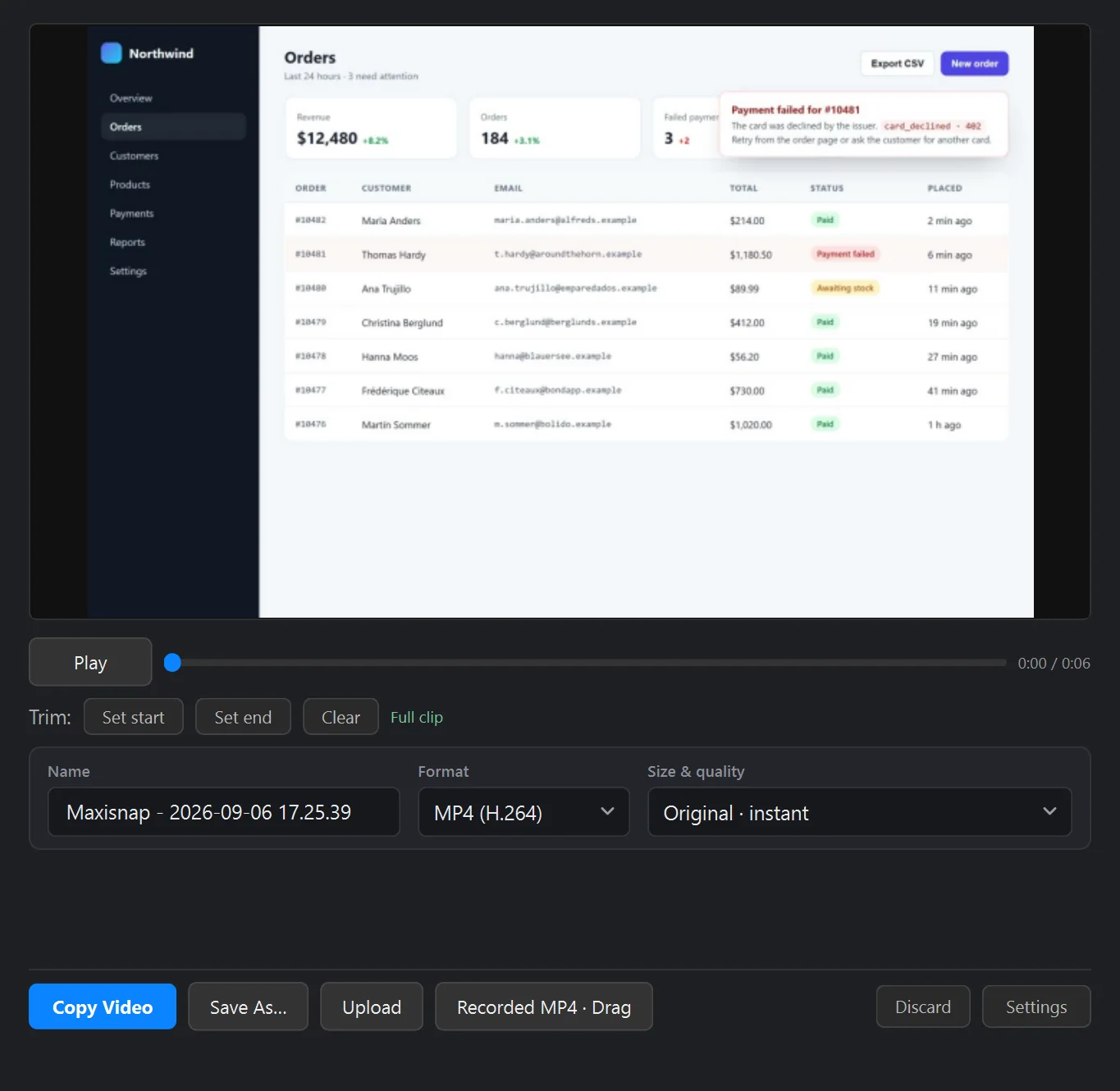
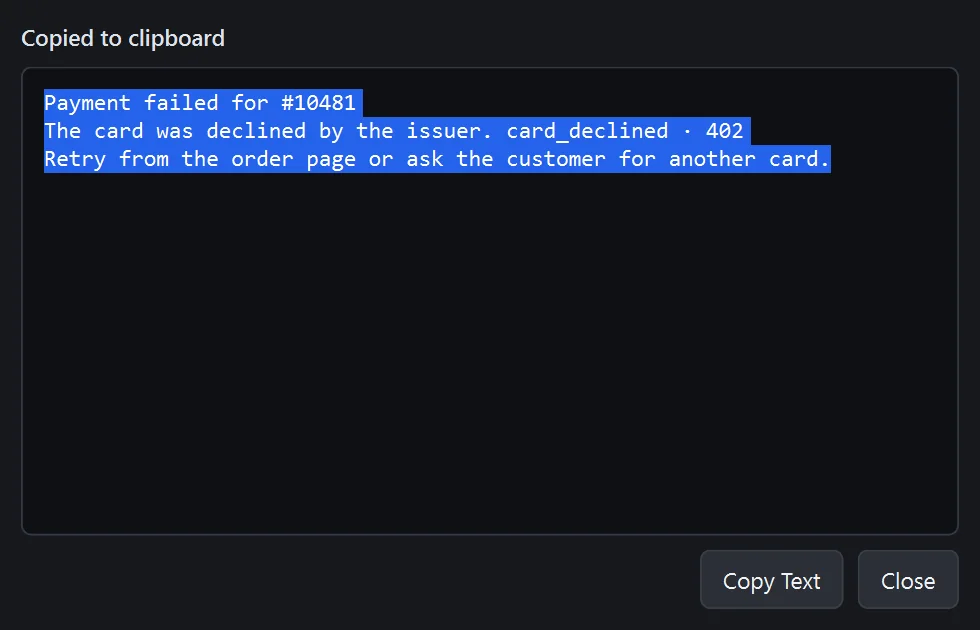
截取报错、对话框或设计稿,一键导出 面向 AI 优化的副本 —— 尺寸恰到好处,让 Claude Code、Codex CLI 或 Gemini CLI 都能看清,而不必在模型反正会降采样的 4K 像素上白白消耗 token。
| 导出 | 用途 | 说明 |
|---|---|---|
| AI 优化图片 | 将截图粘贴到 AI 编程 CLI | 最大宽度 1600 px,可配置 |
| 面向 AI 优化的 MP4 | 与 AI 工具分享屏幕录像 | 约 1280 px,24 fps,单声道 |
| 导出前模糊打码 | 在模型看到之前先抹除机密信息 | 不可逆,无法从文件中还原 |
你的截图,存在你自己的基础设施上
使用 Maxisnap 云,或添加 Studio 以配置 SFTP、FTP、S3 兼容存储和 HTTP 上传目标。
SFTP
通过 SSH 文件传输协议,直接上传到任何你掌控的服务器。可使用你现有的主机、VPS 或 NAS。
FTP / FTPS
经典 FTP,可选 TLS 加密。几乎兼容世界上所有的虚拟主机。
S3 兼容存储
AWS S3、Cloudflare R2、MinIO、Backblaze B2 —— 任何 S3 兼容存储均可使用。设置好存储桶、区域和凭据即可。
HTTP POST
将截图发送到任意自定义 API 端点。用 webhook 和自动化搭建属于你自己的截图工作流。
Maxisnap 云
一键上传到 maxisnap.com,即刻获得分享链接,无需搭建服务器。
剪贴板与本地磁盘
将截图复制到剪贴板,或保存到任意本地文件夹。始终可用,无需账户。
静静驻留在系统托盘中
在你需要之前,Maxisnap 绝不打扰。原生 Windows 集成、深色界面,后台零干扰。
系统托盘
在通知区域静默运行。右键即可快速截图、打开设置和查看最近上传。
全局快捷键
三个可配置的快捷键,随时在任意应用中都能使用。
深色编辑器界面
截图编辑器采用深色界面,让你专注于图像本身,而非周围的界面元素。
轻量
106 MB 的 Windows 安装包,内置原生截图与标注组件。
通知
不打扰的弹出通知确认截图和上传完成。点击即可打开已上传的链接。
原生 Windows
专为 64 位 Windows 10(1903+)和 Windows 11 打造,支持高 DPI、任务栏集成和原生对话框。
公开的产品事实
这些带版本号的信息,你都可以在下载页和更新日志页上核实。