Перейти к основному содержимому
Функции · Maxisnap для Windows · v2.5.2

Захватывайте что угодно на Windows. Добавляйте пометки за секунды. Делитесь по ссылке.

Скриншоты с прокруткой, запись экрана со звуком системы и микрофона, OCR на устройстве, редактор пометок с двенадцатью инструментами, размытием и нумерованными шагами, а также ссылки для общего доступа, которые сразу оказываются в буфере обмена. Захват, редактирование и запись бесплатны и не требуют учётной записи.

Windows 10 (1903+) и Windows 11, 64-битная версия. Подписанный установщик 109 МБ. macOS пока недоступна.

Редактор пометок Maxisnap с размеченным отчётом об ошибке: красная рамка вокруг ошибки, стрелка, размытый адрес электронной почты, нумерованные шаги и выделенная жирным текстовая пометка
Реальный редактор в v2.5.2: ошибка платежа с пометками — рамкой, стрелкой, маркером, тремя пронумерованными шагами, размытым email и жирной выноской.
12 инструментов пометок, каждый на своей клавише
8 глобальных горячих клавиш, плюс кнопки мыши
2 источника аудио записываются без дополнительного драйвера
$0 для каждой функции захвата, редактирования и записи
Скриншот с прокруткой

Захватывайте всю страницу, а не один экран.

Нажмите горячую клавишу для прокрутки, выберите панель и прокручивайте. Maxisnap сшивает кадры в один длинный полностраничный скриншот и открывает его в редакторе. Это работает на веб-страницах, в истории чатов, таблицах, окнах настроек и любых других панелях с прокруткой.

  • Ручной режим захватывает в вашем собственном темпе. Автоматический режим прокручивает панель за вас колесом мыши или клавишей Page Down на медленной, обычной или быстрой скорости.
  • Закреплённые заголовки и подвалы распознаются и сохраняются один раз, поэтому закреплённые панели инструментов не повторяются на изображении.
  • Если повторяющаяся раскладка делает границу неоднозначной, захват останавливается и сообщает, что нужно переделать, вместо того чтобы угадывать.
  • Изображения высотой до 100 000 пикселей. Остановите горячей клавишей, значком на экране или клавишей Escape.

Как работает захват с прокруткой
Страница с полными примечаниями к выпуску, снятая как одно длинное изображение и открытая в редакторе Maxisnap с масштабом 18%
Запись экрана

Записывайте область или весь экран с тем звуком, который вам действительно нужен.

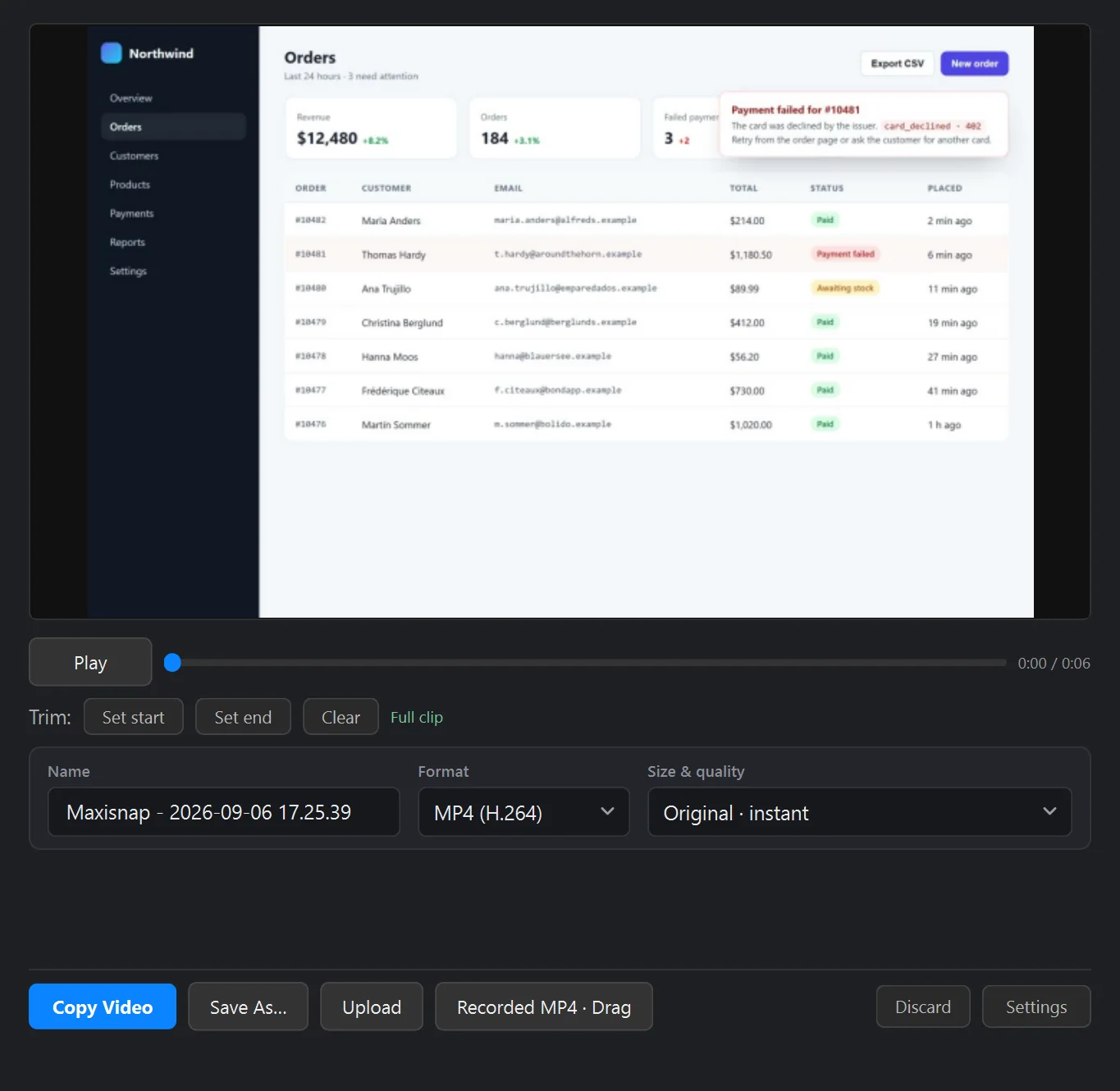
Записывайте любой прямоугольник или весь экран в формате H.264 MP4. Системный звук захватывается без виртуального кабеля, микрофон опционален, и вы можете сохранить их как одну смешанную дорожку или две отдельные дорожки для дальнейшего монтажа. Локальные записи не имеют водяных знаков и ограничения по времени.

  • Пять встроенных профилей качества и до 20 именованных пользовательских профилей: точный размер, частота кадров от 5 до 60, качество, битрейт звука и выбор кодировщика.
  • Аппаратные кодировщики NVIDIA, Intel и AMD определяются автоматически. Программное кодирование доступно всегда.
  • После остановки окно результата предлагает обрезку, MP4, GIF, WebM и оптимизированный с помощью ИИ MP4. Неизменённая запись помещается в буфер обмена как файл, чтобы вы могли вставить её в чат или письмо.
  • Значок записи и обратный отсчёт не включаются в видео. Escape останавливает запись.
Подробнее о бесплатной записи экрана
Окно результата видеозаписи Maxisnap после записи: предпросмотр, элементы управления воспроизведением и обрезкой, меню формата и качества, а также кнопки «Копировать видео», «Сохранить как», «Загрузить» и «Перетащить»
Редактор пометок

Двенадцать инструментов. Каждый на своей клавише. Каждая пометка остаётся редактируемой до сохранения.

Каждая пометка — это объект: щёлкните, чтобы переместить её, перетащите маркер, чтобы изменить размер, измените цвет или размер уже после добавления, и отмените до 50 шагов. Масштабируйте от 10% до 500% для точной работы с пикселями, затем копируйте, сохраняйте или загружайте в полном разрешении.

Панель инструментов редактора Maxisnap: образец цвета, ползунок размера, двенадцать кнопок инструментов, уровень масштаба, режим AI, «Сохранить» и «Загрузить»
  • A

    Стрелка

    Сужающийся стержень, аккуратный наконечник, белая обводка, читаемая на любом фоне.

  • Shift+A

    Стрелка + текст

    Стрелка с надписью, вписанной у хвоста. Перемещается как единое целое.

  • P

    Перо

    Свободные штрихи. Удерживайте Shift, чтобы зафиксировать горизонталь или вертикаль.

  • R

    Прямоугольник

    Контур или заливка. Shift для квадрата, Alt для рисования от центра.

  • L

    Линия

    Прямые линии с привязкой к 45 градусам при удержании Shift.

  • E

    Эллипс

    Круги и овалы, чтобы обвести кнопку, значок или значение.

  • M

    Маркер выделения

    Полупрозрачный маркер, оставляющий текст под собой читаемым.

  • T

    Текст

    Многострочные надписи с белым ореолом и падающей тенью.

  • Shift+T

    Жирный текст

    Та же надпись жирным шрифтом для заголовков и выносок.

  • B

    Размытие

    Снижает детализацию в области, включая предыдущие пометки.

  • C

    Обрезка

    Обрежьте до прямоугольника, и вы увидите точный размер во время перетаскивания.

  • N

    Нумерация

    Щёлкните, чтобы расставить 1, 2, 3. Удалите одну, и счётчик останется корректным.

  • 50 уровней отмены и повтора
  • 10 готовых цветов плюс любой пользовательский цвет
  • 5 размеров штриха и текста
  • Вставить текст как пометку
  • Точная настройка положения клавишами со стрелками
  • Дублирование клавишами Ctrl+D
  • Добавить ещё одно изображение в ту же сессию
  • Тёмный интерфейс, созданный для скриншотов
Размытие и скрытие данных

Размойте до того, как это покинет ваш компьютер.

Перетащите инструмент размытия по области, чтобы уменьшить её видимую детализацию, включая более ранние пометки под ней. Эффект включается при копировании, сохранении или загрузке, но не гарантирует, что текст нельзя будет восстановить. Держите пароли и токены вне захватываемой области или обрезайте их перед публикацией.

  • Удерживайте Shift для квадратного размытия. Изменяйте размер за углы, как и у любой другой пометки.
  • Работает со скриншотами, захватами с прокруткой и изображениями, открытыми из буфера обмена или файла.
  • Обрезайте секретные данные перед экспортом в режиме AI Mode, затем проверяйте экспортированное изображение.
Размытие конфиденциальной информации
Крупный план строки таблицы в редакторе Maxisnap: адрес электронной почты клиента пикселизирован инструментом размытия, стрелка указывает на значок неудачного платежа, добавлен нумерованный маркер
OCR и имена файлов

Скопируйте текст из любого скриншота. Назовите файл по его содержимому.

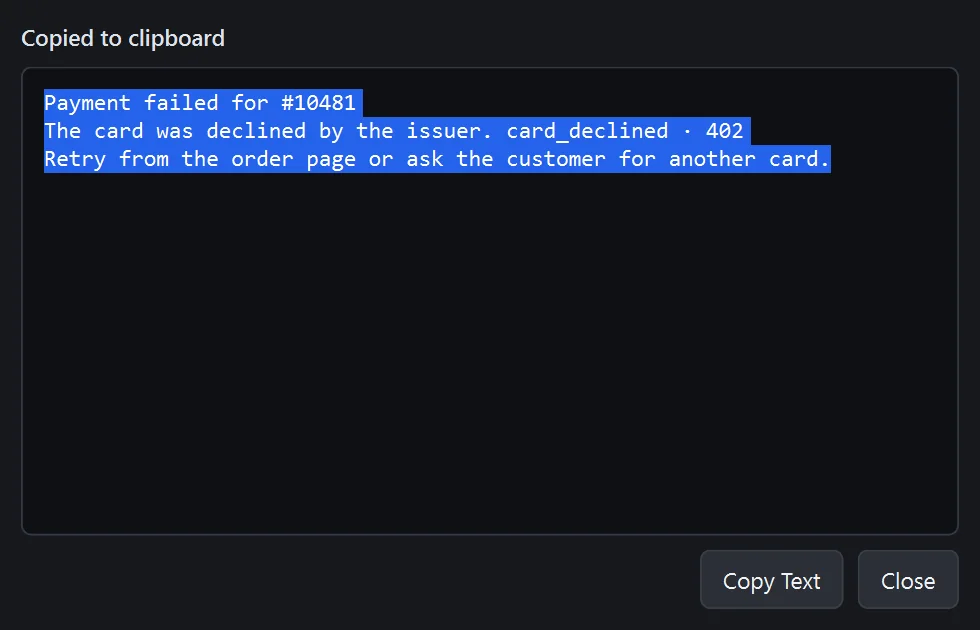
Maxisnap извлекает текст из любого скриншота с помощью механизма OCR, встроенного в Windows, на вашем ПК, без какой-либо загрузки данных. Используйте эту функцию из трея, чтобы получить текст сразу в буфер обмена, или из редактора, чтобы выбрать область текущего захвата.

  • Использует языки OCR, установленные в Windows. Работает без подключения к интернету.
  • Контекстные имена файлов называют каждый захват по приложению и окну, из которого он был сделан, — например, счёт в вашем браузере, — вместо временной метки, по которой вы никогда не будете искать.
  • Умное локальное именование добавляет к имени текст вашей пометки или несколько распознанных слов. Приватное именование использует только временную метку.
OCR в Windows Контекстные имена файлов
Диалоговое окно распознанного текста Maxisnap с тремя строками, распознанными на скриншоте, уже скопированными в буфер обмена, с кнопками «Копировать текст» и «Закрыть»
AI Mode (режим ИИ)

Экспортируйте скриншот, который ваш ИИ-ассистент для программирования действительно сможет прочитать.

Включите режим ИИ, и каждое копирование, сохранение и загрузка будет создавать копию нужного размера для Claude Code, Codex CLI, Gemini CLI, ChatGPT, Claude или Gemini. Модель читает изображение чётко, не тратя токены на 4K-пиксели, которые она бы всё равно уменьшила.

  • Изображения по умолчанию ограничены шириной 1600 пикселей (настраивается в Настройках), а формат PNG или JPEG выбирается автоматически для наименьшего разборчивого файла.
  • Записи экспортируются в оптимизированный для ИИ формат MP4 с шириной около 1280 пикселей, 24 кадра/с, с моно-звуком, плюс сверхлёгкий вариант на 4 кадра/с.
  • Держите секреты вне области захвата или обрезайте их и проверяйте экспортированное изображение перед его отправкой.
Скриншоты для Claude Code, Codex и Gemini Запись экрана для ИИ-программирования
Экспорт Лучше всего подходит для Описание
Изображение, оптимизированное для ИИ Вставка в ИИ-CLI для программирования Максимальная ширина 1600 пикселей, настраивается
MP4 с оптимизацией для ИИ Показать агенту баг в динамике ~1280 пикселей, 24 кадра/с, моно
Сверхлёгкий MP4 Длинные ролики при ограниченном бюджете токенов 4 кадра/с, без звука
Мелочи, которыми вы будете пользоваться каждый день

Закрепите, переснимите, откройте, восстановите.

  • Закрепление на рабочем столе держит любой снимок плавающим поверх других окон. Меняйте размер колесом мыши, задавайте прозрачность и закрепляйте сколько угодно снимков.
  • Автоопределение окна обводит окно под курсором. Щёлкните без перетаскивания, чтобы захватить его, или удерживайте Alt, чтобы выбрать отдельную панель, боковую панель или адресную строку.
  • Экран замораживается до появления селектора области, поэтому можно захватывать открытые меню, выпадающие списки и всплывающие подсказки.
  • «Захватить предыдущую область» точно повторяет ваш последний прямоугольник. «Открыть из буфера обмена» и «открыть последний скриншот» переносят любое изображение в редактор.
  • Автоматическое восстановление хранит защищённую от сбоев копию несохранённых пометок и завершённых записей в отдельной папке, со сроком хранения на ваш выбор.
Автоматическое восстановление
Закреплённое окно Maxisnap, плавающее поверх рабочего стола, с обрезанным сообщением об ошибке
Закреплённый снимок остаётся сверху, пока вы исправляете показанную на нём ошибку.
Всё, что в комплекте

Полный список, сгруппированный так, как вы им пользуетесь.

Каждый пункт ниже входит в Maxisnap v2.5.2 для Windows. Для пунктов с пометкой «Аккаунт» требуется бесплатная учётная запись Maxisnap. Для пунктов с пометкой «Studio» требуется одноразовое дополнение Studio.

Сделайте снимок

  • Захват области с отображением размера в реальном времени
  • Захват всего экрана на всех мониторах
  • Автоопределение окна и режим точного выбора с Alt
  • Скриншот с прокруткой, вручную или автоматически
  • Захватить предыдущую область
  • Открыть из буфера обмена или из файла
  • Захват с заморозкой экрана для меню и подсказок
  • Поддержка нескольких мониторов и разного DPI

Запись

  • Запись области или всего экрана в MP4
  • Системный звук и микрофон, вместе или отдельно
  • Встроенные и пользовательские профили качества
  • Аппаратное кодирование на NVIDIA, Intel и AMD
  • Обратный отсчёт, значок на экране, Escape для остановки
  • Обрезка, затем экспорт в MP4, GIF, WebM или оптимизированный для ИИ MP4
  • Копирование видео в буфер обмена как файл
  • Курсор включён в запись

Редактирование

  • 12 инструментов пометок с горячими клавишами на одну кнопку
  • Выбор, перемещение, изменение размера и стиля любой пометки
  • 50 уровней отмены и повтора
  • Масштаб от 10% до 500%, экспорт в исходном разрешении
  • Размытие затрагивает предыдущие пометки в выбранной области
  • Обрезка с отображением размера в реальном времени
  • Нумерованные шаги, которые корректно перенумеровываются
  • Закрепление на рабочем столе и закрепление редактора поверх окон

Обмен и хранение

  • Копирование, сохранение в PNG или JPEG или загрузка
  • Ссылка для обмена копируется автоматически Аккаунт
  • Скопировать как Markdown
  • Приватные ссылки, аналитика просмотров и хранение при действующей подписке Pro
  • Загрузка через SFTP, FTP, FTPS, S3-совместимое хранилище и HTTP Studio
  • Панель управления на своём сервере под собственным доменом Studio
  • Окно последних загрузок с последними 50 ссылками
  • Контекстные, «умные» или приватные имена файлов

Текст и ИИ

  • Локальное распознавание текста (OCR) из трея или редактора
  • Языки распознавания текста соответствуют настройкам Windows
  • Режим ИИ для изображений, по умолчанию 1600 пикселей
  • Оптимизированный для ИИ MP4 для агентов-программистов
  • Сверхлёгкий экспорт на 4 кадра/с
  • Размытие перед экспортом для скрытия данных

Горячие клавиши и ввод

  • Восемь глобальных горячих клавиш, каждая переназначаема
  • Любое сочетание клавиш редактора можно переназначить
  • Список горячих клавиш с поиском в Настройках
  • Обнаружение конфликтов с предложением альтернатив
  • Средняя, боковая «Назад» и «Вперёд» кнопки мыши как триггеры
  • Захват одним жестом: зажать, перетащить, отпустить

Конфиденциальность и безопасность

  • Ничего не загружается, пока вы сами это не сделаете
  • Анонимная статистика использования, отключаемая в Настройках
  • Кнопки «Показать мои данные» и «Удалить все данные»
  • Автоматическое восстановление с выбранным вами сроком хранения
  • Отчёты об ошибках со скрытыми конфиденциальными данными
  • Подписанный установщик и подписанные тихие обновления

Система

  • Windows 10 (1903+) и Windows 11, 64-битная
  • Установщик 109 МБ, для одного пользователя, без прав администратора
  • Работает из системного трея
  • Один экземпляр, безопасный выход во время работы
  • Вход через Google или email Аккаунт
  • macOS: пока недоступно

Ваш домен на каждой ссылке. Ваш сервер под каждым файлом. $29 единоразово.

Studio открывает доступ к вашим собственным серверам для загрузки прямо из приложения, а также к панели управления, которую вы устанавливаете на любом обычном PHP-хостинге. Снимки отправляются напрямую с вашего ПК на ваш сервер. На страницах для обмена файлами будет отображаться ваш логотип и фирменные цвета, а доступ к каждому снимку можно будет настроить: публичный, только для команды или по паролю.

  • SFTP, FTP, FTPS, S3-совместимое хранилище, включая Cloudflare R2, или любой HTTP-эндпоинт
  • Библиотека с поиском, тегами, избранным, массовыми действиями и встроенным воспроизведением видео
  • Студия брендинга для вашего логотипа, цветов, светлого и тёмного режима и слова в ссылке для обмена
  • Без базы данных и без подписки. Работает с тарифом Free или Pro.
Тарифы

Захват бесплатен. Платите только за нужный вам хостинг.

Бесплатно $0

Все функции захвата, записи, редактирования, распознавания текста (OCR) и режима ИИ. Бесплатный аккаунт включает до 50 активных снимков и 500 МБ в хранилище Maxisnap Cloud (100 МБ из них для видео), а ссылки действуют 30 дней.

Скачать бесплатно
Studio $29 единоразово

Ваши собственные серверы для загрузки по SFTP, FTP, S3-совместимым протоколам и HTTP, а также панель управления на своём сервере. Можно добавить к тарифу Free или Pro.

О Studio
Вопросы

Что спрашивают перед скачиванием

Делает ли Maxisnap скриншоты с прокруткой?
Да. Нажмите горячую клавишу прокрутки, выберите панель и прокручивайте вручную, либо позвольте автоматическому режиму прокрутить её за вас. Сшитое изображение открывается в редакторе. Это работает в браузерах и на панелях настольных приложений.
Может ли Maxisnap записывать экран со звуком?
Да. Maxisnap записывает область или весь экран в формате MP4 со звуком из системы, с микрофона или из обоих источников. Дополнительный аудиодрайвер не требуется. На записях нет водяных знаков и ограничений по времени на вашем ПК. Вы можете обрезать клип и экспортировать его как MP4, GIF, WebM или MP4, оптимизированный с помощью ИИ.
Есть ли водяной знак или пробный период?
Нет. Захват, добавление пометок, запись, распознавание текста и режим ИИ бесплатны, без водяных знаков и пробного периода. Платные тарифы добавляют только хостинг: Pro и Pro Plus — для дополнительного хранилища Maxisnap Cloud, Studio — для собственных серверов.
Нужен ли мне аккаунт?
Для локального использования — нет. Делайте скриншоты, редактируйте, записывайте, копируйте и сохраняйте их без входа в аккаунт. Учётная запись нужна только для получения ссылок на файлы в Maxisnap Cloud. Бесплатный аккаунт включает до 50 активных снимков и 500 МБ в облачном хранилище (100 МБ из них для видео).
Могу ли я скопировать текст со скриншота?
Да. Выберите «Захватить текст» в трее, чтобы получить текст прямо в буфер обмена, или используйте функцию «Скопировать текст с изображения» в редакторе. Распознавание выполняется на вашем ПК с помощью встроенного в Windows движка OCR и использует установленные у вас языки OCR.
Можно ли изменить горячие клавиши?
Все глобальные горячие клавиши и сочетания клавиш в редакторе можно переназначить в настройках. Maxisnap предупреждает, когда Windows сообщает о конфликте, и предлагает альтернативы. Вы также можете назначить действие захвата на среднюю кнопку мыши, кнопку «Назад» или «Вперёд».
Куда сохраняются мои скриншоты?
Никуда, если вы их не загружаете. Сохранённые файлы попадают в выбранную вами папку. При загрузке файлы отправляются в Maxisnap Cloud (требуется аккаунт) или, при наличии тарифа Studio, на ваш собственный SFTP, FTP, S3-совместимый, HTTP или размещённый на вашем сервере пункт назначения.
Работает ли это на macOS?
В настоящее время нет. Maxisnap доступен для 64-битной Windows 10 (1903 и новее) и Windows 11.
Начать работу

Скачайте бесплатно. Сделайте свой первый скриншот менее чем за минуту.

Без аккаунта, водяных знаков и пробного периода. Добавляйте тарифы Pro или Studio, только когда вам понадобится хостинг.