

Размывайте скриншоты онлайн. Закрашивайте конфиденциальный текст.
Бесплатный инструмент для размытия скриншотов и скрытия данных в браузере. Размойте часть изображения, закрасьте конфиденциальный текст, обрежьте лишнее и добавьте стрелки выбранных вами цветов. Скачайте отредактированный PNG без загрузки скриншота на сервер.
Перетащите скриншот сюда
Или вставьте с помощью Ctrl+V / ⌘V
PNG, JPEG или WebP · До 25 MB
Вы сами выбираете, что скрыть. Этот инструмент не обнаруживает секретные данные автоматически. Проверьте экспортированный файл перед отправкой.
Как размыть часть скриншота
- Вставьте, перетащите или выберите скриншот в формате PNG, JPEG или WebP.
- Выберите «Размытие» и протяните прямоугольник поверх области, которую хотите сделать менее чёткой.
- Настройте интенсивность размытия над изображением. Чтобы изменить его позже, выберите нужное размытие в списке «Правки».
- Скачайте PNG или скопируйте отредактированное изображение. Проверьте результат перед отправкой.
Размойте отвлекающую панель в обучающем материале, смягчите фон скриншота для службы поддержки или привлеките внимание к одной части переписки. Пароли, адреса электронной почты и другой конфиденциальный текст закрывайте непрозрачным закрашиванием.
Воспользуйтесь бесплатным инструментом для размытия скриншотов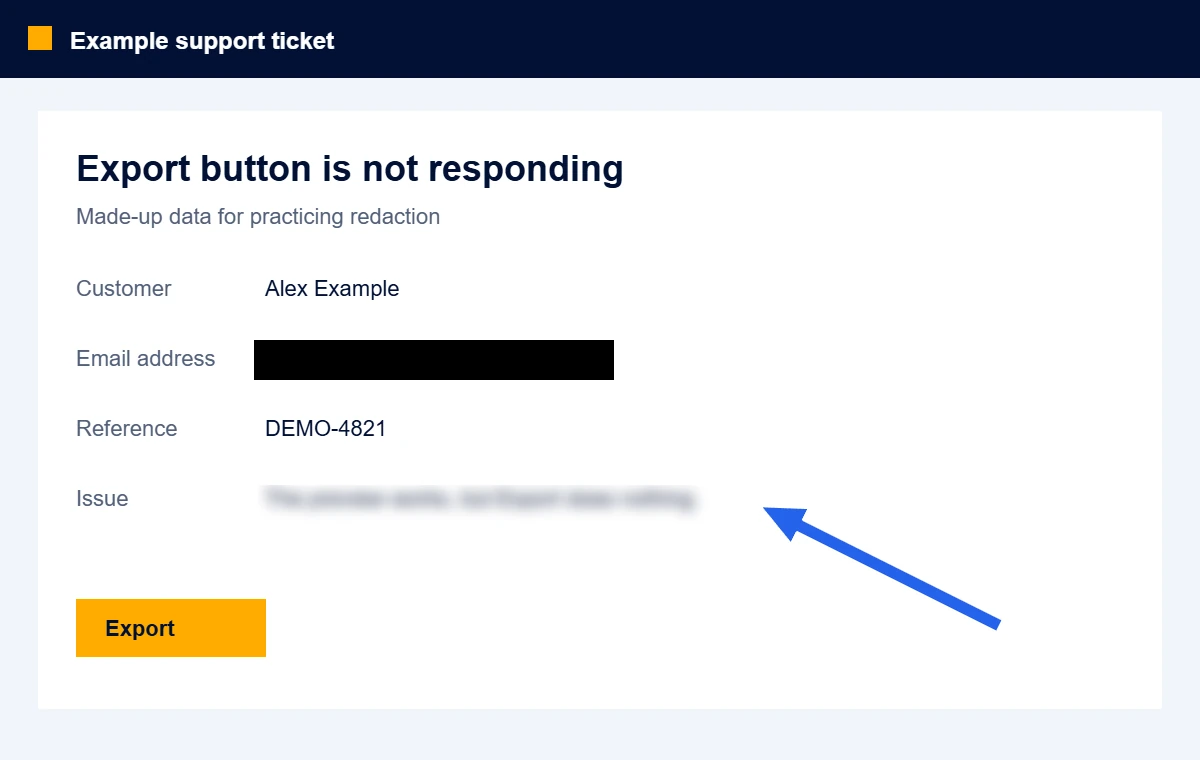
Сохраните контекст. Уберите конфиденциальные детали.
Вставьте или выберите скриншот
Используйте Ctrl+V или ⌘V, перетащите изображение в рабочую область или выберите файл PNG, JPEG либо WebP. Если хотите потренироваться, сначала попробуйте пример.
Закройте конфиденциальные данные
Выберите «Закрасить» и протяните прямоугольник поверх каждой конфиденциальной области. Закройте значение полностью, оставив запас по краям. Используйте «Обрезка», чтобы убрать ненужные края, вкладки или боковые панели.
Размойте отвлекающие детали и добавьте инструкции
Выберите «Размытие», чтобы сделать отвлекающую область менее чёткой, и настройте его интенсивность. Добавьте цветные стрелки или пронумерованные шаги, чтобы пояснить важное. Для конфиденциального текста используйте непрозрачное закрашивание.
Скачайте и проверьте PNG
Откройте экспортированный PNG и проверьте всё изображение перед отправкой. В экспортированном файле правки объединены с изображением и не представлены отдельными слоями, которые можно удалить. Сохраняйте исходный файл в тайне.
Закрашивание, которое можно проверить
Редактор отрисовывает результат в новом изображении. Чёрные прямоугольники заменяют выбранные вами пиксели. Обрезанные области остаются за пределами экспортируемого холста. При экспорте PNG данные изображения сохраняются, а блоки метаданных удаляются, включая исходные данные EXIF и текстовые поля.
Потренируйтесь на примере: закройте адрес электронной почты, обрежьте край и выполните экспорт. Снова откройте скачанный PNG здесь, чтобы проверить результат как новое изображение. Удалить правку можно в исходном сеансе редактирования; скачанный PNG не содержит этой истории.
Скрыто только то, что закрыто полностью
Закрасьте значение целиком, включая сглаженные края и повторяющиеся копии. Проверьте, не выдают ли соседние имена, аватары, URL или длина чёрного прямоугольника то, что вы хотели скрыть.
Не раскрывайте исходные изображения и копии для восстановления. Если данные для доступа уже были переданы другим, закрашивание на более позднем скриншоте не отменяет их действие.
Прочитайте список проверки конфиденциальности скриншота →Размыть, закрасить или обрезать скриншот?
| Способ | Для чего подходит | Что проверить |
|---|---|---|
| Непрозрачное закрашивание | Удаление конфиденциального значения с сохранением окружающего пояснения. | Закройте каждый символ и экспортируйте копию с правками, объединёнными с изображением. |
| Обрезка | Удаление боковой панели, строки вкладок браузера или посторонней переписки. | Проверьте новые края и повторяющиеся детали внутри обрезанного участка. |
| Настраиваемое размытие | Снижение чёткости выбранной области с сохранением расположения элементов скриншота. | Выберите интенсивность размытия в бесплатном инструменте. Для паролей или конфиденциального текста используйте «Закрасить». |
Почему это различие важно? В исследовании Unredacter от Bishop Fox описано восстановление пикселизированного текста при определённых условиях. Подробнее об отдельных инструментах размытия в приложении для компьютера читайте здесь: Руководство по размытию в Maxisnap.
Бесплатное размытие скриншотов и скрытие данных: ответы на вопросы
Как бесплатно размыть часть скриншота онлайн?
Вставьте или выберите скриншот в бесплатном инструменте выше, выберите «Размытие» и протяните прямоугольник поверх нужной области. Настройте интенсивность размытия, затем скачайте PNG. Размывается только выбранная область. Если нужно удалить конфиденциальный текст, используйте «Закрасить».
Этот инструмент для размытия скриншотов действительно бесплатный?
Да. Размытие, закрашивание, обрезка, цветные стрелки, пронумерованные шаги, скачивание PNG и экспорт в буфер обмена бесплатны. Нет регистрации, водяных знаков и платного экспорта. Для необязательного приложения Maxisnap для компьютера предусмотрены отдельные бесплатные и платные тарифы.
Можно ли размыть скриншот на Windows, Mac, iPhone или Android?
Используйте современный браузер на своём устройстве, выберите сохранённый скриншот и нарисуйте область размытия с помощью мыши или сенсорного экрана. На Windows или Mac можно также вставить изображение с помощью Ctrl+V или ⌘V. Кнопка «Скачать PNG» работает и тогда, когда браузер не поддерживает копирование изображения в буфер обмена.
Как изменить интенсивность размытия или цвет стрелки?
Выберите размытие, стрелку или номер в списке «Правки». С помощью элементов управления над изображением измените интенсивность размытия, цвет пометок, толщину стрелки, размер метки с номером или обводку. Изменения можно отменить до экспорта.
Как закрасить текст на скриншоте?
Вставьте или откройте скриншот, выберите «Закрасить» и протяните указатель поверх текста. Оставьте небольшой запас со всех четырёх сторон, чтобы контуры букв тоже были закрыты. Скачайте PNG и проверьте его перед отправкой.
Чёрный прямоугольник безопаснее размытия или пикселизации?
Полностью непрозрачный прямоугольник заменяет выбранные пиксели в экспортированном изображении. Размытие и пикселизация сохраняют закономерности, по которым иногда можно восстановить текст. Закрасьте конфиденциальный текст непрозрачным цветом или обрежьте его; никогда не полагайтесь на маркер выделения или полупрозрачный прямоугольник.
Загружает ли этот инструмент мой скриншот на сервер?
Нет. Открытие, редактирование и экспорт изображения происходят в вашем браузере. Редактор не отправляет изображение в Maxisnap и не сохраняет его в хранилище браузера. Обычная аналитика сайта работает в соответствии с вашими настройками согласия на сайте; содержимое изображений и имена файлов не включаются в события инструмента.
Может ли кто-то убрать закрашивание из скачанного PNG?
В экспортированном PNG нет редактируемого слоя закрашивания или встроенного оригинала. Пиксели внутри полностью закрытой области заменяются сплошным чёрным цветом. При этом информацию всё ещё можно вывести из окружающего контекста, неполного перекрытия или другой копии оригинала.
Находит ли инструмент конфиденциальные данные автоматически?
Нет. Каждую область для скрытия вы выбираете сами. Проверьте имена, адреса электронной почты, вкладки браузера, адресные строки, уведомления, номера счетов и повторяющиеся копии той же информации. Этот инструмент не выполняет OCR и не подтверждает, что изображением безопасно делиться.
Какие устройства и типы файлов поддерживаются?
Редактор работает в современном браузере на компьютере или мобильном устройстве и принимает изображения PNG, JPEG и WebP размером до 25 MB и разрешением до 24 мегапикселей. Ни одна сторона не должна превышать 16384 пикселей. Экспорт выполняется в PNG. Из анимированных изображений используется один кадр; PDF, SVG и редактируемые файлы проектов не поддерживаются.
Можно ли пользоваться инструментом без аккаунта и водяного знака?
Да. Инструмент в браузере бесплатен, не требует аккаунта и не добавляет водяной знак. Если вам также нужно регулярно делать скриншоты, добавлять пометки и делиться ими, отдельное приложение Maxisnap доступно для Windows и Mac.
Сделайте снимок с Maxisnap.
Нужны скриншоты в течение дня? Установите приложение для Windows или Mac, чтобы делать снимки, добавлять пометки и делиться ими. Используйте этот инструмент в браузере, когда перед отправкой нужно полностью непрозрачное закрашивание.