

Floutez vos captures d'écran en ligne. Masquez le texte privé.
Un outil gratuit de floutage et de masquage de captures d'écran dans votre navigateur. Floutez une partie de l'image, couvrez le texte sensible en noir, rognez et ajoutez des flèches aux couleurs de votre choix. Téléchargez le PNG modifié sans envoyer votre capture d'écran sur un serveur.
Déposez une capture d'écran ici
Ou collez avec Ctrl+V / ⌘V
PNG, JPEG ou WebP · Jusqu'à 25 MB
Vous choisissez ce qu'il faut masquer. Cet outil ne détecte pas automatiquement les informations secrètes. Vérifiez le fichier exporté avant de le partager.
Comment flouter une partie d'une capture d'écran
- Collez, déposez ou choisissez une capture d'écran PNG, JPEG ou WebP.
- Sélectionnez Floutage et tracez un rectangle sur la zone à estomper.
- Réglez l'intensité du floutage au-dessus de l'image. Sélectionnez un floutage dans Modifications pour le changer plus tard.
- Téléchargez le PNG ou copiez l'image modifiée. Vérifiez le résultat avant de le partager.
Floutez un panneau gênant dans un tutoriel, estompez l'arrière-plan d'une capture destinée à l'assistance ou attirez l'attention sur une partie d'une conversation. Gardez les mots de passe, adresses e-mail et autres textes privés sous un masquage opaque.
Utilisez l'outil gratuit de floutage de captures d'écran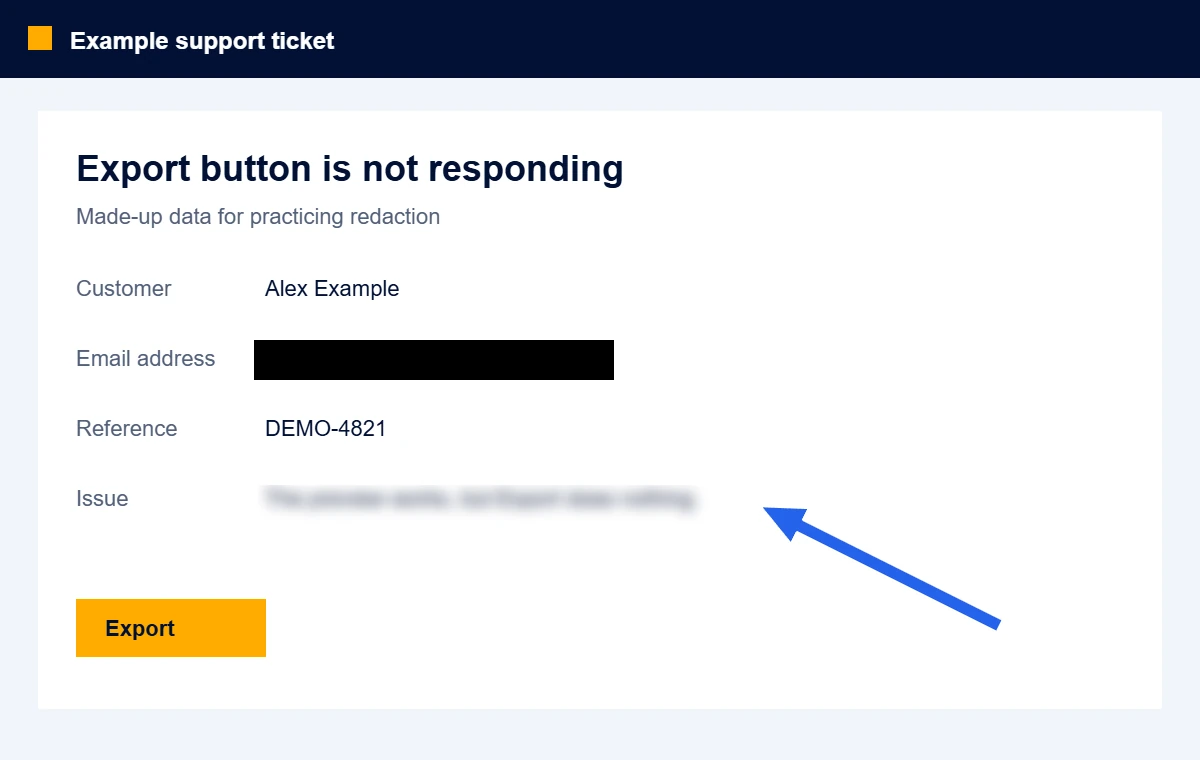
Gardez le contexte. Supprimez les détails privés.
Collez ou choisissez une capture d'écran
Utilisez Ctrl+V ou ⌘V, déposez une image dans l'espace de travail ou choisissez un fichier PNG, JPEG ou WebP. Essayez d'abord l'exemple si vous souhaitez vous entraîner.
Masquez les informations privées
Sélectionnez Masquer et tracez un rectangle sur chaque zone sensible. Couvrez la donnée entière en laissant une marge. Utilisez Rogner pour supprimer les bordures, onglets ou barres latérales inutiles.
Floutez les éléments gênants et ajoutez des instructions
Choisissez Floutage pour estomper une zone gênante et réglez son intensité. Ajoutez des flèches de couleur ou des étapes numérotées pour expliquer ce qui compte. Utilisez un masquage opaque pour le texte privé.
Téléchargez et examinez le PNG
Ouvrez le PNG exporté et vérifiez toute l'image avant de la partager. Le fichier exporté contient des modifications aplaties, pas des calques amovibles. Gardez le fichier original privé.
Un masquage que vous pouvez vérifier
L'éditeur dessine le résultat dans une nouvelle image. Des rectangles noirs remplacent les pixels sélectionnés. Les zones supprimées par rognage restent en dehors de la surface exportée. L'exportation PNG conserve les données de l'image et supprime les blocs de métadonnées, y compris les données EXIF et les champs de texte de la source.
Utilisez l'exemple pour vous entraîner : masquez l'adresse e-mail, rognez un bord et exportez. Rouvrez ici le PNG téléchargé pour examiner le résultat comme une nouvelle image. Il est possible de supprimer une modification dans la session d'édition d'origine ; le PNG téléchargé ne contient pas cet historique.
Un masquage n'est efficace que s'il couvre toute l'information
Masquez la donnée entière, y compris les contours anticrénelés et les occurrences répétées. Vérifiez si les noms, avatars ou URL à proximité, ou la longueur d'un rectangle noir, révèlent encore une information que vous souhaitiez garder privée.
Gardez les images sources et les copies de récupération privées. Si un identifiant d'accès a déjà été partagé, le masquer dans une capture ultérieure ne le révoque pas.
Consultez la liste de vérification de confidentialité des captures d'écran →Flouter, masquer ou rogner votre capture d'écran ?
| Méthode | Utile pour | Points à vérifier |
|---|---|---|
| Masquage opaque | Supprimer une donnée privée tout en conservant l'explication qui l'entoure. | Couvrez chaque caractère et exportez une copie aplatie. |
| Rogner | Supprimer une barre latérale, la barre d'onglets du navigateur ou une conversation sans rapport. | Vérifiez les nouveaux bords et les détails répétés dans la zone conservée. |
| Floutage réglable | Estomper une zone sélectionnée tout en conservant la disposition de la capture d'écran. | Choisissez l'intensité du floutage dans l'outil gratuit. Utilisez Masquer pour les mots de passe ou le texte privé. |
Pourquoi cette distinction compte : l'étude Unredacter de Bishop Fox montre que du texte pixellisé peut être récupéré dans certaines conditions. Pour les commandes Floutage de l’application de bureau, distinctes de cet outil, consultez le guide du floutage de Maxisnap.
Floutage et masquage gratuits de captures d'écran : questions et réponses
Comment flouter gratuitement une partie d'une capture d'écran en ligne ?
Collez ou choisissez votre capture d'écran dans l'outil gratuit ci-dessus, sélectionnez Floutage et tracez un rectangle sur la zone. Réglez l'intensité du floutage, puis téléchargez le PNG. Seule la zone sélectionnée est floutée. Utilisez plutôt Masquer lorsque vous devez supprimer du texte privé.
Cet outil de floutage de captures d'écran est-il vraiment gratuit ?
Oui. Le floutage, le masquage, le rognage, les flèches de couleur, les étapes numérotées, le téléchargement PNG et l'exportation vers le presse-papiers sont gratuits. Aucune inscription, aucun filigrane ni exportation payante. L'application de bureau Maxisnap, facultative, propose ses propres formules gratuites et payantes.
Puis-je flouter une capture d'écran sur Windows, Mac, iPhone ou Android ?
Utilisez un navigateur récent sur votre appareil, choisissez une capture d'écran enregistrée et tracez la zone de floutage à la souris ou au toucher. Sur Windows ou Mac, vous pouvez aussi coller une image avec Ctrl+V ou ⌘V. La commande « Télécharger le PNG » fonctionne lorsque votre navigateur ne permet pas de copier une image dans le presse-papiers.
Comment changer l'intensité du floutage ou la couleur d'une flèche ?
Sélectionnez le floutage, la flèche ou le numéro dans la liste Modifications. Utilisez les commandes au-dessus de l'image pour changer l'intensité du floutage, la couleur des annotations, l'épaisseur des flèches, la taille des numéros ou le contour. Les modifications peuvent être annulées avant l'exportation.
Comment masquer du texte en noir dans une capture d'écran ?
Collez ou ouvrez la capture d'écran, choisissez Masquer et faites glisser le pointeur sur le texte. Laissez une petite marge sur les quatre côtés pour bien couvrir les contours des lettres. Téléchargez le PNG et examinez-le avant de le partager.
Un rectangle noir est-il plus sûr que le floutage ou la pixellisation ?
Un rectangle entièrement opaque remplace les pixels sélectionnés dans l'image exportée. Le floutage et la pixellisation conservent des motifs qui peuvent parfois révéler du texte. Utilisez un masquage opaque ou rognez le texte sensible ; ne vous fiez jamais à un surligneur ni à un rectangle translucide.
Cet outil envoie-t-il ma capture d'écran sur un serveur ?
Non. Le chargement, la modification et l'exportation de l'image se font dans votre navigateur. L'éditeur n'envoie pas l'image à Maxisnap et ne l'enregistre pas dans le stockage du navigateur. Les statistiques habituelles du site respectent vos réglages de consentement ; le contenu des images et les noms de fichiers ne figurent pas dans les événements de l'outil.
Peut-on retirer le masquage du PNG téléchargé ?
Le PNG exporté ne contient ni calque de masquage modifiable ni original intégré. Les pixels d'une zone entièrement couverte sont remplacés par du noir uni. Il reste possible de déduire des informations du contexte environnant, d'un masquage incomplet ou d'une autre copie de l'original.
L'outil détecte-t-il automatiquement les données sensibles ?
Non. Vous choisissez chaque zone à masquer. Vérifiez les noms, adresses e-mail, onglets du navigateur, barres d'adresse, notifications, numéros de compte et occurrences répétées des mêmes informations. Cet outil n'effectue pas d'OCR et ne certifie pas qu'une image peut être partagée sans risque.
Quels appareils et types de fichiers sont pris en charge ?
L'éditeur fonctionne dans un navigateur récent sur ordinateur ou appareil mobile et accepte les images PNG, JPEG et WebP jusqu'à 25 MB et 24 mégapixels. Aucun côté ne peut dépasser 16384 pixels. Il exporte au format PNG. Pour les fichiers animés, une seule image est utilisée ; les PDF, les SVG et les fichiers de projet modifiables ne sont pas pris en charge.
Puis-je l'utiliser sans compte ni filigrane ?
Oui. L'outil dans le navigateur est gratuit, ne nécessite aucun compte et n'ajoute aucun filigrane. L'application de bureau Maxisnap, distincte de cet outil, est disponible pour Windows et Mac si vous devez aussi capturer, annoter et partager régulièrement des captures d'écran.
Capturez avec Maxisnap.
Vous faites des captures d'écran tout au long de la journée ? Téléchargez l'application de bureau pour Windows ou Mac pour capturer, annoter et partager. Utilisez cet outil dans le navigateur lorsque vous avez besoin d'un masquage entièrement opaque avant de partager.