

Huit raccourcis. Tous à votre façon.
Capturez, défilez, enregistrez et ouvrez, le tout depuis le clavier, sans jamais toucher la souris. Réattribuez n'importe laquelle de ces actions dans les Paramètres, et associez votre capture favorite à un bouton de souris si vous préférez.
Raccourcis globaux · Réattribution par action · Détection de conflit · Capture par bouton de souris
Les raccourcis clavier de capture d'écran sont des raccourcis globaux qui déclenchent une capture sans avoir à ouvrir d'abord une fenêtre d'application. Maxisnap en propose huit par défaut, tous sur la couche Ctrl+Alt afin de rester à l'écart de la plupart des raccourcis d'applications, et chacun peut être modifié. Depuis la v2.5.2, ces mêmes actions peuvent également être déclenchées par le bouton Milieu, Précédent ou Suivant de votre souris.
La ligne Ctrl+Alt
| Raccourci | Action | Ce qui se passe |
|---|---|---|
| Ctrl+Alt+5 | Capturer une zone | Faites glisser un rectangle, ou cliquez sur une fenêtre sans glisser pour la capturer entièrement. |
| Ctrl+Alt+6 | Capturer l'écran entier | Tous les moniteurs en une seule image. |
| Ctrl+Alt+7 | Capturer une zone et la téléverser | Le lien de partage atterrit dans votre presse-papiers. |
| Ctrl+Alt+8 | Capture défilante | Sélectionnez un panneau, faites défiler, appuyez de nouveau pour arrêter. |
| Ctrl+Alt+3 | Enregistrer une zone | MP4 avec audio système et microphone. Appuyez de nouveau pour arrêter. |
| Ctrl+Alt+4 | Enregistrer l'écran entier | L'écran sous votre curseur. Appuyez de nouveau pour arrêter. |
| Ctrl+Alt+1 | Ouvrir l'image du presse-papiers | Toute image que vous avez copiée s'ouvre dans l'éditeur. |
| Ctrl+Alt+0 | Ouvrir la dernière capture d'écran | Le fichier le plus récent de votre dossier d'enregistrement. |
Échap annule toute capture ou tout enregistrement en cours. Chaque raccourci ci-dessus est personnalisable dans Paramètres → Raccourcis clavier.
Associez une capture au bouton de votre pouce
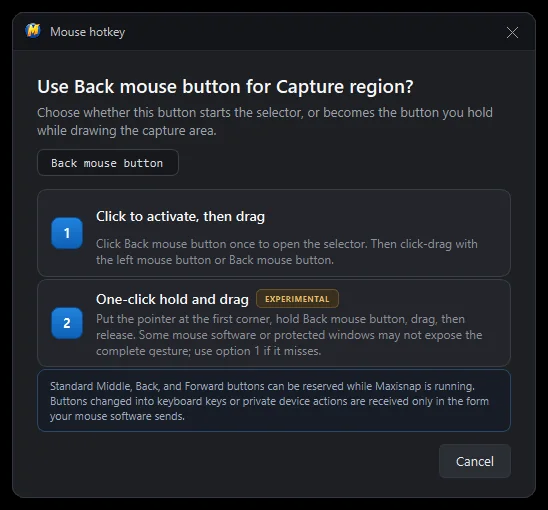
Toute action globale peut être associée au bouton Milieu, Précédent ou Suivant de la souris, à la place d'un raccourci clavier ou en complément. Les boutons que le logiciel de la souris expose sous forme de boutons supplémentaires numérotés fonctionnent aussi. Les boutons gauche et droit restent à votre disposition.
Cliquez pour activer, puis faites glisser
Appuyez une fois sur le bouton pour ouvrir le sélecteur, puis faites glisser la zone avec le bouton gauche ou le même bouton de la souris. Le réglage par défaut le plus sûr, et il fonctionne avec tous les pilotes de souris.
Un clic, maintien et glisser
Maintenez le bouton enfoncé au premier coin, faites glisser, puis relâchez. Un seul geste continu, de l'appui du bouton jusqu'à la capture. Marqué comme expérimental dans les Paramètres, car certains logiciels de souris et fenêtres protégées n'exposent pas le geste complet.
Une touche par outil
Une fois qu'une capture s'ouvre, chaque outil dispose d'un raccourci à une touche et chaque action d'une combinaison. Maintenez Maj enfoncée en dessinant pour obtenir des lignes droites et des carrés ou cercles parfaits, Ctrl pour des formes pleines, et Alt pour dessiner depuis le centre. Ces raccourcis de l'éditeur sont eux aussi personnalisables.
Outils
- AFlèche
- Shift+AFlèche + texte
- PStylo
- RRectangle
- LLigne
- EEllipse
- MSurligneur
- TTexte
- Shift+TTexte gras
- BFloutage
- CRogner
- NNumérotation
Fichier
- Ctrl+SEnregistrer
- Ctrl+UEnvoyer
- Ctrl+CCopier l'image
- Ctrl+VColler du texte en tant qu'annotation
- Ctrl+Shift+MCopier le lien de partage au format Markdown
Édition
- Ctrl+ZAnnuler (50 niveaux)
- Ctrl+YRétablir
- DeleteSupprimer l'annotation sélectionnée
- Ctrl+DDupliquer l'annotation sélectionnée
- Arrow keysDéplacer de 1 px, Maj pour 10 px
- EscDésélectionner
Affichage et fenêtre
- Ctrl+scrollZoom au niveau du curseur
- Ctrl+0Ajuster à la fenêtre
- Ctrl+1Zoom 100 %
- Ctrl+Shift+PÉpingler l'éditeur au premier plan
Modifiez n'importe quel raccourci en trois clics
- 01
Ouvrir la page Raccourcis clavier
Faites un clic droit sur l'icône de la zone de notification, choisissez Paramètres, puis Raccourcis clavier. La zone de recherche filtre par nom d'action ou par touche, donc taper « scroll » ou « F12 » vous amène directement à la ligne recherchée.
- 02
Cliquez sur le raccourci que vous voulez modifier
Le champ de touche attend votre saisie. Appuyez sur les touches souhaitées, ou cliquez sur un bouton de souris pour l'associer.
- 03
Laissez Maxisnap le vérifier
Les raccourcis globaux nécessitent Ctrl, Alt, Maj ou Win, plus une touche. Si Windows signale qu'une autre application possède déjà la combinaison, Maxisnap vous le signale et propose deux alternatives ; vous pouvez aussi conserver votre choix et laisser Maxisnap tenter de se l'approprier. Les modifications s'enregistrent au fur et à mesure, et un bouton Réinitialiser restaure la valeur par défaut.
Questions sur les raccourcis
Comment modifier le raccourci par défaut de Maxisnap ?
Faites un clic droit sur l'icône de la zone de notification, ouvrez Paramètres → Raccourcis clavier, cliquez sur le champ de touche en regard de l'action, et appuyez sur la nouvelle combinaison. Cela s'enregistre immédiatement, sans besoin de redémarrer.
Que faire si une autre application utilise le même raccourci ?
Maxisnap interroge Windows lorsqu'il enregistre chaque raccourci au démarrage et lors de la sauvegarde. Si la combinaison est déjà prise, un avertissement s'affiche avec deux alternatives suggérées. La première application à enregistrer un raccourci l'emporte ; si un conflit apparaît plus tard, vous pouvez le réenregistrer dans Maxisnap ou modifier l'autre application.
Puis-je définir Print Screen comme touche de capture ?
Les raccourcis globaux nécessitent un modificateur plus une touche ; utilisez donc une combinaison telle que Ctrl+PrtSc. Windows peut aussi réserver la touche Print Screen seule pour son propre outil de capture ; ce réglage se trouve dans Paramètres Windows → Accessibilité → Clavier.
Un bouton de souris peut-il démarrer une capture ?
Oui. Associez le bouton Milieu, Précédent ou Suivant à n'importe quelle action globale. Choisissez le mode clic pour activer, le plus sûr, ou le mode maintien-glisser en un seul geste pour les captures de zone.
La fonction de raccourcis est-elle disponible sur macOS ?
Pas actuellement. Maxisnap est disponible pour Windows 10 et Windows 11, et une version macOS n'est pas disponible actuellement.
Faites de ces raccourcis les vôtres
Téléchargez Maxisnap, réattribuez tout ce qui entre en conflit avec vos autres applications, et commencez à capturer sans quitter le clavier.
Téléchargement gratuit pour Windows