

Acht sneltoetsen. Allemaal van jou.
Vastleggen, scrollen, opnemen en openen, allemaal vanaf het toetsenbord, allemaal zonder de muis aan te raken. Wijs elk daarvan opnieuw toe in Instellingen, en zet je favoriete opname op een muisknop als je dat liever hebt.
Globale sneltoetsen · Opnieuw toewijzen per actie · Conflictdetectie · Vastleggen met een muisknop
Screenshot-sneltoetsen zijn globale toetsencombinaties die een opname starten zonder dat je eerst een appvenster hoeft te openen. Maxisnap wordt geleverd met acht van deze sneltoetsen, allemaal op de Ctrl+Alt-laag zodat ze niet botsen met de meeste toepassingssneltoetsen, en elke sneltoets kan worden gewijzigd. In v2.5.3 kunnen dezelfde acties ook worden geactiveerd met de middelste knop, de knop Terug of de knop Vooruit van je muis.
De Ctrl+Alt-rij
| Sneltoets | Actie | Wat er gebeurt |
|---|---|---|
| Ctrl+Alt+5 | Leg een gebied vast | Sleep een rechthoek, of klik op een venster zonder te slepen om het in zijn geheel vast te leggen. |
| Ctrl+Alt+6 | Leg het volledige scherm vast | Elke monitor in één afbeelding. |
| Ctrl+Alt+7 | Leg een gebied vast en upload het | De deellink komt op je klembord terecht. |
| Ctrl+Alt+8 | Scrollende opname | Selecteer een deelvenster, scroll, druk nogmaals om te stoppen. |
| Ctrl+Alt+3 | Een gebied opnemen | MP4 met systeem- en microfoonaudio. Druk nogmaals om te stoppen. |
| Ctrl+Alt+4 | Neem het volledige scherm op | De monitor onder je cursor. Druk nogmaals om te stoppen. |
| Ctrl+Alt+1 | Open de afbeelding van het klembord | Elke afbeelding die je hebt gekopieerd, opent in de editor. |
| Ctrl+Alt+0 | Open de laatste screenshot | Het nieuwste bestand in je opslagmap. |
Escape annuleert elke lopende opname. Elke sneltoets hierboven is opnieuw toe te wijzen in Instellingen → Sneltoetsen.
Voor Maxisnap beschrijft deze tabel de Windows-app. Er is ook een Mac-versie beschikbaar, voor macOS 13 of nieuwer.
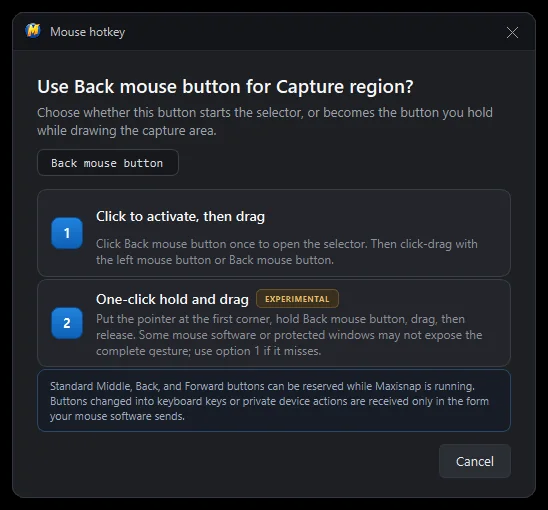
Zet een opname op je duimknop
Elke globale actie kan worden gekoppeld aan de middelste, de Terug- of de Vooruit-knop van je muis, in plaats van of naast een toetsencombinatie. Knoppen die muissoftware als extra genummerde knoppen aanbiedt, werken ook. Links en rechts blijven van jou.
Klik om te activeren, sleep dan
Druk één keer op de knop om de selector te openen, en sleep dan het gebied met de linkerknop of dezelfde muisknop. De veilige standaardinstelling, die met elke muisdriver werkt.
Eén klik, ingedrukt houden en slepen
Houd de knop ingedrukt bij de eerste hoek, sleep, en laat los. Eén doorlopende beweging, van indrukken tot vastleggen. Gemarkeerd als experimenteel in Instellingen, omdat sommige muissoftware en beveiligde vensters de volledige beweging niet doorgeven.
Eén toets per tool
Zodra een opname opent, heeft elke tool een sneltoets van één toets en elke actie een combinatie. Houd Shift ingedrukt tijdens het tekenen voor rechte lijnen en perfecte vierkanten of cirkels, Ctrl voor gevulde vormen, en Alt om vanuit het midden te tekenen. Ook deze editorsneltoetsen zijn opnieuw toe te wijzen.
Gereedschappen
- APijl
- Shift+APijl + tekst
- PPen
- RRechthoek
- LLijn
- EEllips
- MMarkeerstift
- TTekst
- Shift+TVette tekst
- BVervagen
- CBijsnijden
- NNummering
Bestand
- Ctrl+SOpslaan
- Ctrl+UUploaden
- Ctrl+CKopieer de afbeelding
- Ctrl+VPlak tekst als annotatie
- Ctrl+Shift+MKopieer de deellink als Markdown
Bewerken
- Ctrl+ZOngedaan maken (50 niveaus)
- Ctrl+YOpnieuw uitvoeren
- DeleteVerwijder de geselecteerde annotatie
- Ctrl+DDupliceer de geselecteerde annotatie
- Arrow keysVerschuif met 1 px, Shift voor 10 px
- EscDeselecteren
Weergave en venster
- Ctrl+scrollZoom bij de cursor
- Ctrl+0Passend in venster
- Ctrl+1Zoom 100%
- Ctrl+Shift+PZet de editor bovenop vast
Wijzig elke sneltoets in drie klikken
- 01
Open de pagina Sneltoetsen
Klik met rechts op het pictogram in het systeemvak, kies Instellingen, dan Sneltoetsen. Het zoekvak filtert op actienaam of toets, dus als je "scroll" of "F12" typt, spring je direct naar de gewenste rij.
- 02
Klik op de sneltoets die je wilt wijzigen
Het toetsenveld wacht op je invoer. Druk de gewenste toetsen in, of klik op een muisknop om deze te koppelen.
- 03
Laat Maxisnap het controleren
Globale sneltoetsen hebben Ctrl, Alt, Shift of Win plus één toets nodig. Als Windows meldt dat een andere app de combinatie al gebruikt, laat Maxisnap dat weten en stelt het twee alternatieven voor; je kunt ook je keuze aanhouden en Maxisnap laten proberen deze alsnog te claimen. Wijzigingen worden opgeslagen zodra je ze instelt, en een Reset-knop herstelt elke standaardwaarde.
Vragen over sneltoetsen
Hoe wijzig ik de standaardsneltoets van Maxisnap?
Klik met rechts op het pictogram in het systeemvak, open Instellingen → Sneltoetsen, klik op het toetsenveld naast de actie, en druk de nieuwe combinatie in. Dit wordt direct opgeslagen, geen herstart nodig.
Wat als een andere app dezelfde sneltoets gebruikt?
Maxisnap controleert dit bij Windows wanneer het elke sneltoets registreert, bij het opstarten en wanneer je opslaat. Is de combinatie al in gebruik, dan zie je een waarschuwing met twee voorgestelde alternatieven. De app die een sneltoets als eerste registreert wint, dus als er later een conflict ontstaat, kun je opnieuw registreren in Maxisnap of de andere app aanpassen.
Kan ik Print Screen als opnametoets instellen?
Globale sneltoetsen hebben een combinatietoets plus een toets nodig, gebruik dus een combinatie zoals Ctrl+PrtSc. Windows kan de losse Print Screen-toets ook reserveren voor zijn eigen knipfunctie; die instelling vind je bij Windows-instellingen → Toegankelijkheid → Toetsenbord.
Kan een muisknop een opname starten?
Ja. Koppel de middelste, de Terug- of de Vooruit-knop aan elke globale actie. Kies klikken-om-te-activeren voor het veiligste gedrag, of de modus indrukken-en-slepen-in-één-beweging voor gebiedsopnamen.
Is de sneltoetsfunctie beschikbaar op macOS?
Ja. Maxisnap voor Mac heeft eigen sneltoetsen voor vastleggen, te beginnen met ⌘⌥1 voor een gebied, en je kunt ze wijzigen in Settings → Shortcuts.
Maak de sneltoetsen helemaal van jou
Download Maxisnap, wijs alles opnieuw toe wat botst met je andere apps, en begin met vastleggen zonder het toetsenbord te verlaten.
Gratis downloaden voor Windows