

Vervaag schermafbeeldingen online. Lak privétekst zwart.
Een gratis tool om schermafbeeldingen te vervagen en zwart te lakken in je browser. Vervaag een deel van een afbeelding, lak gevoelige tekst zwart, snijd de afbeelding bij en voeg pijlen toe in je eigen kleuren. Download de bewerkte PNG zonder je schermafbeelding te uploaden.
Sleep een schermafbeelding hierheen
Of plak met Ctrl+V / ⌘V
PNG, JPEG of WebP · Tot 25 MB
Je kiest zelf wat je verbergt. Deze tool detecteert geheime informatie niet automatisch. Controleer het geëxporteerde bestand voordat je het deelt.
Een deel van een schermafbeelding vervagen
- Plak, sleep of kies een schermafbeelding in PNG-, JPEG- of WebP-formaat.
- Selecteer Vervagen en sleep een rechthoek over het gebied dat je minder scherp wilt maken.
- Pas de vervagingssterkte boven de afbeelding aan. Selecteer een vervaging in Bewerkingen om die later te wijzigen.
- Download de PNG of kopieer de bewerkte afbeelding. Controleer het resultaat voordat je het deelt.
Vervaag een afleidend paneel in een handleiding, maak de achtergrond van een schermafbeelding voor support minder scherp of vestig de aandacht op één deel van een gesprek. Bedek wachtwoorden, e-mailadressen en andere privétekst met een ondoorzichtig zwart vlak.
Gebruik de gratis vervagingstool voor schermafbeeldingen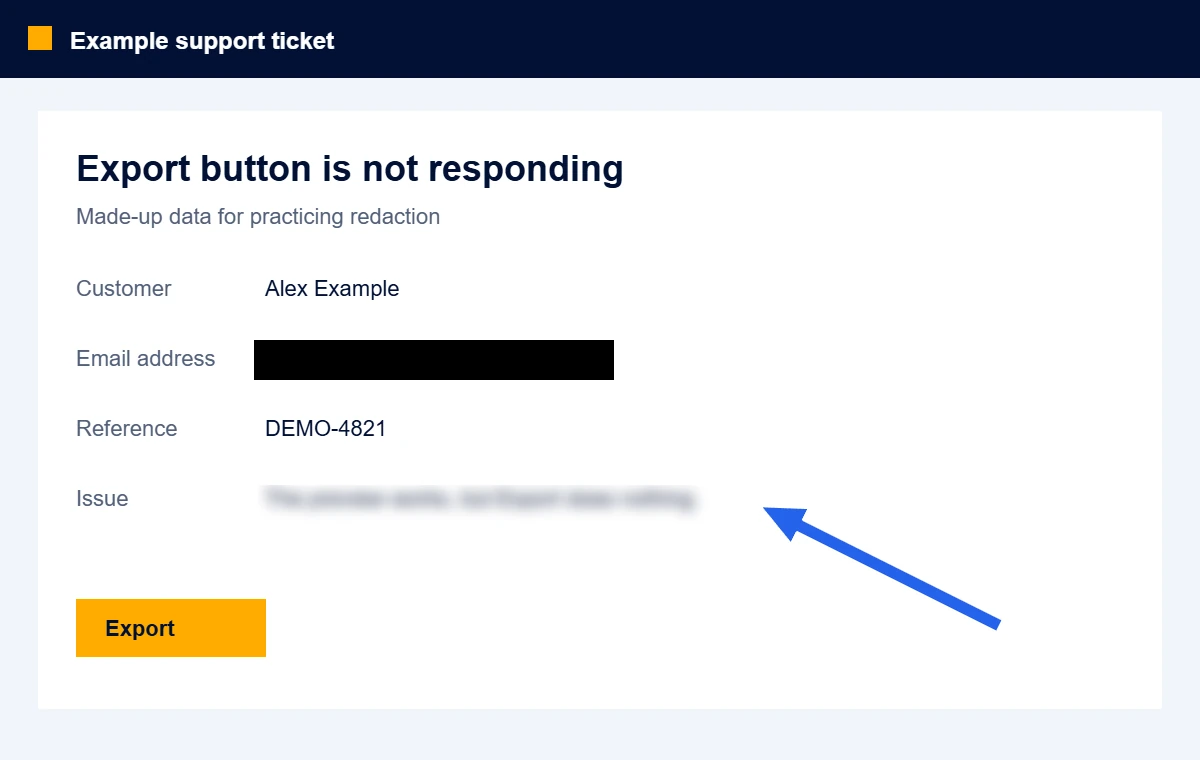
Behoud de context. Verwijder de privégegevens.
Plak of kies een schermafbeelding
Gebruik Ctrl+V of ⌘V, sleep een afbeelding naar het werkgebied of kies een PNG-, JPEG- of WebP-bestand. Probeer eerst het voorbeeld als je wilt oefenen.
Dek privégegevens af
Selecteer Zwartlakken en sleep een vlak over elk gevoelig gebied. Bedek het volledige gegeven met een marge eromheen. Gebruik Bijsnijden om onnodige randen, tabbladen of zijbalken te verwijderen.
Vervaag afleidende details en voeg instructies toe
Kies Vervagen om een afleidend gebied minder scherp te maken en pas de sterkte aan. Voeg gekleurde pijlen of genummerde stappen toe om uit te leggen wat belangrijk is. Lak privétekst volledig ondoorzichtig zwart.
Download en controleer de PNG
Open de geëxporteerde PNG en controleer de hele afbeelding voordat je deze deelt. De export bevat samengevoegde bewerkingen, geen verwijderbare lagen. Houd het originele bestand privé.
Zwartlakken dat je kunt controleren
De editor tekent je resultaat in een nieuwe afbeelding. Zwarte rechthoeken vervangen de geselecteerde pixels. Weggesneden gebieden blijven buiten het geëxporteerde canvas. De PNG-export behoudt de afbeeldingsgegevens en verwijdert metadatablokken, waaronder de EXIF-gegevens en tekstvelden uit het bronbestand.
Gebruik het voorbeeld om te oefenen: dek het e-mailadres af, snijd een rand weg en exporteer. Open de gedownloade PNG hier opnieuw om het resultaat als nieuwe afbeelding te bekijken. In de oorspronkelijke bewerkingssessie kun je een bewerking verwijderen; de gedownloade PNG bevat die geschiedenis niet.
Afdekken werkt alleen als alle informatie bedekt is
Lak het hele gegeven zwart, inclusief gladgestreken randen en herhaalde exemplaren. Controleer of namen, avatars of URL's in de buurt, of de lengte van een zwart vlak, nog iets prijsgeven dat je privé wilde houden.
Houd bronafbeeldingen en herstelkopieën privé. Als een toegangsgegeven al is gedeeld, wordt het niet ingetrokken door het in een latere schermafbeelding af te dekken.
Lees de privacychecklist voor schermafbeeldingen →Je schermafbeelding vervagen, zwartlakken of bijsnijden?
| Methode | Handig voor | Wat je moet controleren |
|---|---|---|
| Ondoorzichtig zwartlakken | Een privégegeven verwijderen terwijl de omliggende uitleg behouden blijft. | Bedek elk teken en exporteer een kopie waarin de bewerkingen zijn samengevoegd. |
| Bijsnijden | Een zijbalk, tabbladenbalk van de browser of niet-relevant gesprek verwijderen. | Controleer de nieuwe randen en herhaalde details binnen de uitsnede. |
| Instelbare vervaging | Een geselecteerd gebied minder scherp maken met behoud van de indeling van de schermafbeelding. | Kies de vervagingssterkte in de gratis tool. Gebruik Zwartlakken voor wachtwoorden of privétekst. |
Waarom dit onderscheid belangrijk is: Bishop Fox’s Unredacter-onderzoek toont aan dat gepixelde tekst onder bepaalde omstandigheden kan worden hersteld. Zie voor de afzonderlijke bediening van Vervagen in de desktopapp de Maxisnap-handleiding voor vervagen.
Gratis schermafbeeldingen vervagen en zwartlakken: antwoorden op je vragen
Hoe vervaag ik gratis online een deel van een schermafbeelding?
Plak of kies je schermafbeelding in de gratis tool hierboven, selecteer Vervagen en teken slepend een kader rond het gebied. Pas de vervagingssterkte aan en download de PNG. Alleen het geselecteerde gebied wordt vervaagd. Gebruik Zwartlakken wanneer je privétekst wilt verwijderen.
Is deze vervagingstool voor schermafbeeldingen echt gratis?
Ja. Vervagen, zwartlakken, bijsnijden, gekleurde pijlen, genummerde stappen, PNG downloaden en exporteren naar het klembord zijn gratis. Er is geen registratie, watermerk of betaalde export. De optionele Maxisnap-desktopapp heeft aparte gratis en betaalde pakketten.
Kan ik een schermafbeelding vervagen op Windows, Mac, iPhone of Android?
Gebruik een moderne browser op je apparaat, kies een opgeslagen schermafbeelding en teken het te vervagen gebied met een muis of via aanraking. Op Windows of Mac kun je ook een afbeelding plakken met Ctrl+V of ⌘V. PNG downloaden werkt ook als je browser het kopiëren van een afbeelding naar het klembord niet ondersteunt.
Hoe wijzig ik de vervagingssterkte of pijlkleur?
Selecteer de vervaging, pijl of het nummer in de lijst Bewerkingen. Gebruik de bedieningselementen boven de afbeelding om de vervagingssterkte, annotatiekleur, pijldikte, grootte van de nummermarkering of omlijning te wijzigen. Je kunt wijzigingen vóór het exporteren ongedaan maken.
Hoe maak ik tekst zwart in een schermafbeelding?
Plak of open de schermafbeelding, kies Zwartlakken en sleep over de tekst. Laat aan alle vier de zijden wat ruimte over zodat de letterranden bedekt blijven. Download de PNG en controleer deze voordat je hem deelt.
Is een zwart vlak veiliger dan vervagen of pixeleren?
Een volledig ondoorzichtig vlak vervangt de geselecteerde pixels in de geëxporteerde afbeelding. Vervagen en pixeleren behouden patronen die soms tekst kunnen prijsgeven. Lak gevoelige tekst ondoorzichtig zwart of snijd deze weg; vertrouw nooit op een markeerstift of doorschijnende rechthoek.
Uploadt deze tool mijn schermafbeelding?
Nee. Het laden, bewerken en exporteren van de afbeelding gebeurt in je browser. De editor stuurt de afbeelding niet naar Maxisnap en slaat deze niet op in de browseropslag. De gebruikelijke websiteanalyses volgen je toestemmingsinstellingen; afbeeldingsinhoud en bestandsnamen worden niet opgenomen in de gebeurtenissen die de tool registreert.
Kan iemand het zwartgelakte vlak uit de gedownloade PNG verwijderen?
De geëxporteerde PNG bevat geen bewerkbare afschermlaag of ingesloten origineel. Pixels binnen een volledig afgedekt gebied worden vervangen door effen zwart. Iemand kan nog steeds informatie afleiden uit de omringende context, een onvolledige afdekking of een andere kopie van het origineel.
Herkent de tool gevoelige gegevens automatisch?
Nee. Je kiest zelf elk gebied dat je wilt afdekken. Controleer namen, e-mailadressen, browsertabbladen, adresbalken, meldingen, rekeningnummers en herhaalde exemplaren van dezelfde informatie. Deze tool voert geen OCR uit en geeft geen garantie dat een afbeelding veilig kan worden gedeeld.
Welke apparaten en bestandstypen werken?
De editor werkt in een moderne browser op een computer of mobiel apparaat en accepteert PNG-, JPEG- en WebP-afbeeldingen tot 25 MB en 24 megapixels. Geen van beide zijden mag langer zijn dan 16384 pixels. De uitvoer is PNG. Van geanimeerde bestanden wordt één beeld gebruikt; PDF's, SVG's en bewerkbare projectbestanden worden niet ondersteund.
Kan ik dit zonder account of watermerk gebruiken?
Ja. De browsertool is gratis, vereist geen account en voegt geen watermerk toe. De afzonderlijke Maxisnap-desktopapp is beschikbaar voor Windows en Mac als je ook regelmatig schermafbeeldingen wilt vastleggen, annoteren en delen.
Leg het vast met Maxisnap.
Heb je de hele dag door schermafbeeldingen nodig? Download de desktopapp voor Windows of Mac om vast te leggen, te annoteren en te delen. Gebruik deze browsertool wanneer je informatie volledig ondoorzichtig wilt zwartlakken voordat je iets deelt.