

Zeichne Screenshots online weich. Schwärze vertraulichen Text.
Ein kostenloses Tool zum Weichzeichnen und Schwärzen von Screenshots im Browser. Zeichne einen Bildbereich weich, schwärze sensible Texte, schneide das Bild zu und füge Pfeile in deinen Wunschfarben hinzu. Lade die bearbeitete PNG-Datei herunter, ohne deinen Screenshot hochzuladen.
Screenshot hier ablegen
Oder mit Ctrl+V / ⌘V einfügen
PNG, JPEG oder WebP · Bis zu 25 MB
Du entscheidest, was verborgen wird. Dieses Tool erkennt vertrauliche Informationen nicht automatisch. Prüfe die exportierte Datei vor dem Teilen.
So zeichnest du einen Screenshot-Bereich weich
- Füge einen Screenshot als PNG, JPEG oder WebP ein, lege ihn hier ab oder wähle ihn aus.
- Wähle „Unkenntlich machen“ und ziehe ein Rechteck über den Bereich, den du weichzeichnen möchtest.
- Passe die Unschärfestärke oberhalb des Bildes an. Wähle unter „Bearbeitungen“ eine Weichzeichnung aus, um sie später zu ändern.
- Lade die PNG-Datei herunter oder kopiere das bearbeitete Bild. Prüfe das Ergebnis vor dem Teilen.
Zeichne einen störenden Bereich in einer Anleitung weich, lasse den Hintergrund eines Support-Screenshots unscharf werden oder lenke die Aufmerksamkeit auf einen Teil einer Unterhaltung. Decke Passwörter, E-Mail-Adressen und anderen vertraulichen Text mit einer vollständig deckenden Schwärzung ab.
Nutze den kostenlosen Screenshot-Weichzeichner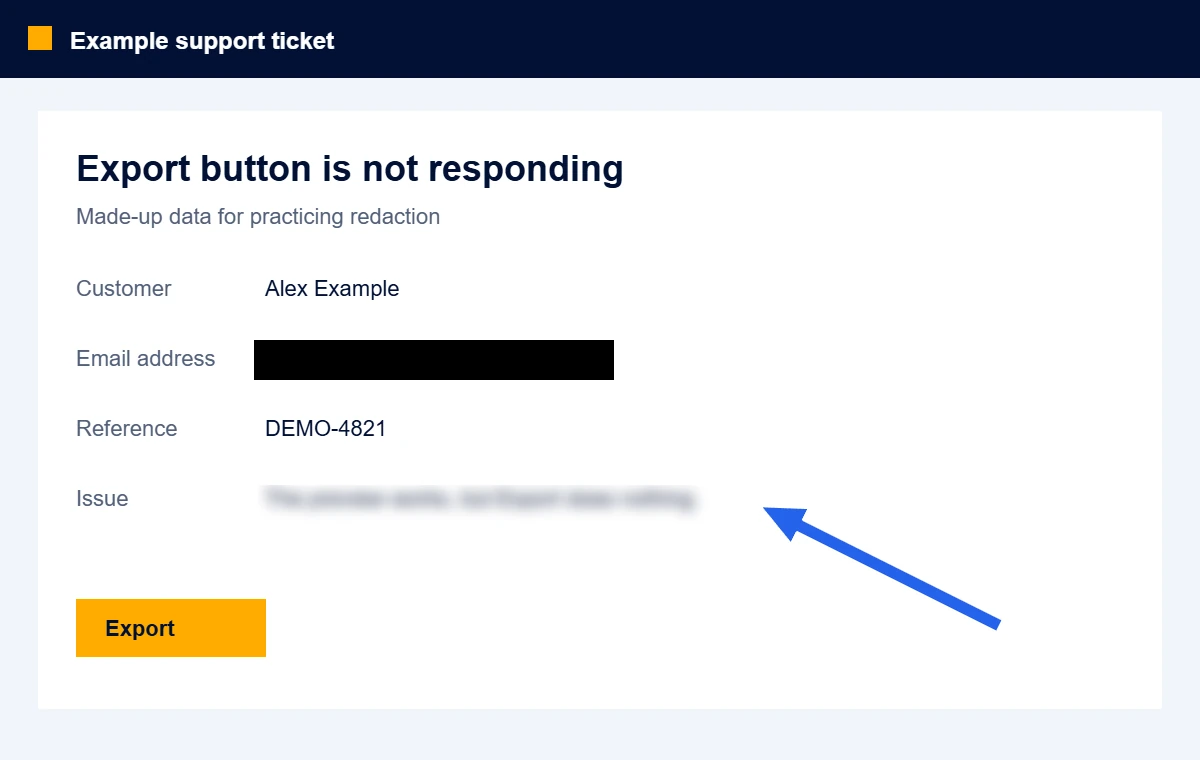
Behalte den Kontext bei. Entferne vertrauliche Details.
Screenshot einfügen oder auswählen
Nutze Ctrl+V oder ⌘V, ziehe ein Bild in den Arbeitsbereich oder wähle eine PNG-, JPEG- oder WebP-Datei aus. Probiere zuerst das Beispiel aus, wenn du üben möchtest.
Vertrauliche Informationen abdecken
Wähle „Schwärzen“ und ziehe einen Kasten über jeden sensiblen Bereich. Decke die gesamte Angabe mit etwas Rand ab. Entferne mit „Zuschneiden“ unnötige Ränder, Tabs oder Seitenleisten.
Zeichne störende Bereiche weich und füge Anweisungen hinzu
Wähle „Unkenntlich machen“, um einen störenden Bereich weichzuzeichnen, und passe die Stärke an. Füge farbige Pfeile oder nummerierte Schritte hinzu, um Wichtiges zu erklären. Verwende für vertraulichen Text eine vollständig deckende Schwärzung.
PNG herunterladen und prüfen
Öffne die exportierte PNG-Datei und prüfe vor dem Teilen das gesamte Bild. Der Export enthält fest ins Bild eingearbeitete Bearbeitungen, keine entfernbaren Ebenen. Halte die Originaldatei privat.
Schwärzung, die du prüfen kannst
Der Editor zeichnet dein Ergebnis in ein neues Bild. Schwarze Rechtecke ersetzen die von dir ausgewählten Pixel. Weggeschnittene Bereiche bleiben außerhalb der exportierten Bildfläche. Beim PNG-Export bleiben die Bilddaten erhalten und Metadatenblöcke werden entfernt, darunter EXIF-Daten und Textfelder der Quelldatei.
Übe mit dem Beispiel: Decke die E-Mail-Adresse ab, schneide einen Rand weg und exportiere das Bild. Öffne die heruntergeladene PNG-Datei hier erneut, um das Ergebnis als neues Bild zu prüfen. In der ursprünglichen Bearbeitungssitzung kannst du eine Bearbeitung entfernen; die heruntergeladene PNG-Datei enthält diesen Verlauf nicht.
Eine Abdeckung schützt nur, was sie vollständig verdeckt
Schwärze die gesamte Angabe, einschließlich geglätteter Kanten und weiterer Vorkommen. Prüfe, ob benachbarte Namen, Avatare, URLs oder die Länge eines schwarzen Kastens noch etwas verraten, das du verbergen wolltest.
Halte Originalbilder und Wiederherstellungskopien privat. Wenn Zugangsdaten bereits geteilt wurden, macht sie das Abdecken in einem späteren Screenshot nicht ungültig.
Datenschutz-Checkliste für Screenshots lesen →Deinen Screenshot weichzeichnen, schwärzen oder zuschneiden?
| Methode | Geeignet für | Was du prüfen solltest |
|---|---|---|
| Vollständig deckende Schwärzung | Eine vertrauliche Angabe entfernen und die umgebende Erklärung beibehalten. | Decke jedes Zeichen ab und exportiere eine Kopie mit fest eingearbeiteten Bearbeitungen. |
| Zuschneiden | Eine Seitenleiste, die Tab-Leiste des Browsers oder eine unbeteiligte Unterhaltung entfernen. | Prüfe die neuen Ränder und mehrfach vorkommende Details im Bildausschnitt. |
| Einstellbare Weichzeichnung | Einen ausgewählten Bereich weichzeichnen und dabei die Anordnung des Screenshots beibehalten. | Wähle die Unschärfestärke im kostenlosen Tool. Verwende „Schwärzen“ für Passwörter oder vertraulichen Text. |
Warum der Unterschied wichtig ist: Bishop Fox’s Unredacter-Studie zeigt, dass sich verpixelter Text unter bestimmten Bedingungen wiederherstellen lässt. Informationen zu den separaten Funktionen zum Unkenntlichmachen in der Desktop-App findest du hier: Maxisnap-Anleitung zum Unkenntlichmachen.
Screenshots kostenlos weichzeichnen und schwärzen: Fragen und Antworten
Wie zeichne ich einen Screenshot-Bereich online kostenlos weich?
Füge deinen Screenshot in das kostenlose Tool oben ein oder wähle ihn aus, klicke auf „Unkenntlich machen“ und ziehe einen Kasten über den Bereich. Passe die Unschärfestärke an und lade die PNG-Datei herunter. Nur der ausgewählte Bereich wird weichgezeichnet. Verwende stattdessen „Schwärzen“, wenn du vertraulichen Text entfernen möchtest.
Ist dieses Screenshot-Weichzeichnungstool wirklich kostenlos?
Ja. Weichzeichnen, Schwärzen, Zuschneiden, farbige Pfeile, nummerierte Schritte, PNG-Download und Export in die Zwischenablage sind kostenlos. Es gibt keine Registrierung, kein Wasserzeichen und keinen kostenpflichtigen Export. Die optionale Maxisnap-Desktop-App bietet eigene kostenlose und kostenpflichtige Tarife.
Kann ich mit Windows, Mac, iPhone oder Android einen Screenshot weichzeichnen?
Verwende einen aktuellen Browser auf deinem Gerät, wähle einen gespeicherten Screenshot aus und ziehe den weichzuzeichnenden Bereich mit der Maus oder per Touch auf. Unter Windows oder Mac kannst du ein Bild auch mit Ctrl+V oder ⌘V einfügen. „PNG herunterladen“ funktioniert, wenn dein Browser das Kopieren eines Bildes in die Zwischenablage nicht unterstützt.
Wie ändere ich die Unschärfestärke oder die Pfeilfarbe?
Wähle die Weichzeichnung, den Pfeil oder die Nummer in der Liste „Bearbeitungen“ aus. Über die Steuerelemente oberhalb des Bildes kannst du Unschärfestärke, Anmerkungsfarbe, Pfeildicke, Nummerngröße oder Kontur ändern. Änderungen lassen sich vor dem Export rückgängig machen.
Wie schwärze ich Text in einem Screenshot?
Füge den Screenshot ein oder öffne ihn, wähle „Schwärzen“ und ziehe über den Text. Lass an allen vier Seiten etwas Rand, damit auch die Buchstabenumrisse abgedeckt bleiben. Lade die PNG-Datei herunter und prüfe sie vor dem Teilen.
Ist ein schwarzer Kasten sicherer als Weichzeichnen oder Verpixeln?
Ein vollständig deckender Kasten ersetzt die ausgewählten Pixel im exportierten Bild. Beim Weichzeichnen und Verpixeln bleiben Muster erhalten, aus denen sich manchmal Text erkennen lässt. Schwärze sensible Texte vollständig deckend oder schneide sie weg; verlasse dich niemals auf einen Textmarker oder ein durchscheinendes Rechteck.
Lädt dieses Tool meinen Screenshot hoch?
Nein. Das Laden, Bearbeiten und Exportieren des Bildes erfolgt in deinem Browser. Der Editor sendet das Bild weder an Maxisnap noch speichert er es im Browserspeicher. Die übliche Website-Analyse richtet sich nach deinen Einwilligungseinstellungen für die Website; Bildinhalte und Dateinamen werden in Tool-Ereignissen nicht erfasst.
Kann jemand die Schwärzung aus der heruntergeladenen PNG-Datei entfernen?
Die exportierte PNG-Datei enthält weder eine bearbeitbare Schwärzungsebene noch ein eingebettetes Original. Die Pixel in einem vollständig abgedeckten Bereich werden durch einheitliches Schwarz ersetzt. Aus dem umgebenden Kontext, einer unvollständigen Abdeckung oder einer anderen Kopie des Originals lassen sich möglicherweise dennoch Informationen erschließen.
Erkennt das Tool sensible Daten automatisch?
Nein. Du wählst jeden abzudeckenden Bereich selbst aus. Prüfe Namen, E-Mail-Adressen, Browser-Tabs, Adressleisten, Benachrichtigungen, Kontonummern und mehrfach vorkommende Angaben. Dieses Tool führt keine OCR durch und bestätigt nicht, dass ein Bild bedenkenlos geteilt werden kann.
Welche Geräte und Dateitypen werden unterstützt?
Der Editor läuft in einem aktuellen Desktop- oder Mobilbrowser und unterstützt PNG-, JPEG- und WebP-Bilder bis 25 MB und 24 Megapixel. Keine Seite darf länger als 16384 Pixel sein. Der Export erfolgt als PNG. Bei animierten Bildern wird ein einzelnes Bild verwendet; PDFs, SVGs und bearbeitbare Projektdateien werden nicht unterstützt.
Kann ich das Tool ohne Konto und ohne Wasserzeichen verwenden?
Ja. Das Browser-Tool ist kostenlos, erfordert kein Konto und fügt kein Wasserzeichen hinzu. Die separate Maxisnap-Desktop-App ist für Windows und Mac verfügbar, wenn du außerdem regelmäßig Screenshots aufnehmen, mit Anmerkungen versehen und teilen möchtest.
Nimm es mit Maxisnap auf.
Du brauchst über den Tag verteilt immer wieder Screenshots? Mit der Desktop-App für Windows oder Mac kannst du sie aufnehmen, mit Anmerkungen versehen und teilen. Nutze dieses Browser-Tool, wenn du vor dem Teilen eine vollständig deckende Schwärzung benötigst.