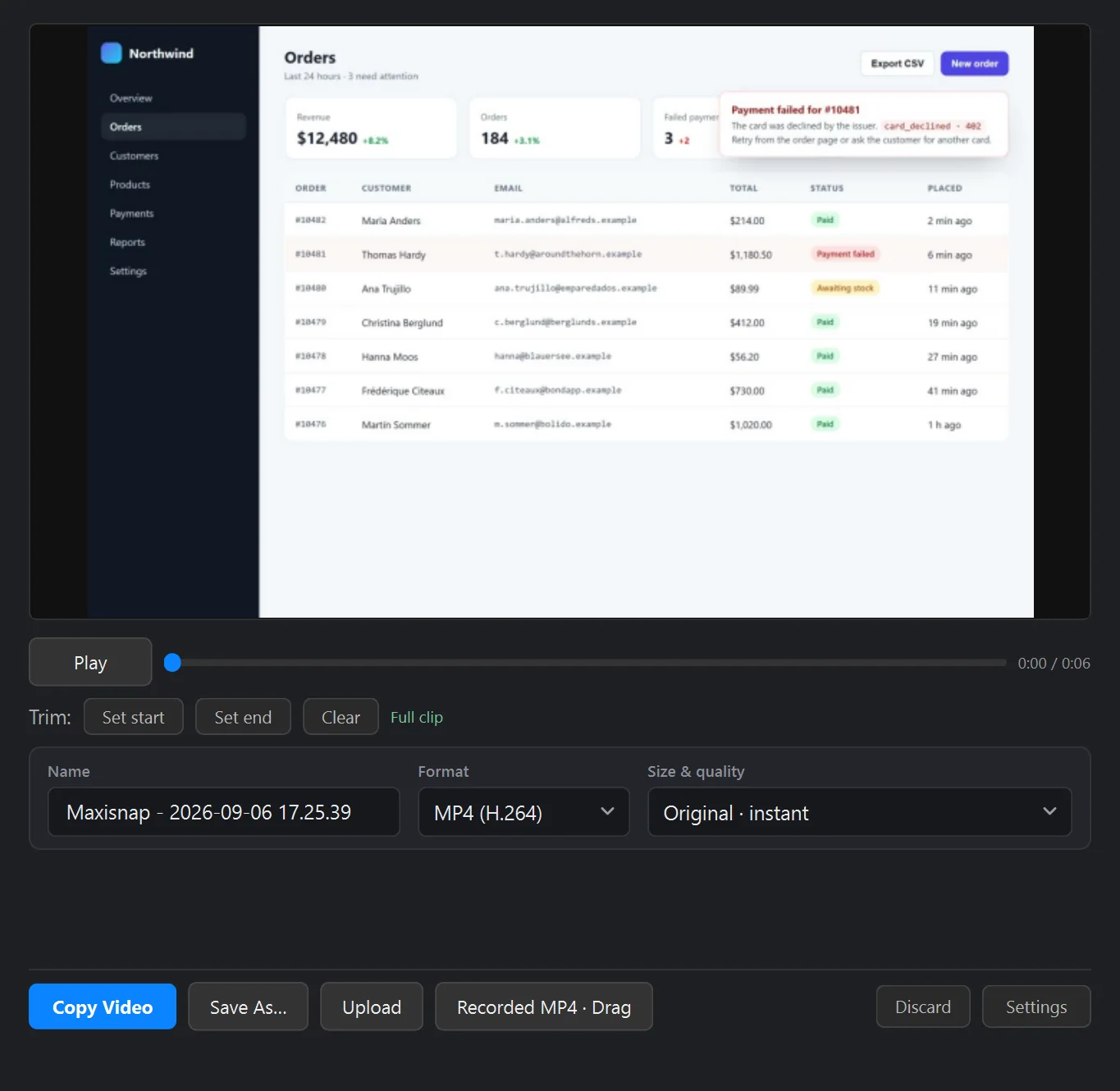
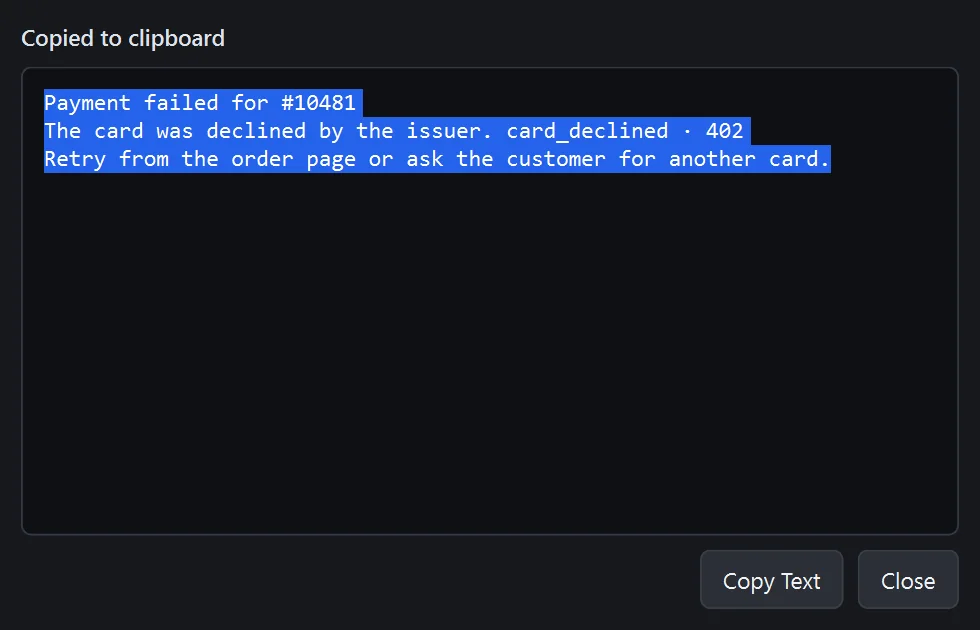
Alles, was Sie zum Erfassen, Kommentieren und Teilen brauchen
Entwickelt für Entwickler, Designer und Support-Teams, die täglich Screenshots machen. Kein Ballast, kein Electron-Wrapper, keine Kompromisse.
Drei Wege, Ihren Bildschirm aufzunehmen
Jeder Aufnahmemodus ist nur eine Tastenkombination entfernt. Multi-Monitor- und High-DPI-Displays funktionieren sofort.
Bereichsaufnahme
Wählen Sie einen beliebigen rechteckigen Bereich Ihres Bildschirms. Pixelgenaues Fadenkreuz mit Lupe. Drücken Sie Ctrl+Alt+5 und ziehen Sie.
Vollbildaufnahme
Erfassen Sie mit einem einzigen Tastendruck den gesamten Bildschirm eines beliebigen angeschlossenen Monitors. Drücken Sie Ctrl+Alt+6 , um sofort aufzunehmen.
Automatischer Upload
Aufnehmen und Hochladen in einem Schritt. Drücken Sie Ctrl+Alt+7 , um einen Bereich aufzunehmen, ihn hochzuladen und einen sofort teilbaren Link in Ihrer Zwischenablage zu erzeugen – kein Speichern-Dialog, kein manueller Upload-Schritt.
11 Werkzeuge, um jeden Screenshot zu markieren
Zeichnen Sie Pfeile, heben Sie Text hervor, machen Sie sensible Daten unkenntlich, fügen Sie nummerierte Markierungen hinzu. Jedes Werkzeug ist mit Tastenkombinationen und sinnvollen Voreinstellungen auf Tempo ausgelegt.
Pfeil
Zeigen Sie mit klaren Richtungspfeilen auf bestimmte Elemente. Anpassbare Breite und Farbe.
Stift
Freihandzeichnen für schnelle Anmerkungen. Glatte, kantengeglättete Striche in jeder Breite.
Rechteck
Zeichnen Sie umrandete oder gefüllte Rechtecke, um Bildschirmbereiche hervorzuheben.
Linie
Gerade Linien zum Verbinden von Elementen oder zum Unterstreichen wichtiger Inhalte.
Ellipse
Kreis- oder Ovalformen, um auf Schaltflächen, Symbole oder Oberflächenelemente aufmerksam zu machen.
Textmarker
Halbtransparente Farbüberlagerung, um Textpassagen oder UI-Bereiche hervorzuheben.
Text
Fügen Sie Beschriftungen und Beschreibungen direkt auf Screenshots hinzu. Größenveränderbar mit Schriftgrößensteuerung.
Fetter Text
Größerer, fetterer Text für Überschriften und Hinweise, die Aufmerksamkeit verlangen.
Unkenntlich machen
Verpixeln Sie sensible Informationen: E-Mails, Passwörter, persönliche Daten. Ziehen Sie, um einen beliebigen Bereich unkenntlich zu machen.
Zuschneiden
Schneiden Sie Ihren Screenshot vor dem Speichern oder Hochladen auf die genauen Maße zu, die Sie brauchen.
Nummerierung
Fügen Sie fortlaufend nummerierte Markierungen hinzu, um visuelle Schritt-für-Schritt-Anleitungen zu erstellen.
Ein echter Editor, nicht nur eine Malfläche
Wählen, verschieben und skalieren Sie jede Anmerkung, nachdem Sie sie platziert haben. Machen Sie bis zu 50 Schritte rückgängig. Zoomen Sie für pixelgenaue Platzierung.
Auswahl
Klicken Sie auf eine Anmerkung, um sie auszuwählen, zu verschieben oder zu skalieren.
50-stufiges Rückgängig
Machen Sie bis zu 50 Aktionen rückgängig und wieder her. Experimentieren Sie frei.
Zoom
Zoomen Sie hinein und heraus für pixelgenaue Präzision bei Detailarbeit.
Farbwähler
Wählen Sie aus Voreinstellungen oder greifen Sie mit der Pipette jede Farbe ab.
Exportieren Sie einen Screenshot, den Ihr KI-Coding-Assistent tatsächlich lesen kann
Erfassen Sie einen Fehler, Dialog oder ein Design und exportieren Sie mit einem Klick eine KI-optimierte Kopie – passend dimensioniert, damit Claude Code, Codex CLI oder Gemini CLI sie klar lesen, ohne Tokens für 4K-Pixel zu verschwenden, die das Modell ohnehin herunterrechnet.
| Export | Wofür | Detail |
|---|---|---|
| KI-optimiertes Bild | Einfügen eines Screenshots in eine KI-Coding-CLI | max. 1600 px Breite, konfigurierbar |
| KI-optimiertes MP4 | Teilen einer Bildschirmaufnahme mit KI-Tools | ~1280 px, 24 fps, Mono |
| Vor dem Export unkenntlich machen | Geheimnisse schwärzen, bevor das Modell sie sieht | Zerstörend, aus der Datei nicht wiederherstellbar |
Ihre Screenshots, Ihre Infrastruktur
Nutzen Sie Maxisnap Cloud oder ergänzen Sie Studio für SFTP-, FTP-, S3-kompatible und HTTP-Ziele, die Sie selbst konfigurieren.
SFTP
Laden Sie direkt auf jeden Server hoch, den Sie kontrollieren, per SSH File Transfer Protocol. Nutzen Sie Ihr bestehendes Hosting, Ihren VPS oder Ihr NAS.
FTP / FTPS
Klassisches FTP mit optionaler TLS-Verschlüsselung. Kompatibel mit praktisch jedem Webhoster der Welt.
S3-kompatibel
AWS S3, Cloudflare R2, MinIO, Backblaze B2 – jeder S3-kompatible Speicher funktioniert. Legen Sie Bucket, Region und Zugangsdaten fest.
HTTP POST
Senden Sie Screenshots an einen beliebigen benutzerdefinierten API-Endpunkt. Bauen Sie mit Webhooks und Automatisierung Ihren eigenen Screenshot-Workflow.
Maxisnap Cloud
Ein-Klick-Upload zu maxisnap.com. Erhalten Sie sofort einen teilbaren Link. Keine Servereinrichtung erforderlich.
Zwischenablage & Festplatte
Kopieren Sie Screenshots in Ihre Zwischenablage oder speichern Sie sie in einem beliebigen lokalen Ordner. Immer verfügbar, kein Konto nötig.
Lebt unauffällig in Ihrem Infobereich
Maxisnap hält sich zurück, bis Sie es brauchen. Native Windows-Integration, dunkle Oberfläche und null Hintergrundlärm.
Infobereich
Läuft geräuschlos in Ihrem Infobereich. Rechtsklick für Schnellaufnahme, Einstellungen und letzte Uploads.
Globale Tastenkombinationen
Drei konfigurierbare Tastenkombinationen, die aus jeder Anwendung heraus jederzeit funktionieren.
Dunkle Editor-Oberfläche
Der Screenshot-Editor nutzt eine dunkle Oberfläche, damit der Fokus auf Ihrem Bild bleibt, nicht auf dem Rahmen darum.
Schlank
Ein 106 MB großer Windows-Installer mit nativen Aufnahme- und Anmerkungskomponenten.
Benachrichtigungen
Dezente Toast-Benachrichtigungen bestätigen Aufnahmen und Uploads. Klicken Sie, um den hochgeladenen Link zu öffnen.
Windows-nativ
Entwickelt für 64-Bit-Windows 10 (1903+) und Windows 11, mit High-DPI-Unterstützung, Taskleisten-Integration und nativen Dialogen.
Veröffentlichte Produktdaten
Versionierte Angaben, die Sie auf den Download- und Versionsseiten überprüfen können.
Kostenlos herunterladen, upgraden, wenn Sie es brauchen
Jedes Aufnahme- und Anmerkungswerkzeug ist kostenlos. Upgraden Sie auf Pro für unbegrenzte Maxisnap Cloud oder ergänzen Sie Studio für konfigurierbare Server-Uploads.