मुख्य सामग्री पर जाएँ
फ़ीचर्स · Windows के लिए Maxisnap · v2.5.2

Windows पर कुछ भी कैप्चर करें। इसे सेकंडों में एनोटेट करें। इसे एक लिंक से शेयर करें।

स्क्रॉलिंग स्क्रीनशॉट, सिस्टम और माइक्रोफ़ोन ऑडियो के साथ स्क्रीन रिकॉर्डिंग, ऑन-डिवाइस OCR, ब्लर और नंबर वाले स्टेप्स वाला बारह-टूल एनोटेशन एडिटर, और ऐसे शेयर लिंक जो सीधे आपके क्लिपबोर्ड पर आ जाते हैं। कैप्चर करना, एडिट करना, और रिकॉर्ड करना मुफ़्त है और इसके लिए किसी अकाउंट की ज़रूरत नहीं है।

Windows 10 (1903+) और Windows 11, 64-बिट। 109 MB का साइन किया हुआ इंस्टॉलर। फ़िलहाल macOS उपलब्ध नहीं है।

Maxisnap का एनोटेशन एडिटर जिसमें एक बग रिपोर्ट मार्क-अप की गई है: किसी एरर के चारों ओर एक लाल फ़्रेम, एक ऐरो, एक ब्लर किया गया ईमेल एड्रेस, नंबर वाले स्टेप्स, और एक बोल्ड टेक्स्ट कॉलआउट
v2.5.2 में असली एडिटर: एक पेमेंट फ़ेल्योर, जिसे एक फ़्रेम, एक ऐरो, एक हाइलाइटर, तीन नंबर वाले स्टेप्स, एक ब्लर किया गया ईमेल, और एक बोल्ड कॉलआउट से एनोटेट किया गया है।
12 एनोटेशन टूल्स, हर एक की अपनी की
8 ग्लोबल हॉटकी, साथ ही माउस बटन
2 ऑडियो सोर्स रिकॉर्ड किए गए, कोई एक्स्ट्रा ड्राइवर नहीं
$0 हर कैप्चर, एडिटिंग, और रिकॉर्डिंग फ़ीचर के लिए
स्क्रॉलिंग कैप्चर

पूरा पेज कैप्चर करें, उसका सिर्फ़ एक स्क्रीन जितना हिस्सा नहीं।

स्क्रॉलिंग हॉटकी दबाएँ, पेन चुनें, और स्क्रॉल करें। Maxisnap फ़्रेम्स को एक लंबे फ़ुल-पेज स्क्रीनशॉट में जोड़ता है और उसे एडिटर में खोलता है। यह वेब पेजों, चैट हिस्ट्री, स्प्रेडशीट, सेटिंग्स विंडो, और स्क्रॉल होने वाले किसी भी और पेन पर काम करता है।

  • मैन्युअल मोड आपकी अपनी रफ़्तार से कैप्चर करता है। ऑटोमैटिक मोड माउस व्हील या Page Down से, धीमी, सामान्य, या तेज़ स्पीड पर, आपके लिए पेन स्क्रॉल करता है।
  • फ़िक्स्ड हेडर और फ़ुटर डिटेक्ट होते हैं और सिर्फ़ एक बार रखे जाते हैं, ताकि स्टिकी टूलबार इमेज में बार-बार न दोहराएँ।
  • अगर कोई दोहराव वाला लेआउट सीम को अस्पष्ट बना देता है, तो कैप्चर अंदाज़ा लगाने के बजाय रुक जाता है और बताता है कि क्या दोबारा करना है।
  • 100,000 पिक्सल तक ऊँची इमेज। हॉटकी, ऑन-स्क्रीन बैज, या Escape से रोकें।

स्क्रॉलिंग कैप्चर कैसे काम करता है
एक पूरे लंबे रिलीज़-नोट्स पेज को एक लंबी इमेज के रूप में कैप्चर किया गया और Maxisnap एडिटर में 18% ज़ूम पर खोला गया
स्क्रीन रिकॉर्डिंग

किसी रीजन या पूरी स्क्रीन को उसी ऑडियो के साथ रिकॉर्ड करें जिसकी आपको असल में ज़रूरत है।

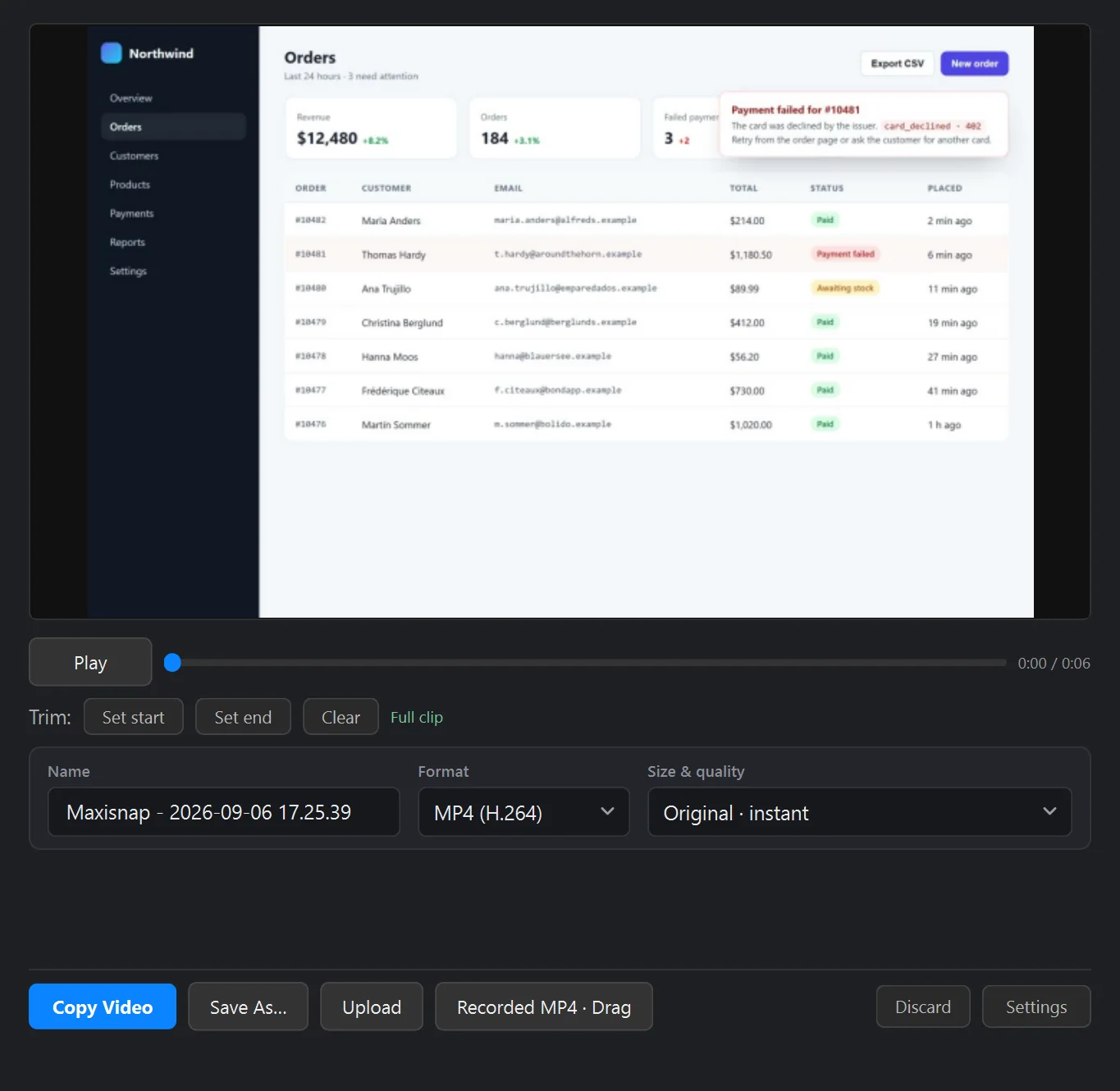
किसी भी रेक्टेंगल या पूरी स्क्रीन को H.264 MP4 के रूप में रिकॉर्ड करें। सिस्टम ऑडियो बिना किसी वर्चुअल केबल के कैप्चर होता है, माइक्रोफ़ोन वैकल्पिक है, और आप उन्हें बाद में एडिटिंग के लिए एक मिक्स्ड ट्रैक या दो अलग-अलग ट्रैक के रूप में रख सकते हैं। लोकल रिकॉर्डिंग में कोई वॉटरमार्क नहीं होता और कोई टाइम लिमिट नहीं होती।

  • पाँच बिल्ट-इन क्वालिटी प्रोफ़ाइल और नाम वाली 20 तक कस्टम प्रोफ़ाइल: सटीक साइज़, 5 से 60 तक फ़्रेम रेट, क्वालिटी, ऑडियो बिटरेट, और एन्कोडर का चुनाव।
  • NVIDIA, Intel, और AMD हार्डवेयर एन्कोडर अपने आप डिटेक्ट हो जाते हैं। सॉफ़्टवेयर एन्कोडिंग हमेशा उपलब्ध रहती है।
  • जब आप रोकते हैं, तो रिज़ल्ट विंडो ट्रिम, MP4, GIF, WebM, और AI-ऑप्टिमाइज़्ड MP4 के विकल्प देती है। बिना बदली गई रिकॉर्डिंग एक फ़ाइल के रूप में आपके क्लिपबोर्ड पर रख दी जाती है, ताकि आप उसे चैट या ईमेल में पेस्ट कर सकें।
  • रिकॉर्डिंग बैज और काउंटडाउन वीडियो में शामिल नहीं होते। Escape रिकॉर्डिंग को रोक देता है।
मुफ़्त स्क्रीन रिकॉर्डर, विस्तार से
रिकॉर्डिंग के बाद Maxisnap की वीडियो रिज़ल्ट विंडो: प्रीव्यू, प्ले और ट्रिम कंट्रोल, फ़ॉर्मेट और क्वालिटी मेनू, और Copy Video, Save As, Upload, और Drag बटन
एनोटेशन एडिटर

बारह टूल्स। हर एक की अपनी की। हर मार्क सेव करने तक एडिट करने लायक बना रहता है।

हर एनोटेशन एक ऑब्जेक्ट है: उसे मूव करने के लिए क्लिक करें, रीसाइज़ करने के लिए किसी हैंडल को खींचें, बाद में भी उसका रंग या साइज़ बदलें, और 50 स्टेप्स तक अनडू करें। पिक्सल-लेवल काम के लिए 10% से 500% तक ज़ूम करें, फिर पूरे रिज़ॉल्यूशन में कॉपी, सेव, या अपलोड करें।

Maxisnap एडिटर का टूलबार: कलर स्वॉच, साइज़ स्लाइडर, बारह टूल बटन, ज़ूम लेवल, AI Mode, Save और Upload
  • A

    एरो

    टेपर्ड शाफ़्ट, साफ़ हेड, सफ़ेद आउटलाइन ताकि यह किसी भी बैकग्राउंड पर साफ़ दिखे।

  • Shift+A

    ऐरो + टेक्स्ट

    एक ऐरो जिसकी पूँछ पर एक इनलाइन लेबल टाइप किया गया है। यह एक ही यूनिट की तरह मूव होता है।

  • P

    पेन

    फ़्रीहैंड स्ट्रोक। हॉरिज़ॉन्टल या वर्टिकल लॉक करने के लिए Shift दबाए रखें।

  • R

    आयत

    आउटलाइन या भरा हुआ। स्क्वेयर के लिए Shift, सेंटर से बनाने के लिए Alt।

  • L

    लाइन

    Shift दबाने पर 45-डिग्री स्नैपिंग वाली सीधी लाइनें।

  • E

    अंडाकार

    किसी बटन, आइकन, या वैल्यू को घेरने के लिए सर्कल और ओवल।

  • M

    हाइलाइटर

    एक पारभासी मार्कर जो नीचे के टेक्स्ट को पढ़ने लायक बनाए रखता है।

  • T

    टेक्स्ट

    सफ़ेद हेलो और ड्रॉप शैडो वाले मल्टी-लाइन लेबल।

  • Shift+T

    बोल्ड टेक्स्ट

    हेडिंग और कॉलआउट के लिए वही लेबल बोल्ड में।

  • B

    ब्लर

    किसी क्षेत्र में डिटेल कम करता है, पहले जोड़े गए एनोटेशन सहित।

  • C

    क्रॉप

    एक रेक्टेंगल तक ट्रिम करें और खींचते समय सटीक साइज़ देखें।

  • N

    नंबरिंग

    1, 2, 3 डालने के लिए क्लिक करें। एक को डिलीट करें और काउंटर सही बना रहता है।

  • 50-लेवल अनडू और रीडू
  • 10 कलर प्रीसेट, साथ ही कोई भी कस्टम कलर
  • 5 स्ट्रोक और टेक्स्ट साइज़
  • टेक्स्ट को एनोटेशन के रूप में पेस्ट करें
  • ऐरो कीज़ से खिसकाएँ
  • Ctrl+D से डुप्लिकेट करें
  • उसी सेशन में एक और इमेज जोड़ें
  • स्क्रीनशॉट के लिए बनाया गया डार्क इंटरफ़ेस
ब्लर और रिडैक्शन

आपकी मशीन से बाहर जाने से पहले इसे ब्लर करें।

किसी क्षेत्र पर Blur टूल को खींचकर उसका दिखने वाला विवरण कम करें, जिसमें उसके नीचे के पहले के एनोटेशन भी शामिल हैं। जब आप कॉपी, सेव, या अपलोड करते हैं तो यह प्रभाव शामिल होता है, लेकिन यह गारंटी नहीं देता कि टेक्स्ट का अनुमान नहीं लगाया जा सकता। पासवर्ड और टोकन को कैप्चर से बाहर रखें या शेयर करने से पहले उन्हें क्रॉप कर दें।

  • स्क्वेयर ब्लर के लिए Shift दबाए रखें। इसे किसी भी और एनोटेशन की तरह कोनों से रीसाइज़ करें।
  • स्क्रीनशॉट, स्क्रॉलिंग कैप्चर, और क्लिपबोर्ड या किसी फ़ाइल से खोली गई इमेज पर काम करता है।
  • AI Mode से एक्सपोर्ट करने से पहले गोपनीय जानकारी क्रॉप करके हटा दें, फिर एक्सपोर्ट की गई इमेज की जांच करें।
संवेदनशील जानकारी को ब्लर करना
Maxisnap एडिटर में किसी टेबल रो का क्लोज़-अप, जिसमें ब्लर टूल से ग्राहक का ईमेल पिक्सलेट किया गया है, एक फ़ेल्ड-पेमेंट बैज की ओर इशारा करता ऐरो, और एक नंबर वाला मार्कर
OCR और फ़ाइलनेम

किसी भी स्क्रीनशॉट से टेक्स्ट कॉपी करें। फ़ाइल का नाम उसमें मौजूद चीज़ के हिसाब से रखें।

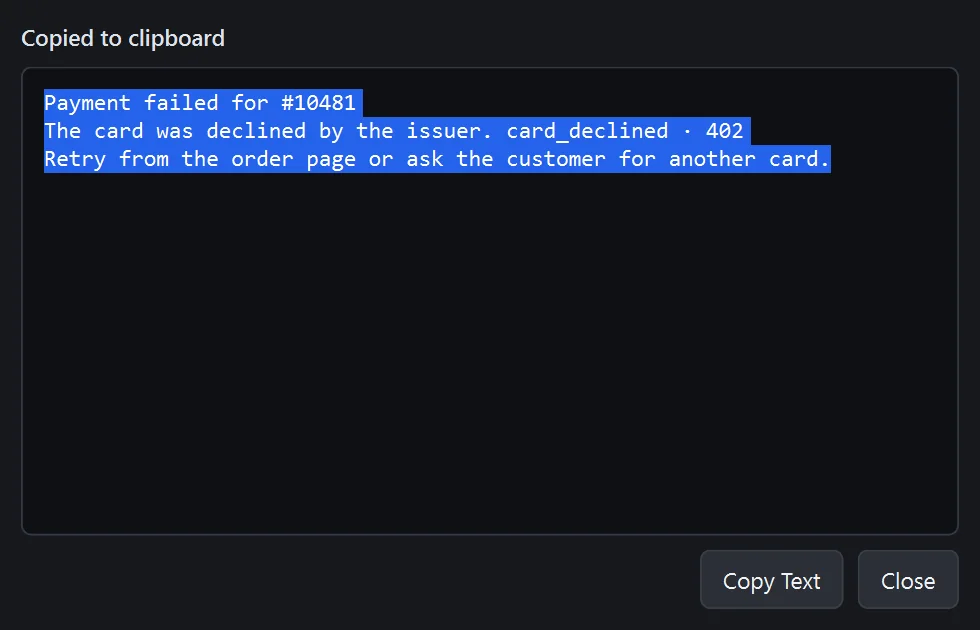
Maxisnap आपके PC पर, Windows में बिल्ट-इन OCR इंजन से किसी भी स्क्रीनशॉट से टेक्स्ट निकालता है, और कुछ भी अपलोड नहीं होता। टेक्स्ट को सीधे क्लिपबोर्ड पर लेने के लिए इसे ट्रे से इस्तेमाल करें, या मौजूदा कैप्चर का कोई रीजन चुनने के लिए एडिटर से।

  • Windows में इंस्टॉल OCR भाषाओं का इस्तेमाल करता है। ऑफ़लाइन काम करता है।
  • कॉन्टेक्स्चुअल फ़ाइलनेम हर कैप्चर का नाम उस ऐप और विंडो के नाम पर रखते हैं जहाँ से वह आया है, जैसे आपके ब्राउज़र में कोई इनवॉइस, न कि कोई टाइमस्टैंप जिसे आप कभी सर्च नहीं करेंगे।
  • Smart local naming आपके एनोटेशन टेक्स्ट या कुछ पहचाने गए शब्दों को नाम में जोड़ देता है। Private naming सिर्फ़ एक टाइमस्टैंप इस्तेमाल करता है।
Windows पर OCR संदर्भ फ़ाइल नाम
Maxisnap का एक्सट्रैक्टेड-टेक्स्ट डायलॉग, जो किसी स्क्रीनशॉट से पहचानी गई तीन लाइनें दिखाता है, जो पहले से क्लिपबोर्ड पर कॉपी हो चुकी हैं, साथ ही Copy Text और Close बटन
AI Mode

एक ऐसा स्क्रीनशॉट एक्सपोर्ट करें जिसे आपका AI कोडिंग असिस्टेंट असल में पढ़ सके।

AI Mode ऑन करें और हर कॉपी, सेव, और अपलोड Claude Code, Codex CLI, Gemini CLI, ChatGPT, Claude, या Gemini के लिए सही साइज़ की कॉपी बनाता है। मॉडल इसे साफ़-साफ़ पढ़ लेता है, बिना 4K पिक्सल पर टोकन ख़र्च किए जिन्हें वह वैसे भी डाउनसैंपल कर देता।

  • इमेज डिफ़ॉल्ट रूप से अधिकतम 1600 px चौड़ी होती हैं, जिसे Settings में कॉन्फ़िगर किया जा सकता है, और सबसे छोटी पढ़ने लायक फ़ाइल के लिए PNG या JPEG अपने आप चुना जाता है।
  • रिकॉर्डिंग लगभग 1280 px, 24 fps पर, मोनो ऑडियो के साथ, एक AI-ऑप्टिमाइज़्ड MP4 के रूप में एक्सपोर्ट होती हैं, साथ ही एक अल्ट्रा-लाइट 4 fps विकल्प भी।
  • निजी जानकारी को कैप्चर क्षेत्र से बाहर रखें या उसे क्रॉप करके हटा दें, और भेजने से पहले एक्सपोर्ट की गई इमेज की जांच करें।
Claude Code, Codex, और Gemini के लिए स्क्रीनशॉट AI कोडिंग के लिए स्क्रीन रिकॉर्डिंग
एक्सपोर्ट सर्वश्रेष्ठ के लिए विवरण
AI-ऑप्टिमाइज़्ड इमेज किसी AI कोडिंग CLI में पेस्ट करना अधिकतम 1600 px चौड़ाई, कॉन्फ़िगर करने योग्य
AI-ऑप्टिमाइज़्ड MP4 किसी एजेंट को चलते हुए बग दिखाना ~1280 px, 24 fps, मोनो
अल्ट्रा-लाइट MP4 टोकन बजट में भी लंबे क्लिप 4 fps, कोई ऑडियो नहीं
छोटी चीज़ें जो आप रोज़ इस्तेमाल करेंगे

इसे पिन करें, दोबारा कैप्चर करें, खोलें, रिकवर करें।

  • Pin to desktop किसी भी कैप्चर को हमेशा दूसरी विंडो के ऊपर फ़्लोट कराए रखता है। व्हील से रीसाइज़ करें, ओपैसिटी सेट करें, और जितने चाहें उतने पिन करें।
  • Window autodetect कर्सर के नीचे मौजूद विंडो को आउटलाइन करता है। उसे कैप्चर करने के लिए बिना खींचे क्लिक करें, या कोई एक पेन, साइडबार, या एड्रेस बार चुनने के लिए Alt दबाए रखें।
  • सिलेक्टर दिखने से पहले स्क्रीन फ़्रीज़ हो जाती है, इसलिए खुले हुए मेनू, ड्रॉपडाउन, और टूलटिप भी कैप्चर किए जा सकते हैं।
  • Capture previous area आपके पिछले रेक्टेंगल को ठीक वैसे ही दोहराता है। Open from clipboard और open latest screenshot किसी भी इमेज को एडिटर में ले आते हैं।
  • ऑटोमैटिक रिकवरी बिना सेव किए एनोटेशन और पूरी हो चुकी रिकॉर्डिंग की एक क्रैश-सेफ़ कॉपी एक अलग फ़ोल्डर में रखता है, आपके चुने हुए रिटेंशन पीरियड के साथ।
ऑटोमैटिक रिकवरी
डेस्कटॉप के ऊपर फ़्लोट करती हुई एक Maxisnap पिन की गई विंडो, जो एक क्रॉप किया गया एरर मैसेज दिखा रही है
एक पिन किया गया कैप्चर तब तक ऊपर बना रहता है जब तक आप उसमें दिख रहे बग को ठीक करते हैं।
बॉक्स में मौजूद सब कुछ

पूरी लिस्ट, जिस तरह आप इस्तेमाल करते हैं उसी हिसाब से ग्रुप की गई।

नीचे दी गई हर चीज़ Windows के लिए Maxisnap v2.5.2 में शामिल है। Account से मार्क की गई चीज़ों के लिए एक मुफ़्त Maxisnap अकाउंट चाहिए। Studio से मार्क की गई चीज़ों के लिए एकमुश्त Studio ऐड-ऑन चाहिए।

कैप्चर

  • लाइव साइज़ रीडआउट के साथ रीजन कैप्चर
  • सभी मॉनिटर पर फ़ुल-स्क्रीन कैप्चर
  • Window autodetect और Alt प्रिसिज़न मोड
  • स्क्रॉलिंग कैप्चर, मैन्युअल या ऑटोमैटिक
  • पिछला क्षेत्र कैप्चर करें
  • क्लिपबोर्ड से या किसी फ़ाइल से खोलें
  • मेनू और टूलटिप के लिए फ़्रोज़न-स्क्रीन कैप्चर
  • मल्टी-मॉनिटर और मिक्स्ड-DPI डिस्प्ले

Record

  • रीजन या फ़ुल-स्क्रीन MP4 रिकॉर्डिंग
  • सिस्टम ऑडियो और माइक्रोफ़ोन, मिक्स्ड या अलग-अलग
  • बिल्ट-इन और कस्टम क्वालिटी प्रोफ़ाइल
  • NVIDIA, Intel, और AMD पर हार्डवेयर एन्कोडिंग
  • काउंटडाउन, ऑन-स्क्रीन बैज, रोकने के लिए Escape
  • ट्रिम करें, फिर MP4, GIF, WebM, या AI-ऑप्टिमाइज़्ड MP4 एक्सपोर्ट करें
  • वीडियो को एक फ़ाइल के रूप में क्लिपबोर्ड पर कॉपी करें
  • रिकॉर्डिंग में कर्सर शामिल

एडिट करें

  • सिंगल-की शॉर्टकट वाले 12 एनोटेशन टूल्स
  • किसी भी एनोटेशन को सिलेक्ट, मूव, रीसाइज़, और रीस्टाइल करें
  • 50-लेवल अनडू और रीडू
  • 10% से 500% तक ज़ूम, नेटिव रिज़ॉल्यूशन पर एक्सपोर्ट
  • Blur सिलेक्ट किए गए क्षेत्र में पहले जोड़े गए एनोटेशन को भी शामिल करता है
  • लाइव साइज़ रीडआउट के साथ क्रॉप
  • नंबर वाले स्टेप्स जो सही तरीक़े से रीनंबर होते हैं
  • Pin to desktop और एडिटर को ऊपर पिन करना

शेयर करें और स्टोर करें

  • कॉपी करें, PNG या JPEG के रूप में सेव करें, या अपलोड करें
  • शेयर लिंक अपने आप कॉपी हो जाता है अकाउंट
  • Markdown के रूप में कॉपी करें
  • प्राइवेट लिंक, व्यू एनालिटिक्स और सदस्यता सक्रिय रहने तक फ़ाइलों का संग्रहण Pro
  • SFTP, FTP, FTPS, S3-कम्पैटिबल, और HTTP अपलोड Studio
  • आपके अपने डोमेन पर सेल्फ़-होस्टेड डैशबोर्ड Studio
  • पिछले 50 लिंक वाली हाल के अपलोड की विंडो
  • कॉन्टेक्स्चुअल, स्मार्ट, या प्राइवेट फ़ाइलनेम

टेक्स्ट और AI

  • ट्रे या एडिटर से ऑन-डिवाइस OCR
  • OCR भाषाएँ आपकी Windows सेटिंग्स का अनुसरण करती हैं
  • इमेज के लिए AI Mode, डिफ़ॉल्ट 1600 px
  • कोडिंग एजेंट के लिए AI-ऑप्टिमाइज़्ड MP4
  • अल्ट्रा-लाइट 4 fps एक्सपोर्ट
  • छुपाने के लिए एक्सपोर्ट से पहले ब्लर करें

हॉटकी और इनपुट

  • आठ ग्लोबल हॉटकी, हर एक रीमैप करने लायक
  • हर एडिटर शॉर्टकट रीमैप करने लायक
  • Settings में सर्च करने लायक हॉटकी लिस्ट
  • सुझाए गए विकल्पों के साथ कॉन्फ़्लिक्ट डिटेक्शन
  • ट्रिगर के रूप में Middle, Back, और Forward माउस बटन
  • एक-जेस्चर होल्ड, ड्रैग, और रिलीज़ कैप्चर

प्राइवेसी और सुरक्षा

  • जब तक आप कुछ अपलोड न करें, कुछ भी अपलोड नहीं होता
  • अनाम इस्तेमाल के आँकड़े, Settings में बंद करने लायक
  • Show my data और Delete all data बटन
  • आपकी रिटेंशन पीरियड के साथ ऑटोमैटिक रिकवरी
  • बग रिपोर्ट, जिनमें सीक्रेट छुपाए गए हैं
  • साइन किया हुआ इंस्टॉलर और साइन किए गए साइलेंट अपडेट

सिस्टम

  • Windows 10 (1903+) और Windows 11, 64-बिट
  • 109 MB का इंस्टॉलर, पर-यूज़र, बिना एडमिन राइट्स के
  • सिस्टम ट्रे में रहता है
  • सिंगल इंस्टेंस, काम चलते समय सेफ़ क्विट
  • Google या ईमेल से साइन इन करें अकाउंट
  • macOS: फ़िलहाल उपलब्ध नहीं

हर लिंक पर आपका डोमेन। हर फ़ाइल के पीछे आपका सर्वर। एक बार $29।

Studio ऐप के अंदर आपके अपने अपलोड डेस्टिनेशन और किसी भी सामान्य PHP वेब होस्ट पर इंस्टॉल किए जाने वाले सेल्फ़-होस्टेड डैशबोर्ड को अनलॉक करता है। कैप्चर सीधे आपके PC से आपके सर्वर पर जाते हैं। शेयर पेज पर आपका लोगो और रंग दिखते हैं, साथ ही हर कैप्चर के लिए पब्लिक, केवल-टीम, या पासवर्ड एक्सेस होता है।

  • SFTP, FTP, FTPS, Cloudflare R2 सहित S3-कम्पैटिबल स्टोरेज, या कोई भी HTTP एंडपॉइंट
  • टैग्स, फ़ेवरेट्स, बल्क एक्शन, और इनलाइन वीडियो प्लेबैक वाली एक सर्च करने लायक लाइब्रेरी
  • आपके लोगो, रंगों, लाइट और डार्क मोड, और शेयर-लिंक वर्ड के लिए ब्रांडिंग स्टूडियो
  • न कोई डेटाबेस, न कोई सब्सक्रिप्शन। Free या Pro के साथ काम करता है।
प्लान

कैप्चर करने के लिए मुफ़्त। सिर्फ़ उस होस्टिंग के लिए भुगतान करें जो आप चाहें।

मुफ़्त $0

हर कैप्चर, रिकॉर्डिंग, एडिटिंग, OCR, और AI मोड फ़ीचर। एक मुफ़्त अकाउंट 50 सक्रिय कैप्चर और 500 MB Maxisnap Cloud स्टोरेज तक जोड़ता है (जिसमें से 100 MB वीडियो), लिंक 30 दिनों तक लाइव।

मुफ़्त डाउनलोड करें
Studio $29 एक बार

आपके अपने SFTP, FTP, S3-कम्पैटिबल, और HTTP डेस्टिनेशन साथ ही सेल्फ़-होस्टेड डैशबोर्ड। इसे Free या Pro में जोड़ें।

Studio के बारे में
सवाल

डाउनलोड करने से पहले लोग क्या पूछते हैं

क्या Maxisnap स्क्रॉलिंग स्क्रीनशॉट लेता है?
हाँ। स्क्रॉलिंग हॉटकी दबाएँ, पेन चुनें, और मैन्युअली स्क्रॉल करें या ऑटोमैटिक मोड को आपके लिए स्क्रॉल करने दें। स्टिच की गई इमेज एडिटर में खुलती है। यह ब्राउज़र और डेस्कटॉप ऐप्लिकेशन पेन दोनों पर काम करता है।
क्या यह ध्वनि के साथ मेरी स्क्रीन रिकॉर्ड कर सकता है?
हाँ। Maxisnap किसी रीजन या पूरी स्क्रीन को सिस्टम ऑडियो, आपके माइक्रोफ़ोन, या दोनों के साथ MP4 के रूप में रिकॉर्ड करता है, और किसी एक्स्ट्रा ऑडियो ड्राइवर की ज़रूरत नहीं पड़ती। रिकॉर्डिंग में कोई वॉटरमार्क नहीं होता और आपके PC पर कोई टाइम लिमिट नहीं होती। आप क्लिप को ट्रिम करके उसे MP4, GIF, WebM, या AI-ऑप्टिमाइज़्ड MP4 के रूप में एक्सपोर्ट कर सकते हैं।
क्या कोई वॉटरमार्क या ट्रायल पीरियड है?
नहीं। कैप्चर करना, एनोटेट करना, रिकॉर्ड करना, OCR और AI मोड मुफ़्त हैं, न कोई वॉटरमार्क, न कोई ट्रायल एक्सपायरी। पेड प्लान सिर्फ़ होस्टिंग जोड़ते हैं: ज़्यादा Maxisnap Cloud स्टोरेज के लिए Pro और Pro Plus, अपने खुद के सर्वर के लिए Studio।
क्या मुझे किसी अकाउंट की ज़रूरत है?
लोकल इस्तेमाल के लिए नहीं। बिना साइन इन किए कैप्चर, एडिट, रिकॉर्ड, कॉपी और सेव करें। अकाउंट सिर्फ़ Maxisnap Cloud शेयर लिंक के लिए ज़रूरी है, और एक मुफ़्त अकाउंट में 50 सक्रिय कैप्चर और 500 MB Cloud स्टोरेज तक शामिल है (जिसमें से 100 MB वीडियो)।
क्या मैं किसी स्क्रीनशॉट से टेक्स्ट कॉपी कर सकता हूँ?
हाँ। टेक्स्ट को सीधे क्लिपबोर्ड पर लेने के लिए ट्रे से Capture text चुनें, या एडिटर के अंदर Copy Text from Image का इस्तेमाल करें। पहचान आपके PC पर Windows में बिल्ट-इन OCR इंजन के साथ चलती है और आपके इंस्टॉल किए हुए OCR भाषा पैक इस्तेमाल करती है।
क्या मैं हॉटकी बदल सकता हूँ?
हर ग्लोबल हॉटकी और हर एडिटर शॉर्टकट को Settings में रीमैप किया जा सकता है। जब Windows कोई कॉन्फ़्लिक्ट बताता है, तो Maxisnap आगाह करता है और विकल्प सुझाता है। आप किसी कैप्चर एक्शन के लिए माउस का Middle, Back, या Forward बटन भी असाइन कर सकते हैं।
मेरे स्क्रीनशॉट कहाँ जाते हैं?
कहीं नहीं, जब तक आप उन्हें अपलोड न करें। सेव की गई फ़ाइलें आपके चुने हुए फ़ोल्डर में जाती हैं। अपलोड आपके अकाउंट के साथ Maxisnap Cloud पर जाते हैं, या Studio के साथ आपके अपने SFTP, FTP, S3-कम्पैटिबल, HTTP, या सेल्फ़-होस्टेड डेस्टिनेशन पर।
क्या यह macOS पर चलता है?
फ़िलहाल नहीं। Maxisnap 64-बिट Windows 10 (1903 और उसके बाद का) और Windows 11 के लिए उपलब्ध है।
शुरू करें

मुफ़्त डाउनलोड करें। एक मिनट से भी कम समय में अपना पहला स्क्रीनशॉट कैप्चर करें।

न कोई अकाउंट, न कोई वॉटरमार्क, न कोई ट्रायल टाइमर। Pro या Studio सिर्फ़ तभी जोड़ें जब आपको होस्टिंग चाहिए।