Naar hoofdinhoud
Functies · Maxisnap voor Windows · v2.5.2

Leg alles vast op Windows. Annoteer het in enkele seconden. Deel het met een link.

Scrollende screenshots, schermopname met systeem- en microfoonaudio, on-device OCR, een annotatie-editor met twaalf tools inclusief vervaging en genummerde stappen, en deellinks die meteen op je klembord staan. Vastleggen, bewerken en opnemen zijn gratis en vereisen geen account.

Windows 10 (1903+) en Windows 11, 64-bit. Ondertekend installatieprogramma van 109 MB. macOS is momenteel niet beschikbaar.

De annotatie-editor van Maxisnap met een gemarkeerd bugrapport: een rood kader om een fout, een pijl, een vervaagd e-mailadres, genummerde stappen en een uitroep in vette tekst
De echte editor in v2.5.2: een mislukte betaling geannoteerd met een kader, een pijl, een markeerstift, drie genummerde stappen, een vervaagd e-mailadres, en een uitroep in vette tekst.
12 annotatietools, elk met één toets
8 globale sneltoetsen, plus muisknoppen
2 audiobronnen opgenomen, geen extra driver nodig
$0 voor elke functie voor vastleggen, bewerken en opnemen
Scrollende opname

Leg de hele pagina vast, niet slechts één schermvol.

Druk op de scroll-sneltoets, selecteer het deelvenster en scroll. Maxisnap voegt de frames samen tot één lange screenshot van de volledige pagina en opent deze in de editor. Het werkt op webpagina's, chatgeschiedenissen, spreadsheets, instellingenvensters en elk ander deelvenster dat scrolt.

  • Handmatige modus legt vast in je eigen tempo. Automatische modus scrolt het deelvenster voor je met het muiswiel of Page Down, op langzame, normale of snelle snelheid.
  • Vaste koppen en voetteksten worden gedetecteerd en maar één keer bewaard, zodat vastzittende werkbalken niet steeds terugkomen in de afbeelding.
  • Als een herhalende lay-out de naad dubbelzinnig maakt, stopt de opname en laat zien wat je opnieuw moet doen, in plaats van te gokken.
  • Afbeeldingen tot 100,000 pixels hoog. Stop met de sneltoets, het label op het scherm, of Escape.

Hoe scrollende vastlegging werkt
Een volledige releasenotes-pagina vastgelegd als één lange afbeelding, geopend in de Maxisnap-editor op 18% zoom
Schermopname

Neem een gebied of het hele scherm op, met de audio die je echt nodig hebt.

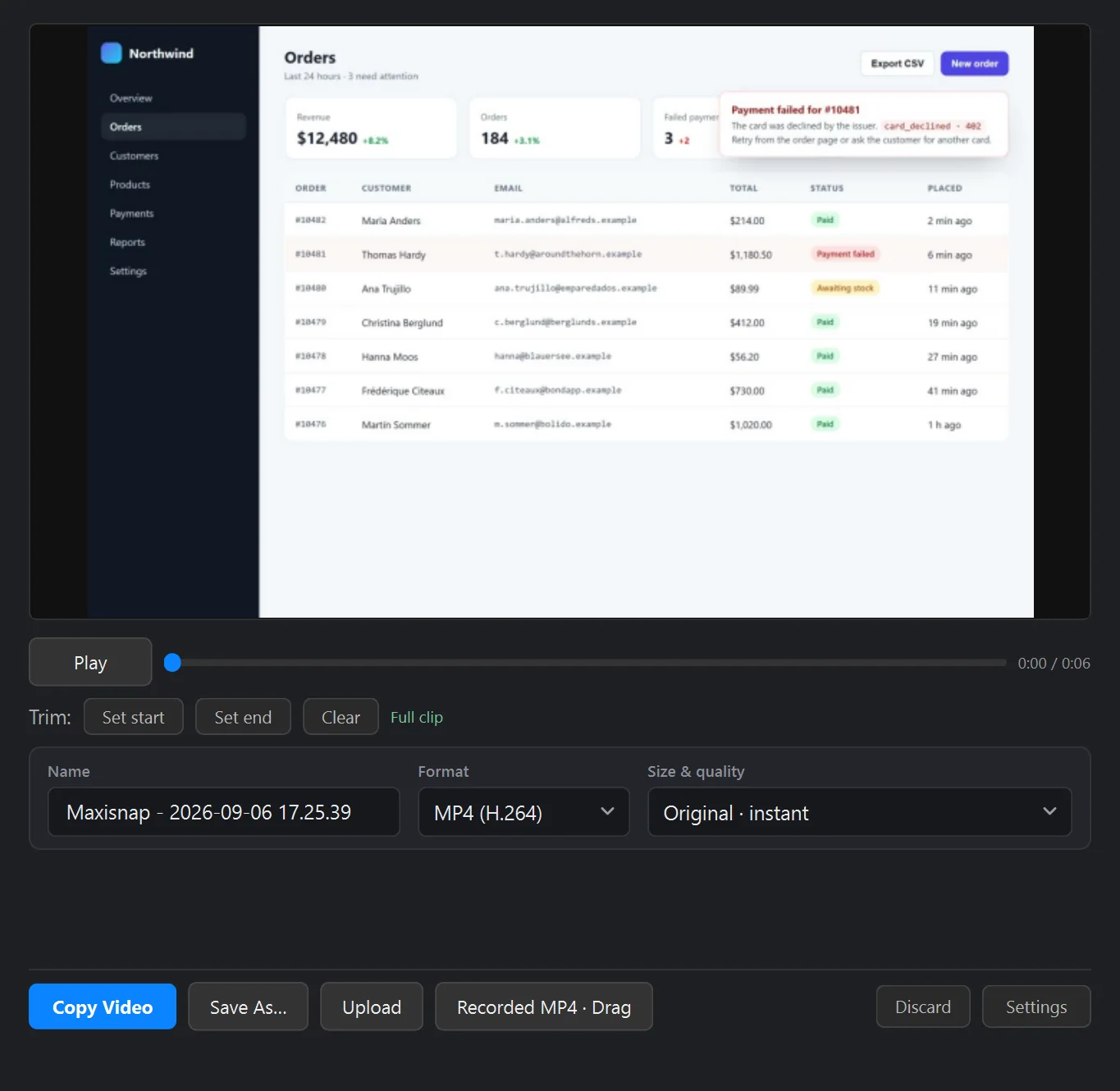
Neem elke rechthoek of het volledige scherm op als H.264 MP4. Systeemaudio wordt vastgelegd zonder virtuele kabel, de microfoon is optioneel, en je kunt ze bewaren als één gemengd spoor of twee aparte sporen om later te bewerken. Er is geen watermerk en geen tijdslimiet op lokale opnames.

  • Vijf ingebouwde kwaliteitsprofielen en tot 20 benoemde eigen profielen: exacte afmetingen, framerate van 5 tot 60, kwaliteit, audiobitrate en keuze van encoder.
  • Hardware-encoders van NVIDIA, Intel en AMD worden automatisch gedetecteerd. Software-encoding is altijd beschikbaar.
  • Als je stopt, biedt het resultaatvenster bijknippen, MP4, GIF, WebM en een AI-geoptimaliseerde MP4. De onbewerkte opname wordt als bestand op je klembord geplaatst, zodat je hem kunt plakken in een chat of e-mail.
  • Het opnamelabel en de aftelling worden buiten de video gehouden. Escape stopt de opname.
De gratis schermrecorder in detail
Het video-resultaatvenster van Maxisnap na een opname: voorbeeld, afspeel- en bijknipbediening, menu's voor formaat en kwaliteit, en knoppen Video kopiëren, Opslaan als, Uploaden en Slepen
Annotatie-editor

Twaalf tools. Elk met één toets. Elke markering blijft bewerkbaar totdat je opslaat.

Elke annotatie is een object: klik erop om hem te verplaatsen, sleep een handvat om hem te vergroten of verkleinen, verander achteraf de kleur of grootte, en maak tot 50 stappen ongedaan. Zoom van 10% tot 500% voor pixelwerk, en kopieer, sla op of upload daarna op volledige resolutie.

De werkbalk van de Maxisnap-editor: kleurstaal, schuifregelaar voor grootte, twaalf toolknoppen, zoomniveau, AI Mode, Opslaan en Uploaden
  • A

    Pijl

    Taps toelopende schacht, strakke kop, witte omtrek zodat hij op elke achtergrond opvalt.

  • Shift+A

    Pijl + tekst

    Een pijl met een ingesloten label, getypt bij de staart. Beweegt als één geheel.

  • P

    Pen

    Vrije streken. Houd Shift ingedrukt om horizontaal of verticaal vast te zetten.

  • R

    Rechthoek

    Omtrek of gevuld. Shift voor een vierkant, Alt om vanuit het midden te tekenen.

  • L

    Lijn

    Rechte lijnen die bij Shift vastklikken op 45 graden.

  • E

    Ellips

    Cirkels en ovalen om een knop, een pictogram, of een waarde te omcirkelen.

  • M

    Markeerstift

    Een doorschijnende markeerstift die de tekst eronder leesbaar laat.

  • T

    Tekst

    Labels over meerdere regels met een witte halo en een schaduw.

  • Shift+T

    Vette tekst

    Hetzelfde label in vette tekst voor koppen en uitroepen.

  • B

    Vervagen

    Vermindert details in een regio, inclusief eerdere annotaties.

  • C

    Bijsnijden

    Snijd bij tot een rechthoek en zie de exacte afmetingen terwijl je sleept.

  • N

    Nummering

    Klik om 1, 2, 3 te plaatsen. Verwijder er een en de teller blijft kloppen.

  • 50 niveaus ongedaan maken en opnieuw
  • 10 voorinstellingen voor kleur, plus elke eigen kleur
  • 5 lijn- en tekstgroottes
  • Plak tekst als annotatie
  • Verschuif met de pijltjestoetsen
  • Dupliceren met Ctrl+D
  • Voeg nog een afbeelding toe aan dezelfde sessie
  • Donkere interface, gebouwd voor screenshots
Vervagen en afschermen

Vervaag het voordat het je machine verlaat.

Sleep de vervaagtool over een gebied om het zichtbare detail te verminderen, inclusief eerdere annotaties eronder. Het effect wordt meegenomen wanneer u kopieert, opslaat of uploadt, maar het garandeert niet dat tekst niet kan worden afgeleid. Houd wachtwoorden en tokens buiten de opname of snijd ze eruit voordat u deelt.

  • Houd Shift ingedrukt voor een vierkante vervaging. Verklein of vergroot vanuit de hoeken, zoals elke andere annotatie.
  • Werkt op screenshots, scrollende vastleggingen, en afbeeldingen geopend vanaf het klembord of een bestand.
  • Snijd geheimen eruit voordat je exporteert met AI Mode, en inspecteer vervolgens de geëxporteerde afbeelding.
Gevoelige informatie vervagen
Close-up van een tabelrij in de Maxisnap-editor, met het e-mailadres van de klant gepixeleerd door de vervagingstool, een pijl die naar een badge voor een mislukte betaling wijst, en een genummerde markering
OCR en bestandsnamen

Kopieer de tekst uit elke screenshot. Noem het bestand naar wat erin staat.

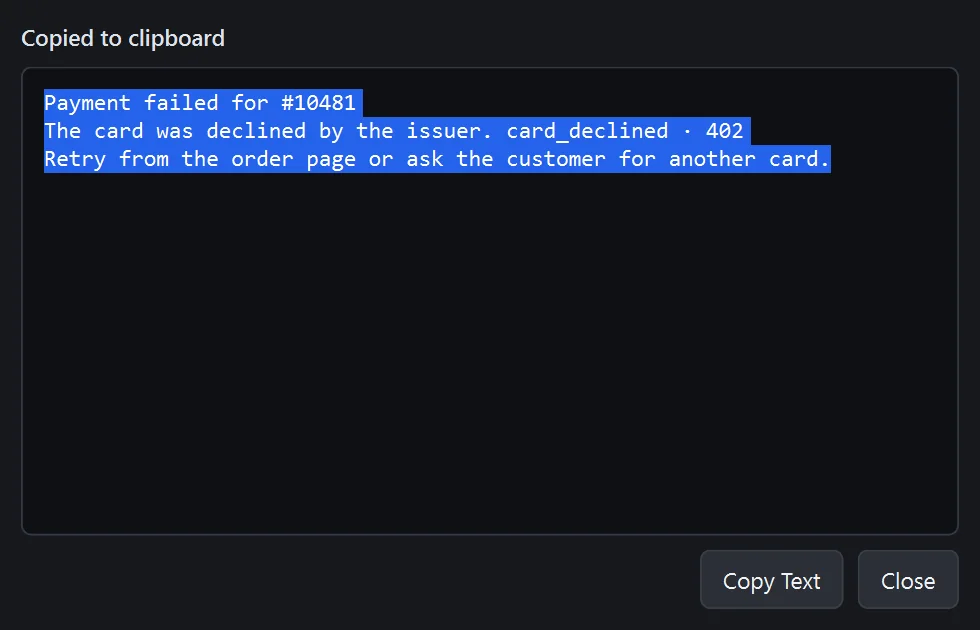
Maxisnap haalt tekst uit elke screenshot met de OCR-engine die in Windows is ingebouwd, op je pc, zonder dat er iets wordt geüpload. Gebruik het vanuit het systeemvak om tekst direct naar het klembord te halen, of vanuit de editor om een gebied van de huidige opname te selecteren.

  • Gebruikt de OCR-talen die in Windows zijn geïnstalleerd. Werkt offline.
  • Contextuele bestandsnamen noemen elke opname naar de app en het venster waar hij vandaan komt, bijvoorbeeld een factuur in je browser, in plaats van een tijdstempel waar je nooit op zult zoeken.
  • Slim lokaal benoemen voegt je annotatietekst of een paar herkende woorden toe aan de naam. Privé benoemen gebruikt niets anders dan een tijdstempel.
OCR op Windows Contextuele bestandsnamen
Het dialoogvenster met geëxtraheerde tekst van Maxisnap, met drie herkende regels uit een screenshot, al gekopieerd naar het klembord, met de knoppen Tekst kopiëren en Sluiten
AI Mode

Exporteer een screenshot die je AI-codeerassistent daadwerkelijk kan lezen.

Zet AI Mode aan en elke kopieer-, opslaan- en uploadactie levert een juist geformateerde kopie op voor Claude Code, Codex CLI, Gemini CLI, ChatGPT, Claude of Gemini. Het model leest het duidelijk, zonder tokens te verspillen aan 4K-pixels die het toch alleen zou downsamplen.

  • Afbeeldingen zijn standaard beperkt tot 1600 px breed, instelbaar in Instellingen, en PNG of JPEG wordt automatisch gekozen voor het kleinste leesbare bestand.
  • Opnames worden geëxporteerd als AI-geoptimaliseerde MP4 van ongeveer 1280 px, 24 fps, met mono-audio, plus een ultralichte optie van 4 fps.
  • Houd geheimen buiten de vastlegging of snijd ze eruit, en inspecteer de geëxporteerde afbeelding voordat je deze verstuurt.
Screenshots voor Claude Code, Codex en Gemini — Schermopname voor AI-codering
Exporteren Het beste voor Details
AI-geoptimaliseerde afbeelding Plakken in een AI-codeer-CLI Maximaal 1600 px breed, instelbaar
AI-geoptimaliseerde MP4 Een agent een bug in beweging laten zien ~1280 px, 24 fps, mono
Ultralichte MP4 Lange clips binnen een tokenbudget 4 fps, geen audio
Kleine dingen die je dagelijks zult gebruiken

Zet hem vast, leg hem opnieuw vast, open hem, herstel hem.

  • Pin to Desktop houdt elke opname altijd zwevend boven andere vensters. Verklein of vergroot met het wiel, stel de dekking in, en zet er zoveel vast als je wilt.
  • Automatische vensterdetectie omlijnt het venster onder de cursor. Klik zonder te slepen om het vast te leggen, of houd Alt ingedrukt om één deelvenster, zijbalk of adresbalk te kiezen.
  • Het scherm bevriest voordat de selector verschijnt, dus geopende menu's, dropdowns en tooltips zijn ook vast te leggen.
  • Vorig gebied vastleggen herhaalt je laatste rechthoek exact. Openen vanaf klembord en Laatste screenshot openen halen elke afbeelding in de editor.
  • Automatisch herstel bewaart een crashbestendige kopie van niet-opgeslagen annotaties en voltooide opnames in een aparte map, met een bewaartermijn die je zelf kiest.
Automatisch herstel
Een vastgezet Maxisnap-venster dat boven het bureaublad zweeft, met een bijgesneden foutmelding
Een vastgezette opname blijft op de voorgrond terwijl je de bug oplost die hij toont.
Alles wat erbij zit

De volledige lijst, gegroepeerd op de manier waarop je hem gebruikt.

Elk item hieronder zit in Maxisnap v2.5.2 voor Windows. Items gemarkeerd met Account vereisen een gratis Maxisnap-account. Items gemarkeerd met Studio vereisen de eenmalige Studio-add-on.

Vastleggen

  • Gebiedsopname met live weergave van de afmetingen
  • Opname van het volledige scherm over alle monitoren
  • Automatische vensterdetectie en Alt-precisiemodus
  • Scrollende vastlegging, handmatig of automatisch
  • Vorig gebied vastleggen
  • Openen vanaf klembord of vanaf een bestand
  • Vastlegging met bevroren scherm voor menu's en tooltips
  • Meerdere monitoren en gemengde DPI-schermen

Neem op

  • Gebieds- of volledigscherm-opname als MP4
  • Systeemaudio en microfoon, gemengd of apart
  • Ingebouwde en eigen kwaliteitsprofielen
  • Hardware-encoding op NVIDIA, Intel en AMD
  • Aftelling, label op het scherm, Escape om te stoppen
  • Bijknippen, en dan exporteren naar MP4, GIF, WebM of AI-geoptimaliseerde MP4
  • Kopieer de video als bestand naar het klembord
  • Cursor opgenomen in de video

Bewerken

  • 12 annotatietools met sneltoetsen van één toets
  • Selecteer, verplaats, vergroot of verklein, en verander de stijl van elke annotatie
  • 50 niveaus ongedaan maken en opnieuw
  • Zoom van 10% tot 500%, exporteert op de oorspronkelijke resolutie
  • Vervagen omvat eerdere annotaties in de geselecteerde regio
  • Bijsnijden met live weergave van de afmetingen
  • Genummerde stappen die correct hernummeren
  • Pin to Desktop en de editor bovenop vastzetten

Delen en bewaren

  • Kopiëren, opslaan als PNG of JPEG, of uploaden
  • Deellink automatisch gekopieerd Account
  • Kopiëren als Markdown
  • Privélinks, weergavestatistieken en bewaren zolang het abonnement actief is Pro
  • SFTP-, FTP-, FTPS-, S3-compatibele en HTTP-uploads Studio
  • Zelfgehost dashboard op je eigen domein Studio
  • Venster met recente uploads, met de laatste 50 links
  • Contextuele, slimme, of privé bestandsnamen

Tekst en AI

  • On-device OCR vanuit het systeemvak of de editor
  • OCR-talen volgen je Windows-instellingen
  • AI Mode voor afbeeldingen, standaard 1600 px
  • AI-geoptimaliseerde MP4 voor coding agents
  • Ultralichte export van 4 fps
  • Vervaag voor het exporteren, om te redigeren

Sneltoetsen en invoer

  • Acht globale sneltoetsen, allemaal opnieuw toe te wijzen
  • Elke editorsneltoets opnieuw toe te wijzen
  • Doorzoekbare lijst met sneltoetsen in Instellingen
  • Conflictdetectie met voorgestelde alternatieven
  • Middelste, Terug- en Vooruit-knop van de muis als trigger
  • Vastleggen in één beweging: indrukken, slepen, loslaten

Privacy en veiligheid

  • Er wordt niets geüpload, tenzij jij het uploadt
  • Anonieme gebruiksstatistieken, uit te schakelen in Instellingen
  • Knoppen 'Mijn gegevens tonen' en 'Alle gegevens verwijderen'
  • Automatisch herstel met je eigen bewaartermijn
  • Bugrapporten met geheimen weggelakt
  • Ondertekend installatieprogramma en ondertekende stille updates

Systeem

  • Windows 10 (1903+) en Windows 11, 64-bit
  • Installatieprogramma van 109 MB, per gebruiker, geen beheerdersrechten nodig
  • Leeft in het systeemvak
  • Eén exemplaar tegelijk, veilig afsluiten terwijl er werk loopt
  • Log in met Google of e-mail Account
  • macOS: momenteel niet beschikbaar

Jouw domein op elke link. Jouw server onder elk bestand. Eenmalig $29.

Studio ontgrendelt je eigen uploadbestemmingen in de app en een zelfgehost dashboard dat je installeert op elke gewone PHP-webhost. Opnamen gaan rechtstreeks van je pc naar je server. Deelpagina's dragen je logo en kleuren, met per opname de keuze tussen openbare toegang, alleen voor je team, of een wachtwoord.

  • SFTP, FTP, FTPS, S3-compatibele opslag inclusief Cloudflare R2, of elk HTTP-endpoint
  • Doorzoekbare bibliotheek met tags, favorieten, bulkacties, en inline videoweergave
  • Brandingstudio voor je logo, kleuren, lichte en donkere modus, en je woord voor deellinks
  • Geen database en geen abonnement. Werkt met Gratis of Pro.
Abonnementen

Gratis om vast te leggen. Betaal alleen voor de hosting die je wilt.

Gratis $0

Elke functie voor vastleggen, opnemen, bewerken, OCR en AI Mode. Een gratis account voegt tot 50 actieve vastleggingen en 500 MB Maxisnap Cloud-opslag toe (100 MB daarvan video), links 30 dagen actief.

Gratis downloaden
Studio $29 eenmalig

Je eigen SFTP-, FTP-, S3-compatibele en HTTP-bestemmingen, plus het zelfgehoste dashboard. Voeg het toe aan Gratis of Pro.

Over Studio
Vragen

Wat mensen vragen voordat ze downloaden

Maakt Maxisnap scrollende screenshots?
Ja. Druk op de scroll-sneltoets, selecteer het deelvenster en scroll handmatig, of laat de automatische modus dit voor je doen. De samengevoegde afbeelding opent in de editor. Het werkt in browsers en op deelvensters van desktoptoepassingen.
Kan het mijn scherm opnemen met geluid?
Ja. Maxisnap neemt een gebied of het volledige scherm op als MP4, met systeemaudio, je microfoon, of beide, en er is geen extra audiodriver nodig. Opnames hebben geen watermerk en geen tijdslimiet op je pc. Je kunt de clip bijknippen en exporteren als MP4, GIF, WebM of een AI-geoptimaliseerde MP4.
Is er een watermerk of een proefperiode?
Nee. Vastleggen, annoteren, opnemen, OCR en AI Mode zijn gratis, zonder watermerk en zonder verlopende proefperiode. Betaalde plannen voegen alleen hosting toe: Pro en Pro Plus voor meer Maxisnap Cloud-opslag, Studio voor je eigen servers.
Heb ik een account nodig?
Niet voor lokaal gebruik. Vastleggen, bewerken, opnemen, kopiëren en opslaan zonder in te loggen. Een account is alleen nodig voor deellinks via Maxisnap Cloud, en een gratis account biedt tot 50 actieve vastleggingen en 500 MB cloudopslag (100 MB daarvan video).
Kan ik tekst kopiëren uit een screenshot?
Ja. Kies Tekst vastleggen in het systeemvak om tekst direct naar het klembord te halen, of gebruik Tekst uit afbeelding kopiëren in de editor. De herkenning gebeurt op je pc met de OCR-engine die in Windows is ingebouwd, en gebruikt de OCR-talen die je hebt geïnstalleerd.
Kan ik de sneltoetsen wijzigen?
Elke globale sneltoets en elke editorsneltoets kan opnieuw worden toegewezen in Instellingen. Maxisnap waarschuwt wanneer Windows een conflict meldt en stelt alternatieven voor. Je kunt ook de middelste, de Terug- of de Vooruit-knop van je muis toewijzen aan een vastlegactie.
Waar gaan mijn screenshots heen?
Nergens, tenzij je ze uploadt. Opgeslagen bestanden gaan naar de map die je kiest. Uploads gaan naar Maxisnap Cloud met je account, of naar je eigen SFTP-, FTP-, S3-compatibele, HTTP- of zelfgehoste bestemming met Studio.
Werkt het op macOS?
Momenteel niet. Maxisnap is beschikbaar voor 64-bit Windows 10 (1903 en later) en Windows 11.
Aan de slag

Download gratis. Maak je eerste screenshot in minder dan een minuut.

Geen account, geen watermerk, geen aftellende proefperiode. Voeg Pro of Studio alleen toe als je hosting wilt.