Lewati ke konten utama
Fitur · Maxisnap untuk Windows · v2.5.2

Tangkap apa pun di Windows. Beri anotasi dalam hitungan detik. Bagikan dengan tautan.

Screenshot scrolling, perekaman layar dengan audio sistem dan mikrofon, OCR on-device, editor anotasi dua belas alat dengan blur dan penanda bernomor, serta tautan berbagi yang langsung masuk ke clipboard Anda. Menangkap, mengedit, dan merekam bersifat gratis dan tidak memerlukan akun.

Windows 10 (1903+) dan Windows 11, 64-bit. Installer bertanda tangan digital berukuran 109 MB. macOS saat ini belum tersedia.

Editor anotasi Maxisnap dengan laporan bug yang telah ditandai: bingkai merah di sekitar sebuah error, sebuah panah, alamat email yang di-blur, langkah bernomor, dan sebuah callout teks tebal
Editor sungguhan di v2.5.2: sebuah kegagalan pembayaran yang dianotasi dengan bingkai, panah, sorotan, tiga langkah bernomor, email yang di-blur, dan sebuah callout tebal.
12 alat anotasi, masing-masing satu tombol
8 hotkey global, ditambah tombol mouse
2 sumber audio yang direkam, tanpa driver tambahan
$0 untuk setiap fitur tangkapan, pengeditan, dan perekaman
Tangkapan bergulir

Tangkap seluruh halaman, bukan hanya satu layar penuh darinya.

Tekan hotkey scrolling, pilih panel yang dimaksud, lalu gulirkan. Maxisnap menggabungkan setiap frame menjadi satu screenshot full-page yang panjang dan membukanya di editor. Fitur ini berfungsi di halaman web, riwayat chat, spreadsheet, jendela pengaturan, dan panel apa pun lainnya yang bisa digulir.

  • Mode manual menangkap sesuai kecepatan Anda sendiri. Mode otomatis menggulirkan panel untuk Anda dengan roda mouse atau Page Down pada kecepatan lambat, normal, atau cepat.
  • Header dan footer tetap terdeteksi dan dipertahankan hanya sekali, sehingga toolbar sticky tidak berulang di sepanjang gambar.
  • Jika tata letak yang berulang membuat titik sambung menjadi ambigu, tangkapan akan berhenti dan memberi tahu Anda apa yang perlu diulang, bukan sekadar menebak.
  • Gambar hingga 100,000 piksel tingginya. Berhenti dengan hotkey, lencana di layar, atau Escape.

Cara kerja tangkapan scrolling
Halaman catatan rilis lengkap yang ditangkap sebagai satu gambar tinggi dan dibuka di editor Maxisnap pada zoom 18%
Perekaman layar

Rekam sebuah area atau seluruh layar, dengan audio yang benar-benar Anda butuhkan.

Rekam persegi panjang mana pun atau layar penuh sebagai MP4 H.264. Audio sistem ditangkap tanpa kabel virtual, mikrofon bersifat opsional, dan Anda bisa menyimpannya sebagai satu track gabungan atau dua track terpisah untuk diedit nanti. Tidak ada watermark dan tidak ada batas waktu pada rekaman lokal.

  • Lima profil kualitas bawaan dan hingga 20 profil kustom yang bisa diberi nama: ukuran tepat, frame rate dari 5 hingga 60, kualitas, bitrate audio, dan pilihan encoder.
  • Encoder hardware NVIDIA, Intel, dan AMD terdeteksi secara otomatis. Encoding software selalu tersedia.
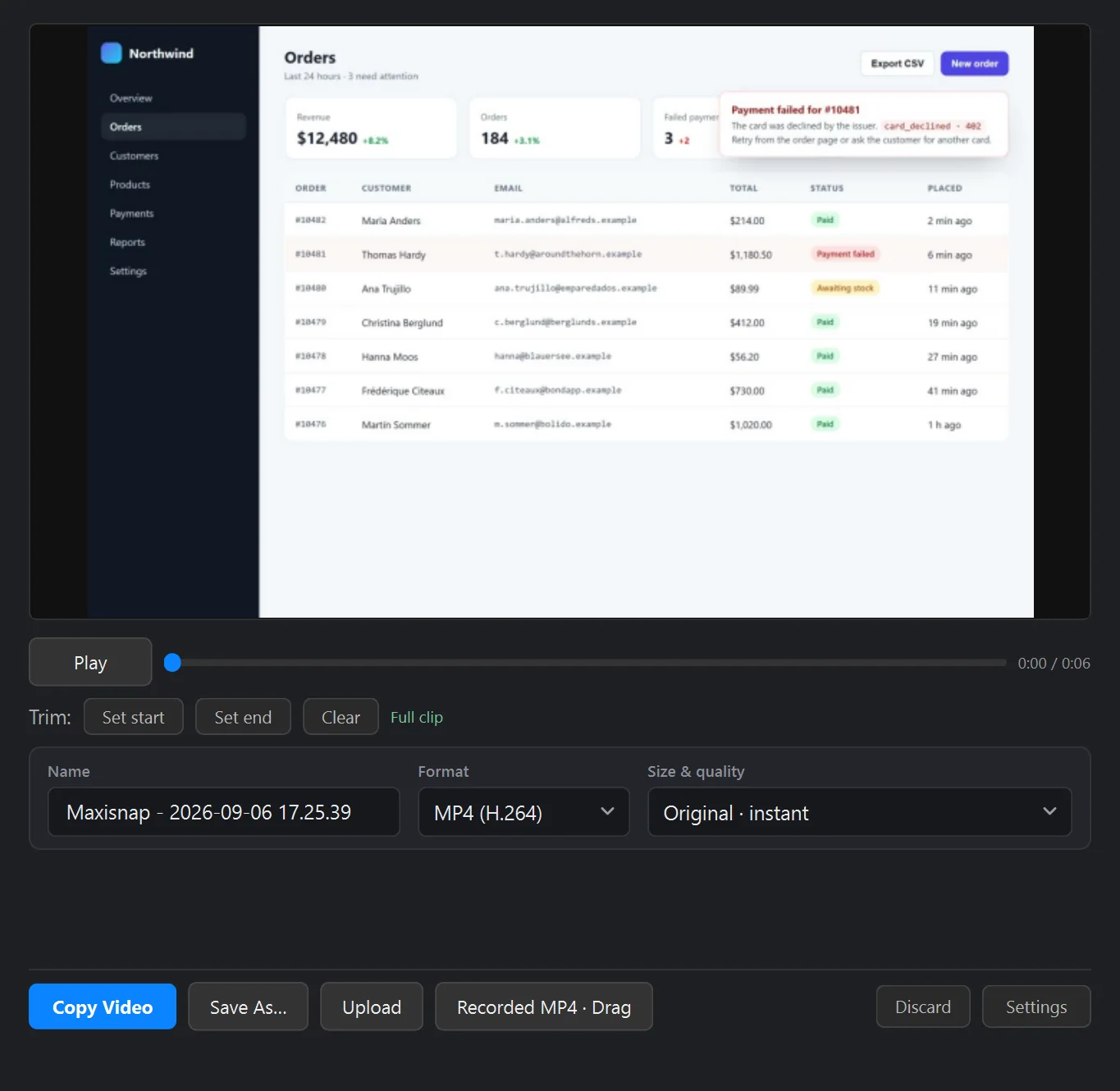
  • Saat Anda berhenti, jendela hasil menawarkan opsi memangkas, MP4, GIF, WebM, dan MP4 yang dioptimalkan untuk AI. Rekaman asli yang tidak diubah diletakkan di clipboard Anda sebagai file sehingga Anda bisa menempelkannya ke chat atau email.
  • Lencana perekaman dan hitungan mundur dikecualikan dari video. Escape menghentikan perekaman.
Perekam layar gratis, secara mendetail
Jendela hasil video Maxisnap setelah sebuah rekaman: pratinjau, kontrol putar dan pangkas, menu format dan kualitas, serta tombol Copy Video, Save As, Upload, dan Drag
Editor anotasi

Dua belas alat. Masing-masing satu tombol. Setiap tanda tetap dapat diedit sampai Anda menyimpan.

Setiap anotasi adalah sebuah objek: klik untuk memindahkannya, seret pegangan untuk mengubah ukurannya, ubah warna atau ukurannya kapan saja setelahnya, dan undo hingga 50 langkah. Zoom dari 10% hingga 500% untuk pekerjaan detail piksel, lalu salin, simpan, atau unggah pada resolusi penuh.

Toolbar editor Maxisnap: swatch warna, slider ukuran, dua belas tombol alat, level zoom, AI Mode, tombol Save dan Upload
  • A

    Panah

    Batang meruncing, ujung bersih, garis luar putih agar tetap terlihat jelas di latar belakang apa pun.

  • Shift+A

    Panah + teks

    Sebuah panah dengan label inline yang diketik di pangkalnya. Bergerak sebagai satu kesatuan.

  • P

    Pena

    Goresan bebas. Tahan Shift untuk mengunci arah horizontal atau vertikal.

  • R

    Persegi Panjang

    Outline atau terisi. Shift untuk persegi, Alt untuk menggambar dari titik tengah.

  • L

    Garis

    Garis lurus dengan snapping 45 derajat saat menahan Shift.

  • E

    Elips

    Lingkaran dan oval untuk melingkari sebuah tombol, ikon, atau nilai.

  • M

    Stabilo

    Penanda tembus pandang yang membuat teks di bawahnya tetap dapat dibaca.

  • T

    Teks

    Label multi-baris dengan halo putih dan drop shadow.

  • Shift+T

    Teks tebal

    Label yang sama dalam huruf tebal untuk judul dan callout.

  • B

    Blur

    Mengurangi detail pada suatu area, termasuk anotasi sebelumnya.

  • C

    Pangkas

    Pangkas ke bentuk persegi panjang dan lihat ukuran tepatnya saat Anda menyeret.

  • N

    Penomoran

    Klik untuk menempatkan 1, 2, 3. Hapus salah satu dan penghitungnya tetap benar.

  • Undo dan redo 50 tingkat
  • 10 preset warna ditambah warna kustom apa pun
  • 5 ukuran goresan dan teks
  • Tempel teks sebagai anotasi
  • Geser dengan tombol panah
  • Duplikasi dengan Ctrl+D
  • Tambahkan gambar lain ke sesi yang sama
  • Antarmuka gelap yang dirancang untuk screenshot
Blur dan sensor

Blur sebelum keluar dari perangkat Anda.

Seret alat Blur ke atas suatu area untuk mengurangi detail yang terlihat, termasuk anotasi sebelumnya di bawahnya. Efek ini disertakan saat Anda menyalin, menyimpan, atau mengunggah, tetapi tidak menjamin bahwa teks tidak dapat disimpulkan. Jaga kata sandi dan token tetap berada di luar tangkapan atau potong sebelum membagikannya.

  • Tahan Shift untuk blur berbentuk persegi. Ubah ukurannya dari sudut-sudutnya seperti anotasi lainnya.
  • Berfungsi pada screenshot, tangkapan scrolling, dan gambar yang dibuka dari clipboard atau file.
  • Pangkas informasi rahasia sebelum mengekspor dengan AI Mode, lalu periksa gambar yang diekspor.
Memberi blur pada informasi sensitif
Tampilan close-up sebuah baris tabel di editor Maxisnap dengan email pelanggan yang dipiksel oleh alat blur, sebuah panah menunjuk ke lencana pembayaran gagal, dan sebuah penanda bernomor
OCR dan nama file

Salin teks dari screenshot mana pun. Beri nama file sesuai isinya.

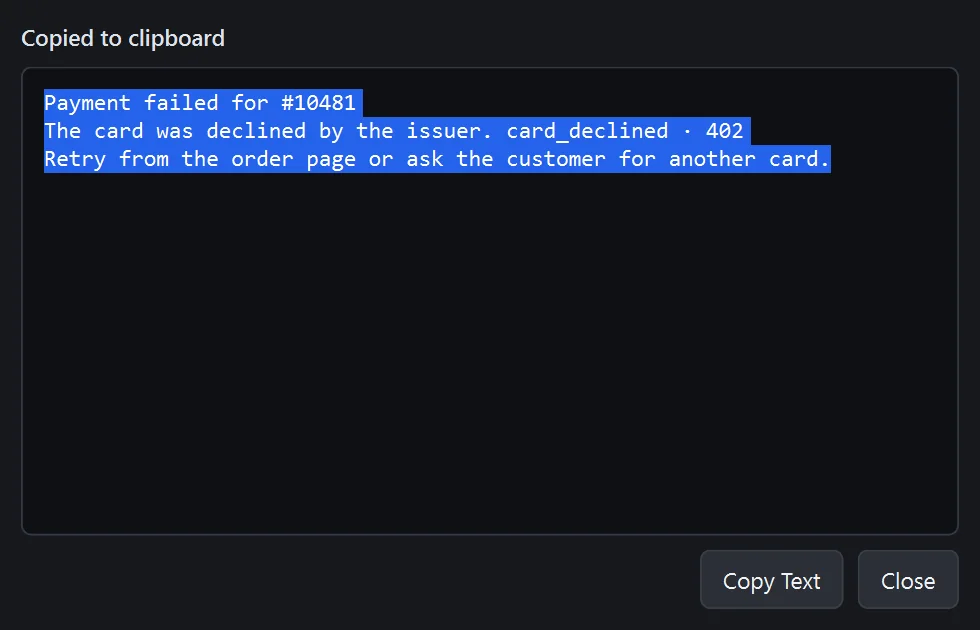
Maxisnap mengekstrak teks dari screenshot mana pun dengan mesin OCR bawaan Windows, di PC Anda, tanpa ada yang diunggah. Gunakan dari tray untuk mengambil teks langsung ke clipboard, atau dari editor untuk memilih area tertentu dari tangkapan saat ini.

  • Menggunakan bahasa OCR yang terinstal di Windows. Berfungsi secara offline.
  • Nama file kontekstual menamai setiap tangkapan sesuai aplikasi dan jendela asalnya, misalnya sebuah faktur di browser Anda, alih-alih stempel waktu yang tidak akan pernah Anda cari.
  • Smart local naming menambahkan teks anotasi Anda atau beberapa kata yang dikenali ke nama file. Private naming hanya menggunakan stempel waktu, tidak lebih.
OCR di Windows Nama file kontekstual
Dialog teks-terekstrak Maxisnap yang menampilkan tiga baris yang dikenali dari sebuah screenshot, yang sudah disalin ke clipboard, dengan tombol Copy Text dan Close
AI Mode

Ekspor screenshot yang benar-benar bisa dibaca oleh asisten AI coding Anda.

Aktifkan AI Mode dan setiap tindakan salin, simpan, dan unggah akan menghasilkan salinan berukuran tepat untuk Claude Code, Codex CLI, Gemini CLI, ChatGPT, Claude, atau Gemini. Model dapat membacanya dengan jelas tanpa menghabiskan token untuk piksel 4K yang toh hanya akan di-downsample.

  • Gambar dibatasi pada lebar 1600 px secara default, dapat dikonfigurasi di Pengaturan, dan PNG atau JPEG dipilih secara otomatis untuk file terkecil yang masih terbaca jelas.
  • Rekaman diekspor sebagai MP4 yang dioptimalkan untuk AI pada sekitar 1280 px, 24 fps, dengan audio mono, ditambah opsi ultra-ringan 4 fps.
  • Jaga informasi rahasia tetap di luar area tangkapan atau pangkas, dan periksa gambar yang diekspor sebelum mengirimnya.
Screenshot untuk Claude Code, Codex, dan Gemini Rekaman layar untuk coding AI
Ekspor Terbaik untuk Detail
Gambar dioptimalkan untuk AI Menempel ke dalam AI coding CLI Lebar maks 1600 px, dapat dikonfigurasi
MP4 yang dioptimalkan untuk AI Menunjukkan bug yang sedang terjadi kepada asisten AI ~1280 px, 24 fps, mono
MP4 ultra-ringan Klip panjang dengan anggaran token yang hemat 4 fps, tanpa audio
Hal-hal kecil yang akan Anda gunakan setiap hari

Sematkan, tangkap ulang, buka, atau pulihkan.

  • Pin to Desktop membuat tangkapan apa pun tetap mengambang selalu di atas jendela lain. Ubah ukurannya dengan roda mouse, atur opasitas, dan sematkan sebanyak yang Anda suka.
  • Deteksi otomatis jendela menggambarkan garis di sekitar jendela di bawah kursor. Klik tanpa menyeret untuk menangkapnya, atau tahan Alt untuk memilih satu panel, sidebar, atau bilah alamat.
  • Layar dibekukan sebelum selector muncul, sehingga menu yang terbuka, dropdown, dan tooltip dapat ditangkap.
  • Tangkap area sebelumnya mengulang persegi panjang terakhir Anda secara persis. Buka dari clipboard dan buka screenshot terbaru akan membawa gambar apa pun ke editor.
  • Pemulihan otomatis menyimpan salinan yang aman dari crash untuk anotasi yang belum disimpan dan rekaman yang sudah selesai di folder terpisah, dengan jangka waktu penyimpanan yang Anda pilih sendiri.
Pemulihan otomatis
Jendela Maxisnap yang disematkan mengambang di atas desktop, menampilkan pesan error yang telah di-crop
Tangkapan yang disematkan tetap berada di atas selagi Anda memperbaiki bug yang ditunjukkannya.
Semua yang ada di dalamnya

Daftar lengkap, dikelompokkan sesuai cara Anda menggunakannya.

Setiap item di bawah ini tersedia di Maxisnap v2.5.2 untuk Windows. Item yang ditandai Account memerlukan akun Maxisnap gratis. Item yang ditandai Studio memerlukan add-on Studio sekali bayar.

Tangkap

  • Tangkapan area dengan pembacaan ukuran langsung
  • Tangkapan layar penuh di semua monitor
  • Deteksi otomatis jendela dan mode presisi Alt
  • Tangkapan scrolling, manual atau otomatis
  • Tangkap area sebelumnya
  • Buka dari clipboard atau dari file
  • Tangkapan layar-beku untuk menu dan tooltip
  • Tampilan multi-monitor dan DPI campuran

Rekam

  • Perekaman MP4 area atau layar penuh
  • Audio sistem dan mikrofon, digabung atau terpisah
  • Profil kualitas bawaan dan kustom
  • Encoding hardware pada NVIDIA, Intel, dan AMD
  • Hitungan mundur, lencana di layar, Escape untuk berhenti
  • Pangkas, lalu ekspor sebagai MP4, GIF, WebM, atau MP4 yang dioptimalkan untuk AI
  • Salin video ke clipboard sebagai file
  • Kursor disertakan dalam rekaman

Sunting

  • 12 alat anotasi dengan pintasan satu tombol
  • Pilih, pindahkan, ubah ukuran, dan ubah gaya anotasi apa pun
  • Undo dan redo 50 tingkat
  • Zoom 10% hingga 500%, ekspor pada resolusi asli
  • Blur mencakup anotasi sebelumnya di area yang dipilih
  • Crop dengan pembacaan ukuran langsung
  • Langkah bernomor yang menomori ulang dengan benar
  • Pin to Desktop dan sematkan editor di atas

Bagikan dan simpan

  • Salin, simpan sebagai PNG atau JPEG, atau unggah
  • Tautan berbagi disalin secara otomatis Akun
  • Salin sebagai Markdown
  • Tautan privat, analitik penayangan, dan penyimpanan selama langganan aktif Pro
  • Unggahan SFTP, FTP, FTPS, S3-compatible, dan HTTP Studio
  • Dashboard self-hosted di domain Anda sendiri Studio
  • Jendela unggahan terbaru dengan 50 tautan terakhir
  • Nama file kontekstual, cerdas, atau privat

Teks dan AI

  • OCR on-device dari tray atau editor
  • Bahasa OCR mengikuti pengaturan Windows Anda
  • AI Mode untuk gambar, default 1600 px
  • MP4 yang dioptimalkan untuk AI untuk agen coding
  • Ekspor ultra-ringan 4 fps
  • Blur sebelum ekspor untuk penyamaran

Hotkey dan input

  • Delapan hotkey global, semuanya dapat dipetakan ulang
  • Setiap pintasan editor dapat dipetakan ulang
  • Daftar hotkey yang bisa dicari di Pengaturan
  • Deteksi konflik dengan alternatif yang disarankan
  • Tombol mouse Middle, Back, dan Forward sebagai pemicu
  • Tangkapan satu gestur: tahan, seret, dan lepaskan

Privasi dan keamanan

  • Tidak ada yang diunggah kecuali Anda mengunggahnya sendiri
  • Statistik penggunaan anonim, dapat dinonaktifkan di Pengaturan
  • Tombol Show my data dan Delete all data
  • Pemulihan otomatis dengan jangka waktu penyimpanan pilihan Anda
  • Laporan bug dengan informasi rahasia yang disamarkan
  • Installer dan pembaruan senyap, keduanya bertanda tangan digital

Sistem

  • Windows 10 (1903+) dan Windows 11, 64-bit
  • Installer 109 MB, per pengguna, tanpa hak admin
  • Berada di system tray
  • Instance tunggal, keluar aman selagi ada pekerjaan yang berjalan
  • Masuk dengan Google atau email Akun
  • macOS: saat ini belum tersedia

Domain Anda di setiap tautan. Server Anda di balik setiap file. $29 sekali bayar.

Studio membuka tujuan unggah Anda sendiri di dalam aplikasi dan dashboard self-hosted yang Anda instal di web host PHP biasa mana pun. Tangkapan langsung terkirim dari PC Anda ke server Anda. Halaman berbagi menampilkan logo dan warna Anda, dengan akses publik, khusus tim, atau kata sandi per tangkapan.

  • SFTP, FTP, FTPS, penyimpanan yang kompatibel dengan S3 termasuk Cloudflare R2, atau endpoint HTTP apa pun
  • Pustaka yang bisa dicari dengan tag, favorit, aksi massal, dan pemutaran video inline
  • Branding studio untuk logo, warna, mode terang dan gelap, serta kata tautan berbagi Anda
  • Tanpa database dan tanpa langganan. Berfungsi dengan Gratis atau Pro.
Paket

Gratis untuk menangkap. Bayar hanya untuk hosting yang Anda inginkan.

Gratis $0

Setiap fitur tangkapan, perekaman, pengeditan, OCR, dan AI Mode. Akun gratis menambahkan hingga 50 tangkapan aktif dan 500 MB penyimpanan Maxisnap Cloud (100 MB di antaranya video), tautan aktif 30 hari.

Unduh gratis
Studio $29 sekali bayar

Tujuan SFTP, FTP, S3-compatible, dan HTTP Anda sendiri, ditambah dashboard self-hosted. Tambahkan ke Gratis atau Pro.

Tentang Studio
Pertanyaan

Yang orang tanyakan sebelum mengunduh

Apakah Maxisnap bisa mengambil screenshot scrolling?
Ya. Tekan hotkey scrolling, pilih panel yang dimaksud, lalu gulir secara manual atau biarkan mode otomatis menggulirkannya untuk Anda. Gambar hasil gabungan terbuka di editor. Fitur ini berfungsi di browser maupun panel aplikasi desktop.
Bisakah aplikasi ini merekam layar saya dengan suara?
Ya. Maxisnap merekam sebuah area atau layar penuh sebagai MP4 dengan audio sistem, mikrofon Anda, atau keduanya, dan tidak memerlukan driver audio tambahan. Rekaman tidak memiliki watermark dan tidak ada batas waktu di PC Anda. Anda bisa memangkas klip dan mengekspornya sebagai MP4, GIF, WebM, atau MP4 yang dioptimalkan untuk AI.
Apakah ada watermark atau masa uji coba?
Tidak. Menangkap, memberi anotasi, merekam, OCR, dan AI Mode gratis tanpa watermark dan tanpa masa kedaluwarsa uji coba. Paket berbayar hanya menambahkan hosting: Pro dan Pro Plus untuk penyimpanan Maxisnap Cloud lebih banyak, Studio untuk server Anda sendiri.
Apakah saya memerlukan akun?
Tidak untuk penggunaan lokal. Tangkap, edit, rekam, salin, dan simpan tanpa masuk akun. Akun hanya diperlukan untuk tautan berbagi Maxisnap Cloud, dan akun gratis mencakup hingga 50 tangkapan aktif dan 500 MB penyimpanan cloud (100 MB di antaranya video).
Bisakah saya menyalin teks dari sebuah screenshot?
Ya. Pilih Capture text dari tray untuk mengambil teks langsung ke clipboard, atau gunakan Copy Text from Image di dalam editor. Pengenalan teks berjalan di PC Anda dengan mesin OCR bawaan Windows dan menggunakan bahasa OCR yang telah Anda instal.
Bisakah saya mengubah hotkey-nya?
Setiap hotkey global dan setiap pintasan editor dapat dipetakan ulang di Pengaturan. Maxisnap memperingatkan saat Windows melaporkan konflik dan menyarankan alternatif. Anda juga bisa menetapkan tombol Middle, Back, atau Forward pada mouse untuk sebuah aksi tangkapan.
Di mana tangkapan layar saya pergi?
Tidak ke mana pun kecuali Anda mengunggahnya. File yang disimpan akan masuk ke folder pilihan Anda. Unggahan akan masuk ke Maxisnap Cloud dengan akun Anda, atau ke tujuan SFTP, FTP, S3-compatible, HTTP, atau self-hosted milik Anda sendiri dengan Studio.
Apakah ini berjalan di macOS?
Saat ini belum. Maxisnap tersedia untuk Windows 10 64-bit (1903 dan yang lebih baru) dan Windows 11.
Mulai

Unduh gratis. Ambil screenshot pertama Anda dalam waktu kurang dari satu menit.

Tanpa akun, tanpa watermark, tanpa jam uji coba. Tambahkan Pro atau Studio hanya saat Anda menginginkan hosting.