

Selamat datang di Maxisnap
Anda baru saja menginstal v2.5.2. Mulai dengan satu kali tangkap-dan-salin, lalu lanjutkan membaca saat Anda menginginkan perekaman, tangkapan scrolling, OCR, atau berbagi.
Tiga hal pertama yang harus dilakukan
- 1
Ambil tangkapan pertama Anda
Tekan
Ctrl+Alt+5, seret sebuah area, lalu lepaskan. Atau arahkan kursor ke sebuah jendela dan klik tanpa menyeret untuk menangkap seluruh jendela. Editor terbuka dengan gambar yang sudah ada di clipboard Anda. - 2
Sematkan ikon tray
Buka overflow taskbar Windows (panah kecil mengarah ke atas di sebelah jam) dan seret ikon Maxisnap ke tray yang selalu terlihat. Klik kanan ikon tersebut untuk mengakses semua mode tangkapan, OCR, dan Settings.
- 3
Tentukan ke mana unggahan disimpan
Buka Pengaturan → Unggah. Maxisnap Cloud berfungsi dengan akun gratis. Dengan Add-on Studio Anda bisa menggunakan tujuan SFTP, S3, FTP, HTTP, atau self-hosted Anda sendiri sebagai gantinya. Menangkap, mengedit, menyalin, dan menyimpan tidak pernah memerlukan akun.
Sepuluh fitur yang paling sering digunakan orang
Anda bisa berhenti setelah tiga langkah di atas dan sudah memiliki alat screenshot yang berfungsi. Fitur-fitur berikut ini adalah yang membuat perbedaan setelah Anda menggunakannya selama seminggu.
1. Tangkapan area, dan klik-untuk-menangkap sebuah jendela
Pintasan sehari-hari adalah Ctrl+Alt+5. Layar akan membeku, sebuah crosshair muncul, dan Anda menyeret sebuah persegi panjang. Arahkan kursor ke jendela dan jendela tersebut akan menyala: klik tanpa menyeret untuk menangkap seluruh jendela, atau tahan Alt untuk memilih satu panel di dalamnya, seperti bilah alamat atau sidebar pada browser. Karena layar dibekukan terlebih dahulu, menu yang terbuka dan tooltip dapat ditangkap.
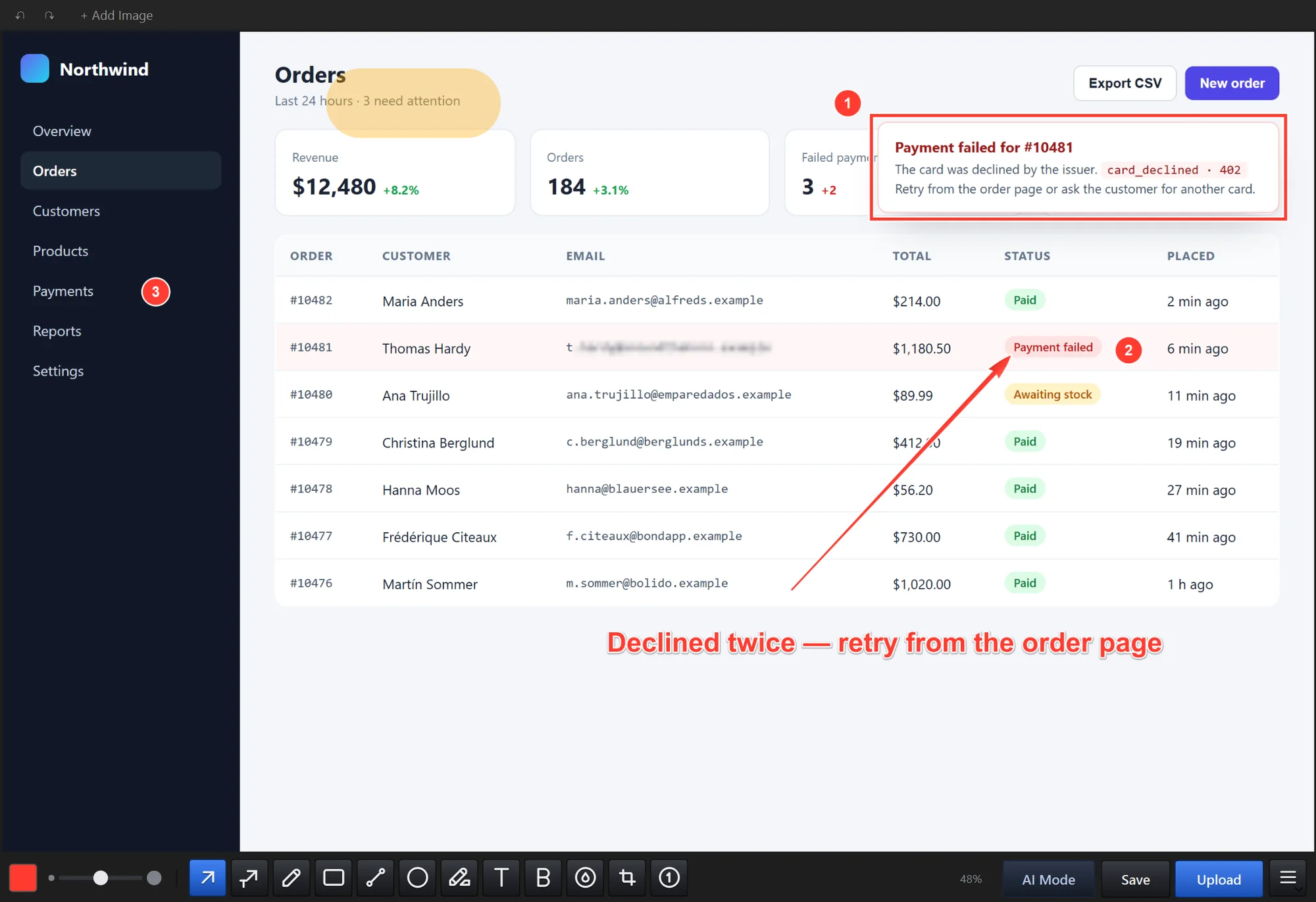
2. Editor anotasi
Toolbar terletak di sepanjang bagian bawah editor. Dua belas alat, masing-masing dengan satu tombol: panah, panah dengan teks, pena, persegi panjang, garis, elips, sorotan, teks, teks tebal, blur, crop, dan penomoran. Setiap anotasi tetap menjadi objek sampai Anda menyimpan, jadi klik untuk memindahkannya, seret pegangan untuk mengubah ukurannya, ubah warna atau ukurannya, atau tekan Ctrl+Z hingga 50 kali.

- Panah. Seret dari titik awal panah ke arah yang ditunjuknya. Tahan Shift untuk panah lurus 45 derajat.
- Penomoran. Setiap klik akan menempatkan angka berikutnya. Hapus salah satu dan sisanya akan menomori ulang.
- Blur. Seret persegi panjang di atas suatu area untuk mengurangi detail yang terlihat, termasuk anotasi sebelumnya. Efek ini termasuk dalam file yang diekspor, tetapi ini bukan redaksi yang aman. Jaga informasi rahasia tetap di luar area tangkapan atau pangkas.
- Teks. Klik, ketik, lalu seret pegangan di sudut untuk mengubah ukurannya. Klik dua kali untuk mengedit nanti.
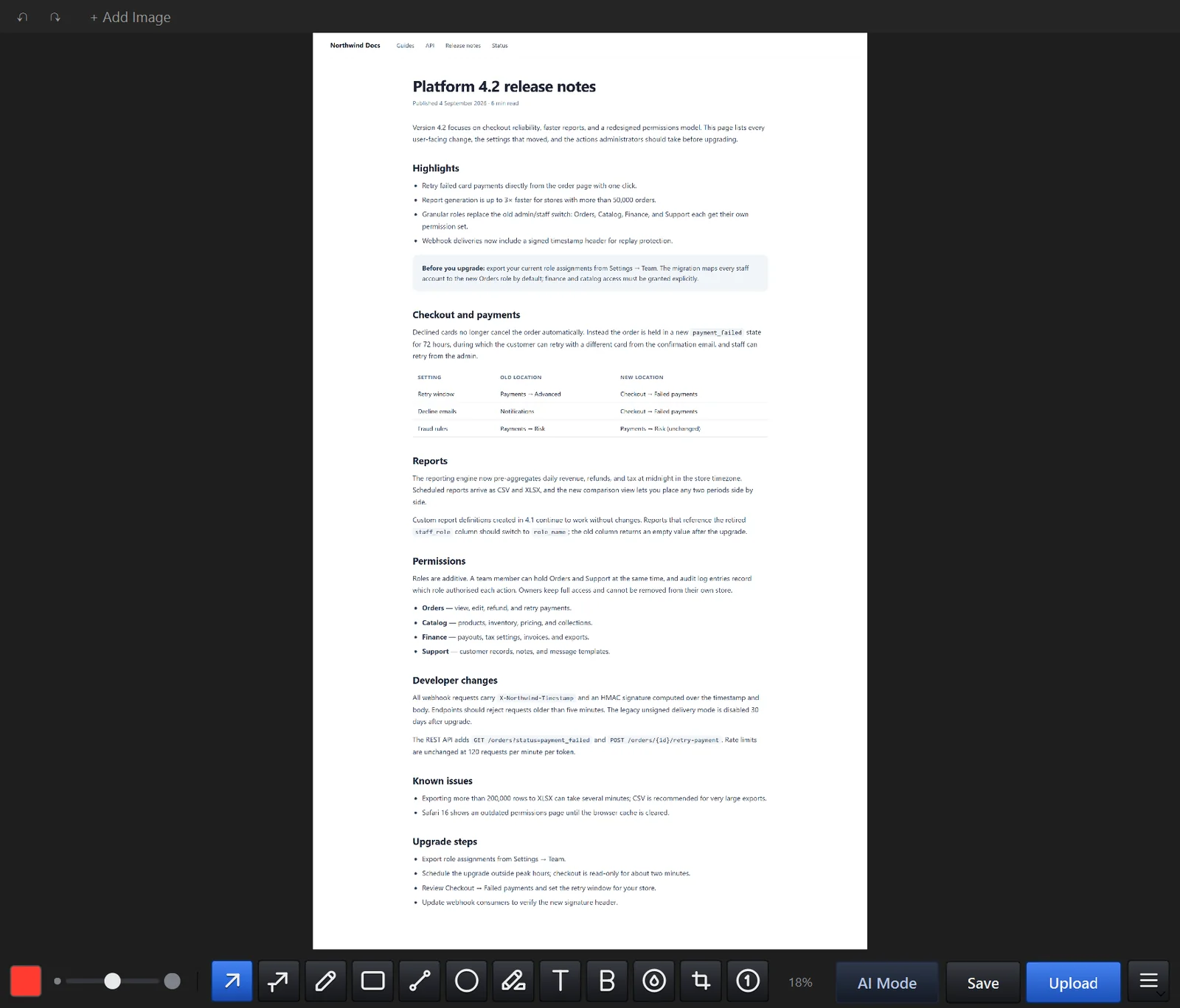
3. Tangkapan scrolling
Tekan Ctrl+Alt+8, pilih panel yang bisa digulir, lalu gulirkan. Atau beralih ke mode otomatis di Pengaturan dan Maxisnap akan menggulirkannya untuk Anda. Tekan hotkey itu lagi, klik Stop, atau tekan Escape, dan gambar hasil gabungan terbuka di editor. Fitur ini berfungsi di halaman web maupun panel desktop seperti chat dan jendela pengaturan.
4. Perekaman layar
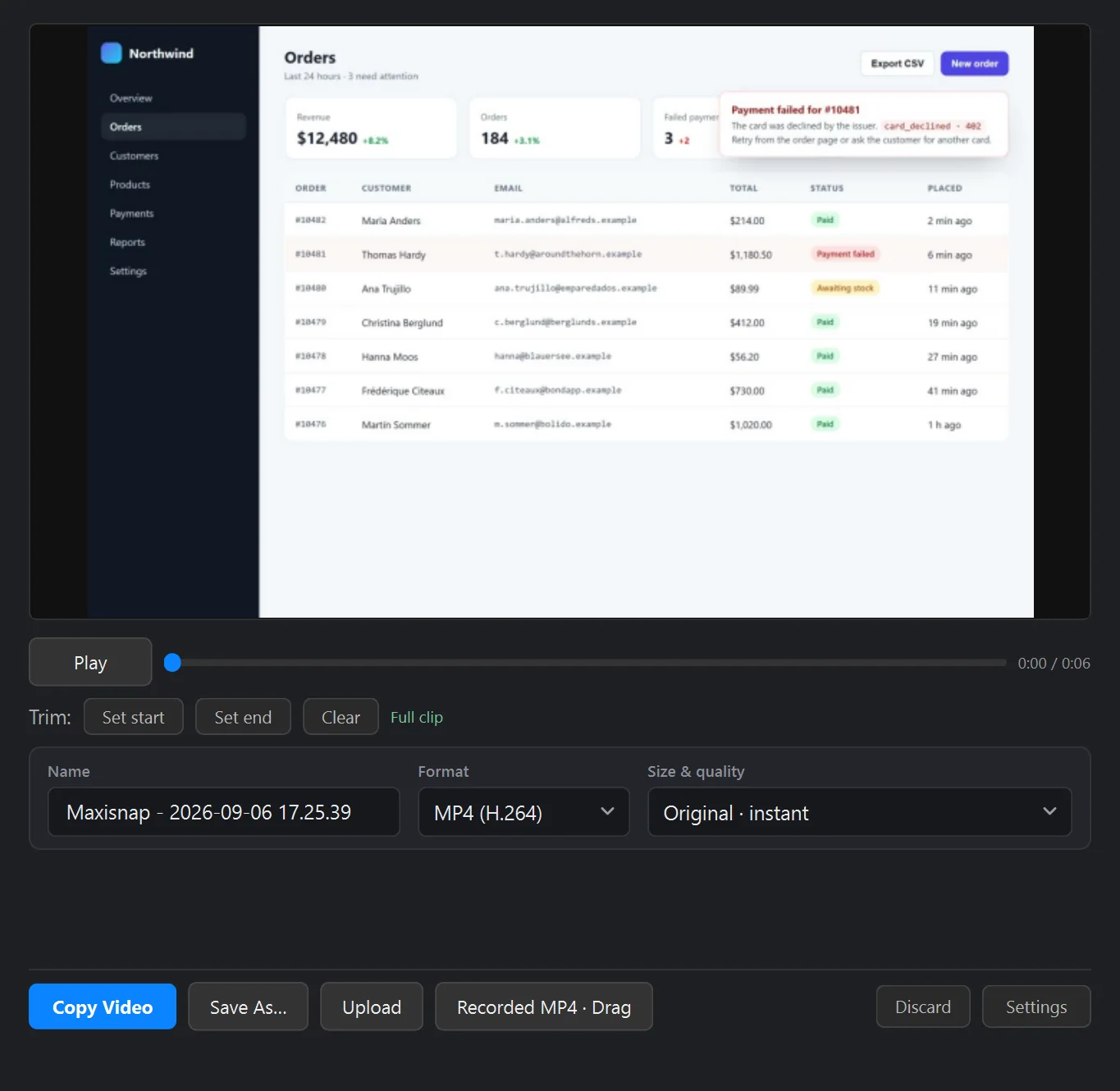
Ctrl+Alt+3 merekam sebuah area yang Anda gambar; Ctrl+Alt+4 merekam seluruh layar di bawah kursor Anda. Audio sistem dan mikrofon Anda aktif secara default dan tidak memerlukan driver tambahan. Tekan hotkey itu lagi untuk berhenti, dan jendela hasil terbuka dengan klip yang sudah ada di clipboard Anda sebagai file: putar, pangkas, dan ekspor sebagai MP4, GIF, WebM, atau MP4 yang dioptimalkan untuk AI.
5. Salin ke clipboard, simpan, atau unggah
Di dalam editor, Ctrl+C menyalin gambar yang telah dianotasi, Ctrl+S menyimpannya sebagai PNG atau JPEG di folder simpan Anda, dan Ctrl+U mengunggahnya ke tujuan aktif dan menyalin tautannya. File diberi nama sesuai aplikasi dan jendela yang Anda tangkap, sehingga folder tangkapan tetap mudah dicari.
6. Bagikan tautan dengan satu hotkey
Ctrl+Alt+7 menangkap area dan langsung mengunggahnya. Tautan berada di papan klip Anda saat editor ditutup. Akun Maxisnap gratis menyimpan hingga 50 tangkapan aktif dan 500 MB penyimpanan cloud (100 MB di antaranya video); Pro menambahkan 10 GB penyimpanan, video hingga 1 GB, tautan privat, analitik tampilan, dan halaman berbagi bebas iklan. Tekan Ctrl+Shift+M untuk menyalin tautan sebagai Markdown.
7. Salin teks dari sebuah screenshot
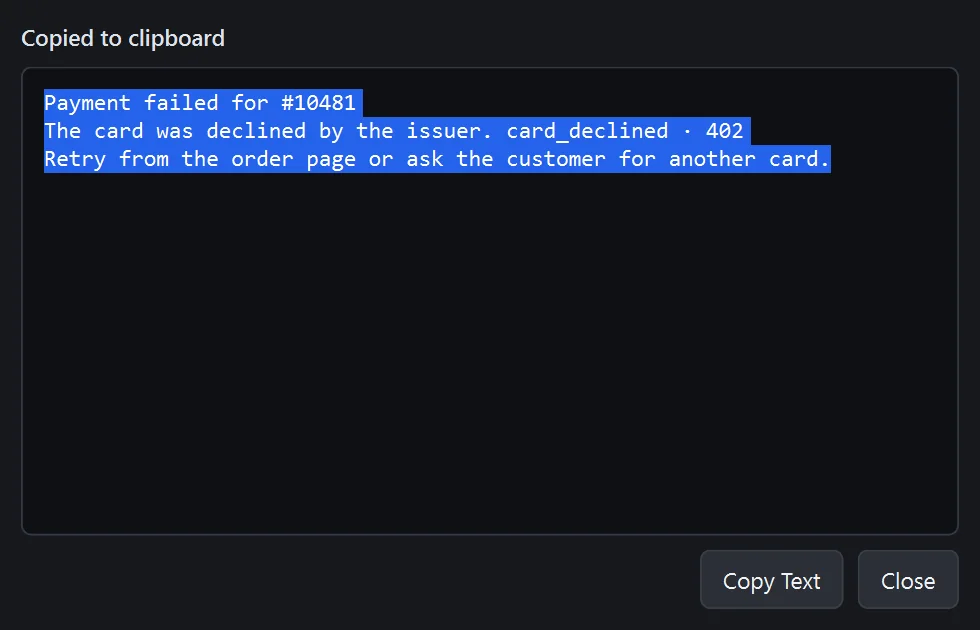
Klik kanan ikon tray dan pilih Tangkap teks, lalu pilih sebuah area: teks yang dikenali akan masuk ke clipboard Anda. Di dalam editor, menu menawarkan Salin Teks dari Gambar untuk tangkapan saat ini. Pengenalan berjalan di PC Anda dengan mesin OCR bawaan Windows.
8. AI Mode
Alihkan AI Mode pada toolbar dan setiap penyalinan, penyimpanan, dan pengunggahan menghasilkan salinan berukuran tepat untuk Claude Code, Codex CLI, Gemini CLI, atau asisten obrolan: lebar 1600 px secara default, dalam format terbaca terkecil. Pangkas informasi rahasia sebelum ekspor dan periksa gambar hasilnya. halaman AI coding memiliki langkah per alat.
9. Sematkan tangkapan di atas
Dari menu editor, Pin ke Desktop mengambangkan tangkapan saat ini di atas semua jendela lain. Seret ke mana saja, ubah ukurannya dengan roda mouse, klik kanan untuk mengatur opasitas, dan tekan Escape untuk menutupnya. Sematkan sebanyak yang Anda butuhkan saat bekerja dari sebuah referensi.
10. Tangkap area sebelumnya, buka dari clipboard, buka terbaru
Tangkap area sebelumnya di menu tray akan mengulang persis persegi panjang terakhir Anda, yang ideal untuk foto sebelum-dan-sesudah. Ctrl+Alt+1 membuka gambar apa pun yang ada di clipboard Anda di editor, dan Ctrl+Alt+0 membuka file terbaru di folder simpan Anda.
Pertanyaan yang sering diajukan
Di mana tangkapan layar saya disimpan?
Secara default di Pictures\Maxisnap Images, dan rekaman di Videos. Ubah salah satu folder tersebut di Pengaturan → Preferensi dan Pengaturan → Video. Salinan pemulihan otomatis dari pekerjaan yang belum disimpan disimpan ke folder terpisah Pictures\Maxisnap Auto Recovery dengan jangka waktu penyimpanan yang Anda pilih sendiri.
Bisakah saya mengubah pintasan keyboard?
Ya. Settings → Hotkeys mencantumkan setiap hotkey global dan setiap pintasan editor dengan kotak pencarian. Klik sebuah kolom, tekan tombol baru, dan Maxisnap akan menyimpannya serta memperingatkan Anda jika Windows melaporkan konflik. Anda juga bisa mengikat tombol mouse Middle, Back, atau Forward ke sebuah tangkapan. referensi hotkey memuat daftar lengkapnya.
Apakah blur bersifat destruktif?
Blur disertakan dalam gambar yang diekspor, tetapi teks yang diburamkan mungkin masih dapat disimpulkan dari detail yang tersisa. Jaga kata sandi dan token tetap berada di luar tangkapan atau potong. Untuk konten yang tidak dapat dipotong, gunakan alat penyamaran yang sepenuhnya opak di editor yang mendukungnya, lalu periksa file yang diekspor.
Ke mana data unggahan Maxisnap Cloud pergi?
Ke penyimpanan Cloudflare R2 pada akun Cloudflare kami, disajikan lewat jaringan Cloudflare. Tidak ada yang diunggah kecuali Anda mengunggahnya sendiri. Rincian lengkapnya ada di Kebijakan Privasi.
Apakah Maxisnap mengirim statistik penggunaan?
Statistik penggunaan anonim aktif secara default dan dapat dinonaktifkan di Pengaturan → Privasi, yang juga memiliki Tampilkan data saya dan Hapus semua data tombol. Tombol-tombol ini tidak pernah menyertakan isi screenshot, nama file, atau teks clipboard.
Bagaimana cara melaporkan bug?
Buka Pengaturan → Tentang → Laporkan bug. Formulir ini bisa melampirkan screenshot dan data diagnostik yang disamarkan, serta memberi Anda ID referensi. panduan laporan bug menjelaskan apa yang perlu disertakan.
Langkah berikutnya
- Lakukan beberapa kali tangkapan dengan pintasan keyboard dan bangun kebiasaan refleksnya.
- Jika Anda mengirim screenshot ke klien atau rekan tim dan menginginkan lebih banyak penyimpanan cloud, tautan privat, dan analitik tampilan, Pro $18 per tahun.
- Jika Anda menginginkan tangkapan di server Anda sendiri atau dashboard berbranding di domain Anda, Studio adalah $29 sekali bayar.
- Pusat Bantuan memiliki daftar pintasan, tur pengaturan, dan proses pelaporan bug.