

Bem-vindo ao Maxisnap
Você acabou de instalar a v2.5.3. Comece com um simples capturar-e-copiar, depois continue lendo quando quiser gravação, captura por rolagem, OCR ou compartilhamento.
As três primeiras coisas a fazer
- 1
Faça sua primeira captura
Pressione
Ctrl+Alt+5, arraste uma região, solte. Ou passe o mouse sobre uma janela e clique sem arrastar para capturar a janela inteira. O editor abre com a imagem já na sua área de transferência. - 2
Fixe o ícone na bandeja
Abra o overflow da barra de tarefas do Windows (a pequena seta para cima ao lado do relógio) e arraste o ícone do Maxisnap para a bandeja sempre visível. Clique com o botão direito nele para acessar todos os modos de captura, o OCR e o Settings.
- 3
Decida para onde vão os envios
abra Configurações → Enviar. O Maxisnap Cloud funciona com uma conta gratuita. Com o Studio, de pagamento único você pode usar seu próprio destino SFTP, S3, FTP, HTTP ou auto-hospedado. Capturar, editar, copiar e salvar nunca exigem conta.
Os dez recursos mais usados
Você pode parar depois dos três passos acima e já ter uma ferramenta de captura de tela que funciona. Estes são os recursos que fazem diferença depois de uma semana de uso.
1. Captura por região, e clique para capturar uma janela
O atalho do dia a dia é Ctrl+Alt+5. A tela congela, uma mira aparece e você arrasta um retângulo. Em vez disso, passe o mouse sobre uma janela e ela se destaca: clique sem arrastar para capturar a janela inteira, ou segure Alt para escolher um único painel dentro dela, como a barra de endereço de um navegador ou uma barra lateral. Como a tela é congelada primeiro, é possível capturar menus abertos e tooltips.
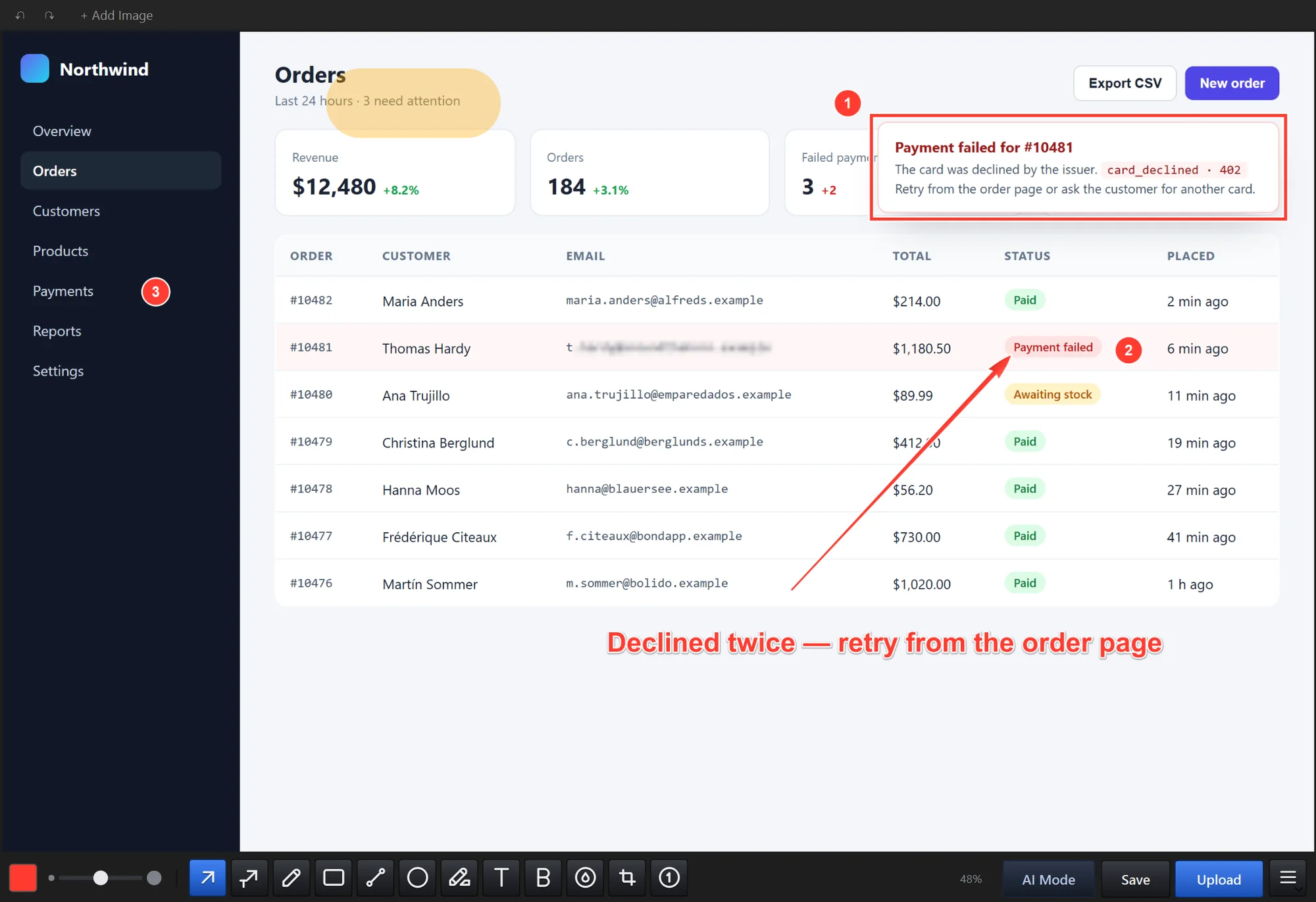
2. O editor de anotações
A barra de ferramentas fica na parte inferior do editor. Doze ferramentas, uma tecla cada: seta, seta com texto, caneta, retângulo, linha, elipse, marca-texto, texto, texto em negrito, desfoque, recorte e numeração. Cada anotação continua sendo um objeto até você salvar, então clique nela para movê-la, arraste uma alça para redimensioná-la, mude sua cor ou tamanho, ou pressione Ctrl+Z até 50 vezes.

- Seta. Arraste de onde a seta começa até o que ela aponta. Segure Shift para uma seta reta de 45 graus.
- Numeração. Cada clique adiciona o próximo número. Exclua um e o resto é renumerado.
- Desfoque. Arraste um retângulo sobre uma área para reduzir seu detalhe visível, incluindo anotações anteriores. O efeito é incluído no arquivo exportado, mas não é uma ocultação segura. Mantenha segredos fora da captura ou corte-os.
- Texto. Clique, digite e arraste a alça do canto para redimensionar. Clique duas vezes para editar depois.
3. Captura por rolagem
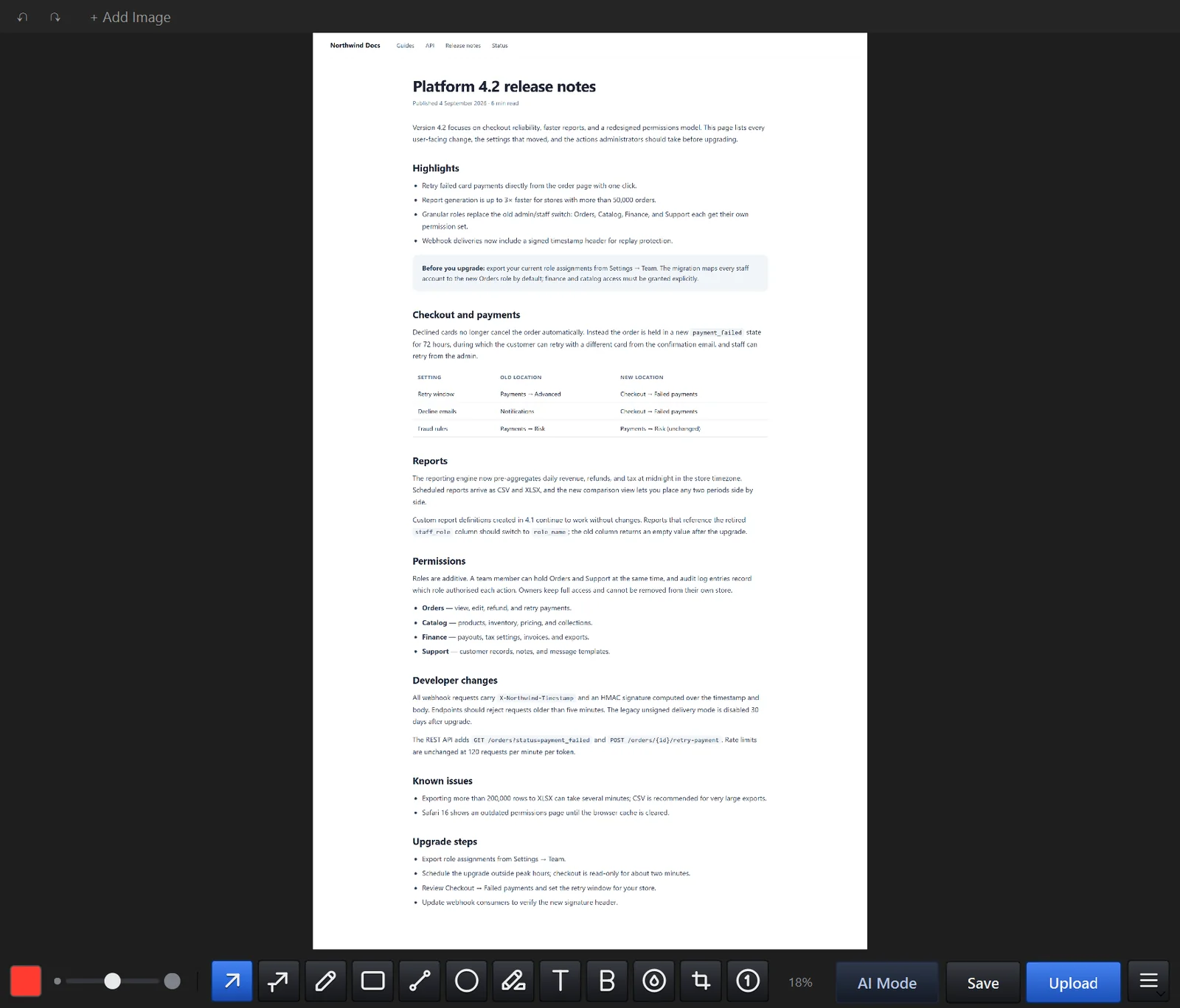
Pressione Ctrl+Alt+8, selecione o painel que rola e role-o. Ou mude para o modo automático em Settings e o Maxisnap rola por você. Pressione o atalho novamente, clique em Parar ou pressione Escape, e a imagem unida abre no editor. Funciona em páginas da web e em painéis de desktop, como chats e janelas de configurações.
4. Gravação de tela
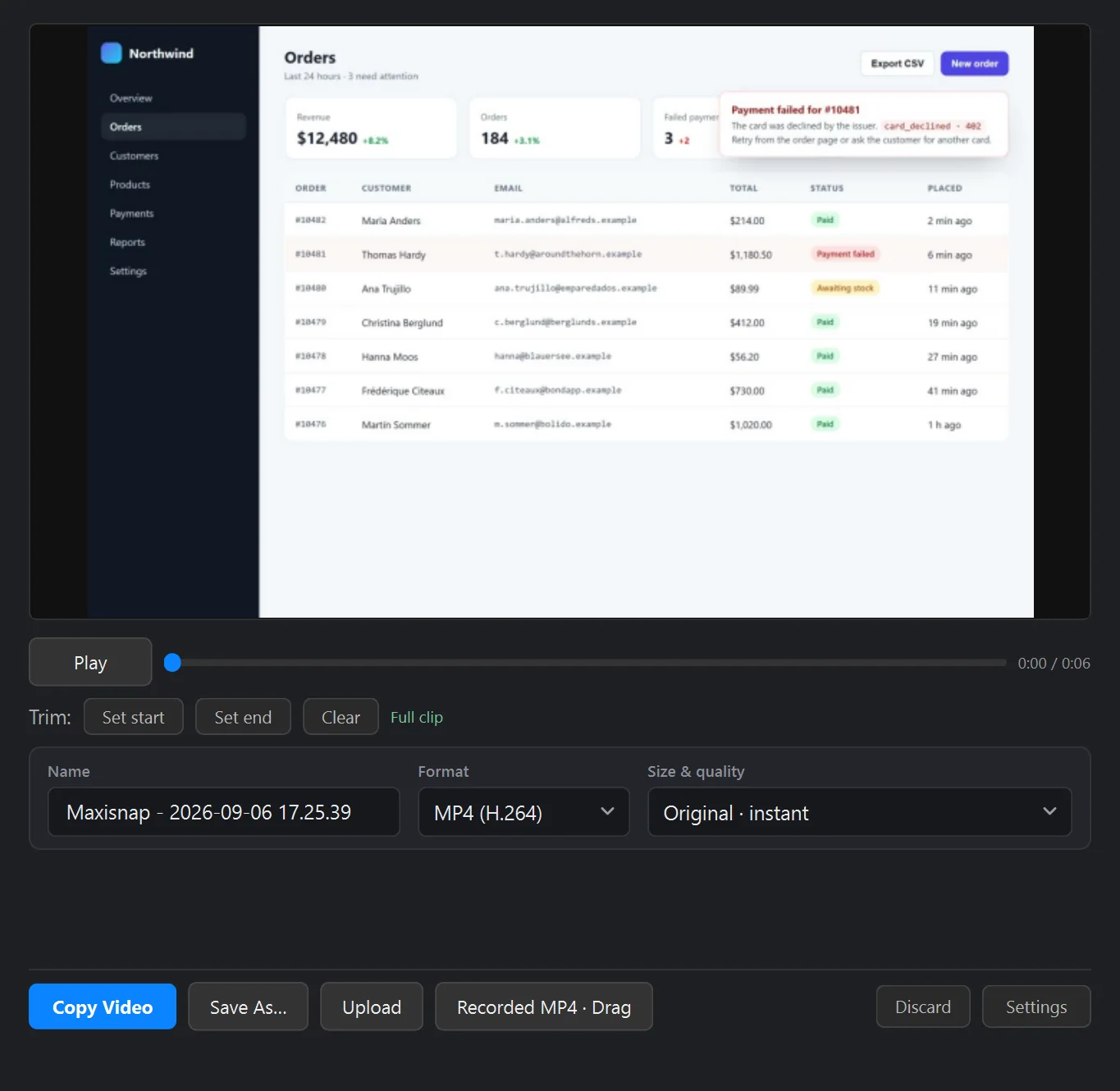
Ctrl+Alt+3 grava uma região que você desenhar; Ctrl+Alt+4 grava a tela inteira sob o seu cursor. O áudio do sistema e o microfone ficam ativados por padrão e não precisam de driver adicional. Pressione o atalho novamente para parar, e uma janela de resultado se abre com o clipe já na sua área de transferência como arquivo: reproduza, corte e exporte em MP4, GIF, WebM ou um MP4 otimizado para IA.
5. Copiar para a área de transferência, salvar ou enviar
No editor, Ctrl+C copia a imagem anotada, Ctrl+S salva como PNG ou JPEG na sua pasta de salvamento, e Ctrl+U envia para o destino ativo e copia o link. Os arquivos são nomeados de acordo com o aplicativo e a janela capturados, então uma pasta de capturas continua pesquisável.
6. Compartilhar um link com um único atalho
Ctrl+Alt+7 captura uma região e a envia imediatamente. O link fica na sua área de transferência quando o editor fecha. Uma conta gratuita do Maxisnap mantém até 50 capturas ativas e 500 MB de armazenamento na Nuvem (100 MB deles em vídeo); Pro adiciona 10 GB de armazenamento, vídeos de até 1 GB, links privados, análises de visualização e páginas de compartilhamento sem anúncios. Pressione Ctrl+Shift+M para copiar o link como Markdown.
7. Copiar texto de uma captura de tela
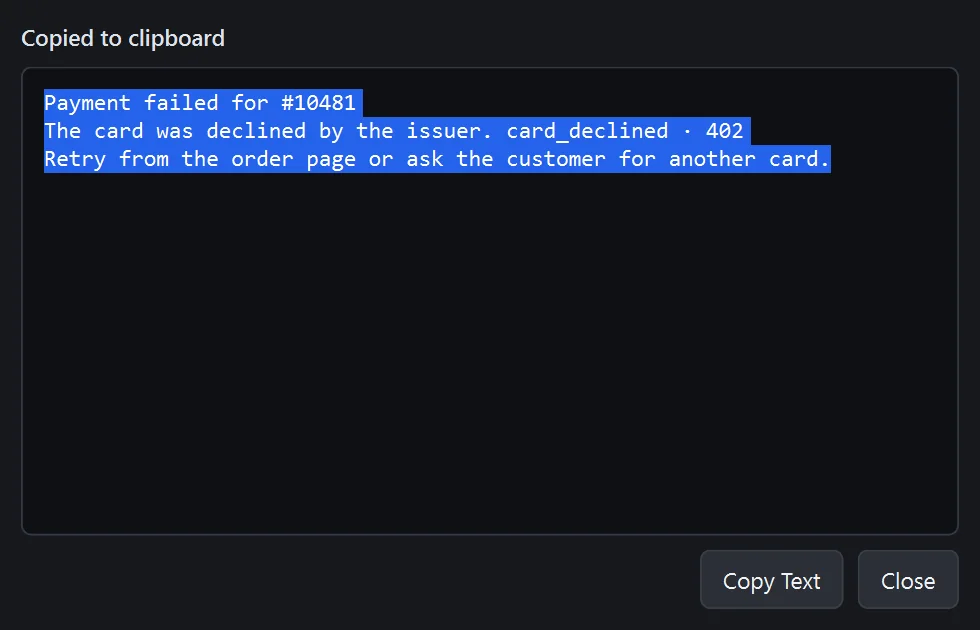
Clique com o botão direito no ícone da bandeja e escolha Capturar texto, depois selecione uma região: o texto reconhecido vai direto para a sua área de transferência. Dentro do editor, o menu oferece Copiar Texto da Imagem para a captura atual. O reconhecimento roda no seu PC com o mecanismo de OCR integrado ao Windows.
8. Modo IA
Ative o Modo IA na barra de ferramentas e cada cópia, salvamento e envio produz uma cópia com o tamanho certo para o Claude Code, Codex CLI, Gemini CLI ou um assistente de chat: 1600 px de largura por padrão, no menor formato legível. Corte segredos antes de exportar e inspecione a imagem resultante. A página de programação com IA tem os passos específicos de cada ferramenta.
9. Fixar uma captura por cima
No menu do editor, Fixar na Área de Trabalho mantém a captura atual flutuando acima de todas as outras janelas. Arraste para qualquer lugar, redimensione com a roda do mouse, clique com o botão direito para ajustar a opacidade e pressione Escape para fechá-la. Fixe quantas precisar enquanto trabalha usando uma referência.
10. Capturar área anterior, abrir da área de transferência, abrir o mais recente
Capturar área anterior no menu da bandeja repete exatamente o seu último retângulo, o que é ideal para capturas de antes e depois. Ctrl+Alt+1 abre no editor qualquer imagem que estiver na sua área de transferência, e Ctrl+Alt+0 abre o arquivo mais recente na sua pasta de salvamento.
Perguntas frequentes
Onde minhas capturas de tela são salvas?
Por padrão, em Pictures\Maxisnap Images, e as gravações em Videos. Altere qualquer uma das pastas em Configurações → Preferências e Configurações → Vídeo. As cópias de recuperação automática de trabalhos não salvos vão para uma pasta separada Pictures\Maxisnap Auto Recovery com um período de retenção que você escolhe.
Posso alterar os atalhos de teclado?
Sim. Configurações → Atalhos lista todos os atalhos globais e todos os atalhos do editor, com uma caixa de busca. Clique em um campo, pressione as novas teclas, e o Maxisnap salva e avisa se o Windows informar um conflito. Você também pode vincular o botão do meio, Voltar ou Avançar do mouse a uma captura. O referência de atalhos tem a lista completa.
O desfoque é destrutivo?
O desfoque é incluído na imagem exportada, mas o texto desfocado ainda pode ser inferido a partir do detalhe remanescente. Mantenha senhas e tokens fora da captura ou recorte-os. Para conteúdo que você não pode recortar, use uma ferramenta de ocultação totalmente opaca em um editor compatível e depois inspecione o arquivo exportado.
Para onde vão os dados enviados à Maxisnap Cloud?
Para armazenamento Cloudflare R2 na nossa conta Cloudflare, servido pela rede da Cloudflare. Nada é enviado a menos que você o envie. O detalhamento completo está na Política de Privacidade.
O Maxisnap envia estatísticas de uso?
As estatísticas de uso anônimas ficam ativadas por padrão e podem ser desativadas em Configurações → Privacidade, que também tem Mostrar meus dados e Excluir todos os dados botões. Eles nunca incluem o conteúdo das capturas de tela, nomes de arquivo ou texto da área de transferência.
Como faço para relatar um bug?
abra Configurações → Sobre → Relatar um bug. O formulário pode anexar uma captura de tela e dados de diagnóstico com informações sensíveis removidas, e fornece um ID de referência. O guia de relato de bugs explica o que incluir.
Próximo passo
- Faça algumas capturas com o atalho de teclado e desenvolva a memória muscular.
- Se você envia capturas de tela para clientes ou colegas de equipe e quer mais armazenamento na Nuvem, links privados e análises de visualização, Pro custa $18 por ano.
- Se você quer capturas no seu próprio servidor ou um painel com sua identidade visual no seu domínio, O Studio custa $29, pagamento único.
- A Central de Ajuda tem a lista de atalhos, um tour pelas configurações e o processo de relato de bugs.