

Maxisnap'e hoş geldiniz
v2.5.2'ı henüz kurdunuz. Tek bir yakala-ve-kopyala işlemiyle başlayın; kayıt, kaydırmalı yakalama, OCR veya paylaşım istediğinizde devamını okuyun.
İlk yapılacak üç şey
- 1
İlk yakalamanızı yapın
Şuna basın:
Ctrl+Alt+5, bir bölge sürükleyin, bırakın. Ya da bir pencerenin üzerine gelin ve tüm pencereyi yakalamak için sürüklemeden tıklayın. Düzenleyici, görüntü zaten panonuzdayken açılır. - 2
Tepsi simgesini sabitleyin
Windows görev çubuğu taşma alanını (saatin yanındaki küçük yukarı ok) açın ve Maxisnap simgesini her zaman görünen tepsiye sürükleyin. Her yakalama modu, OCR ve Ayarlar için üzerine sağ tıklayın.
- 3
Yüklemelerin nereye gideceğine karar verin
Şunu açın: Ayarlar → Yükle. Maxisnap Cloud, ücretsiz bir hesapla çalışır. Studio eklentisi bunun yerine kendi SFTP, S3, FTP, HTTP veya kendi sunucunuzda barındırılan hedefinizi kullanabilirsiniz. Yakalama, düzenleme, kopyalama ve kaydetme asla hesap gerektirmez.
İnsanların en çok kullandığı on özellik
Yukarıdaki üç adımdan sonra durabilir ve işini gören bir ekran görüntüsü aracına sahip olursunuz. Bir hafta kullandıktan sonra farkı yaratan özellikler ise bunlardır.
1. Bölge yakalama ve tek tıkla pencere yakalama
Günlük kısayol şudur: Ctrl+Alt+5. Ekran donar, bir artı imleci belirir ve bir dikdörtgen sürüklersiniz. Bunun yerine bir pencerenin üzerine gelirseniz pencere vurgulanır: sürüklemeden tıklayarak pencerenin tamamını yakalayabilir veya bir tarayıcının adres çubuğu ya da kenar çubuğu gibi içindeki tek bir bölmeyi seçmek için Alt tuşunu basılı tutabilirsiniz. Ekran önce donduğu için açık menüler ve ipuçları da yakalanabilir.
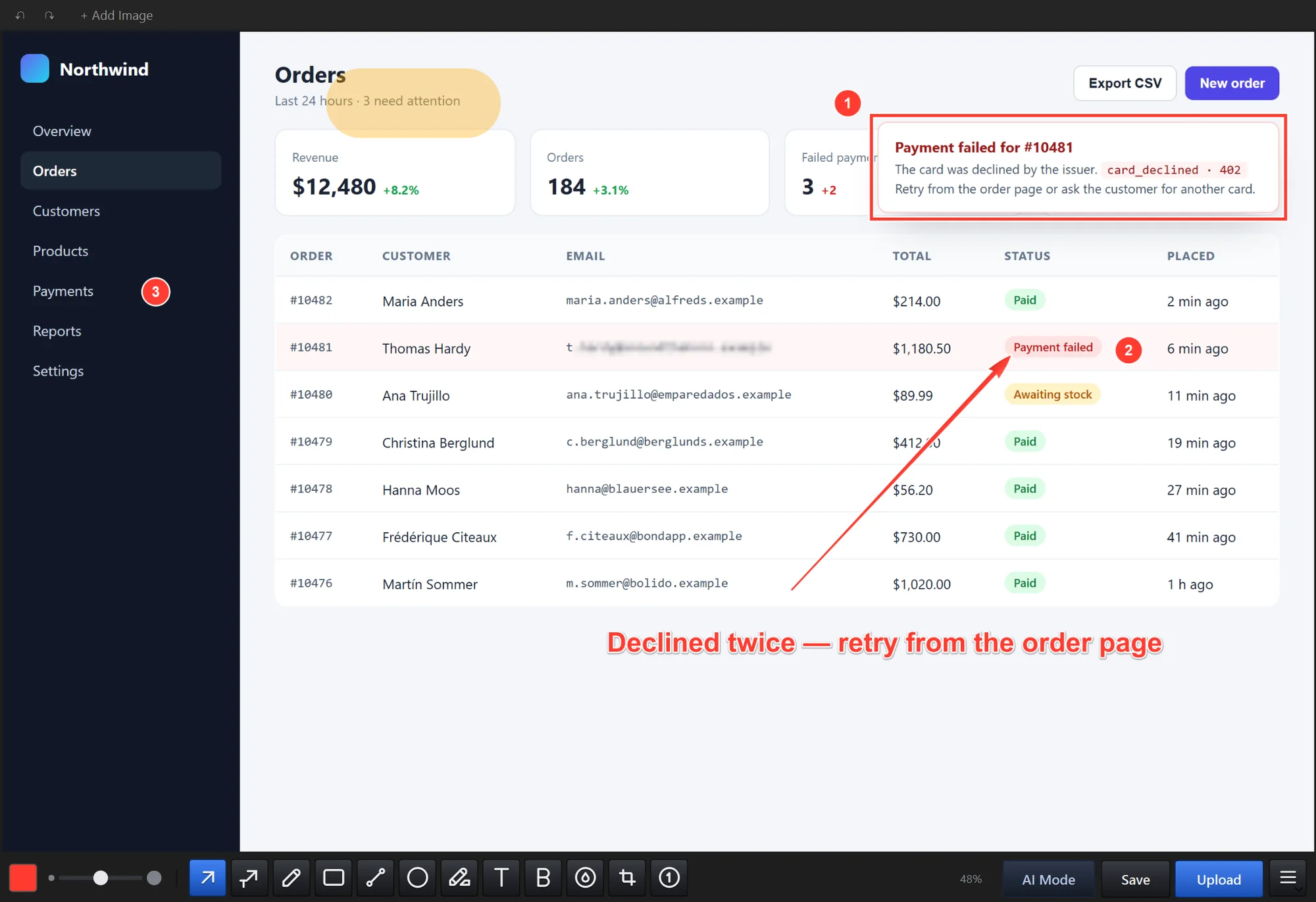
2. Not ekleme düzenleyicisi
Araç çubuğu, düzenleyicinin alt kısmında yer alır. Her biri tek bir tuşla çalışan on iki araç: ok, metinli ok, kalem, dikdörtgen, çizgi, elips, vurgulayıcı, metin, kalın metin, bulanıklaştırma, kırpma ve numaralandırma. Kaydedene kadar her not ekleme bir nesne olarak kalır; bu yüzden taşımak için üzerine tıklayın, yeniden boyutlandırmak için bir tutamacı sürükleyin, rengini veya boyutunu değiştirin ya da şuna basın: Ctrl+Z 50 kereye kadar.

- Ok. Okun başladığı yerden işaret ettiği yere doğru sürükleyin. Düz, 45 derecelik bir ok için Shift tuşunu basılı tutun.
- Numaralandırma. Her tıklama bir sonraki numarayı yerleştirir. Birini silin, geri kalanı yeniden numaralanır.
- Bulanıklaştırma. Görünür ayrıntısını azaltmak için bir alan üzerine dikdörtgen sürükleyin; önceki ek açıklamalar da dahildir. Bu efekt dışa aktarılan dosyaya dahildir, ancak güvenli bir sansürleme değildir. Gizli bilgileri yakalama alanının dışında tutun veya kırparak çıkarın.
- Metin. Tıklayın, yazın ve ölçeklendirmek için köşe tutamacını sürükleyin. Sonradan düzenlemek için çift tıklayın.
3. Kaydırmalı yakalama
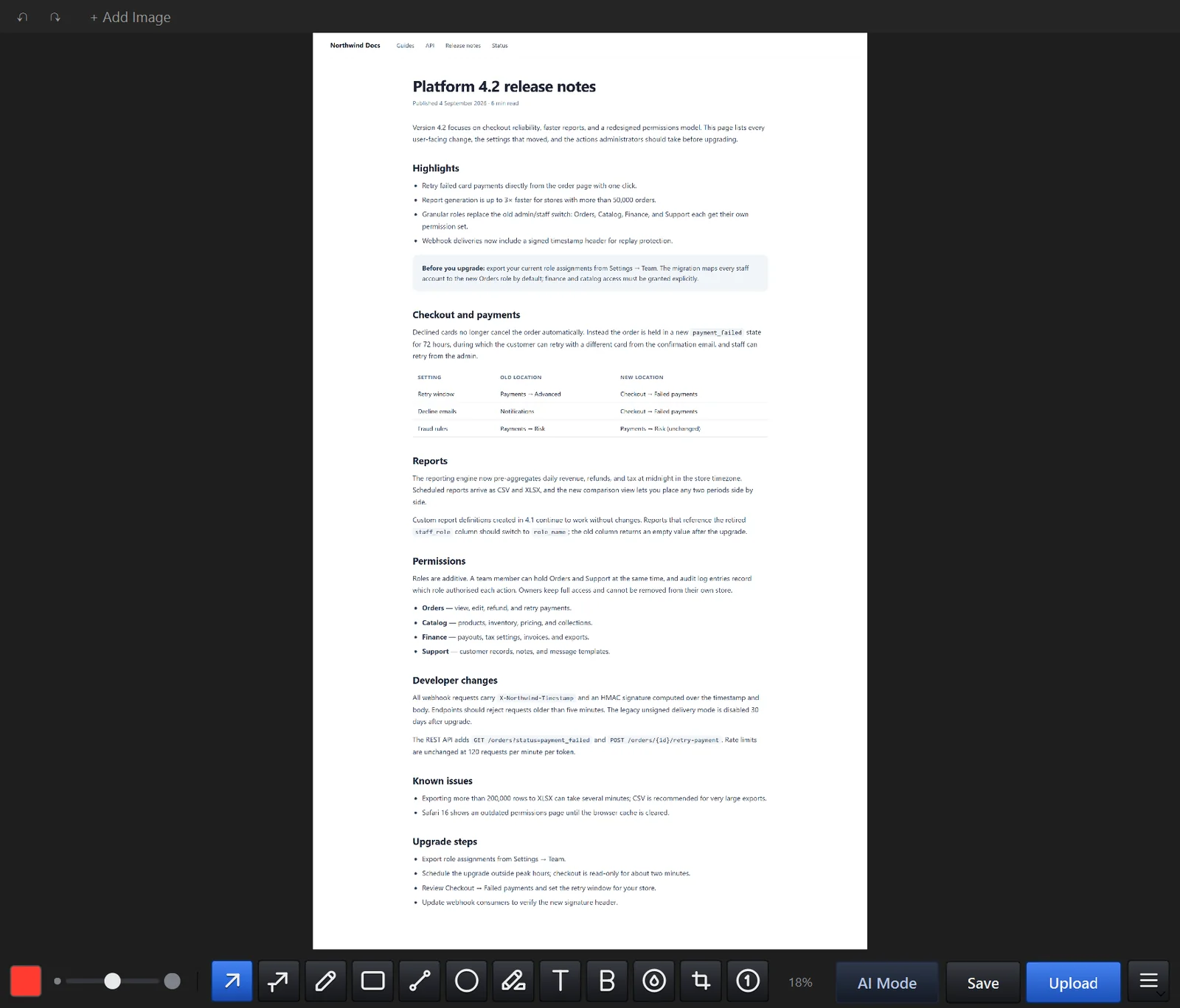
Şuna basın: Ctrl+Alt+8, kayan bölmeyi seçin ve kaydırın. Ya da Ayarlar'dan otomatik moda geçin, Maxisnap sizin için kaydırsın. Kısayol tuşuna tekrar basın, Durdur'a tıklayın veya Esc tuşuna basın; birleştirilmiş görüntü düzenleyicide açılır. Bu özellik hem web sayfalarında hem de sohbetler ve ayar pencereleri gibi masaüstü bölmelerinde çalışır.
4. Ekran kaydı
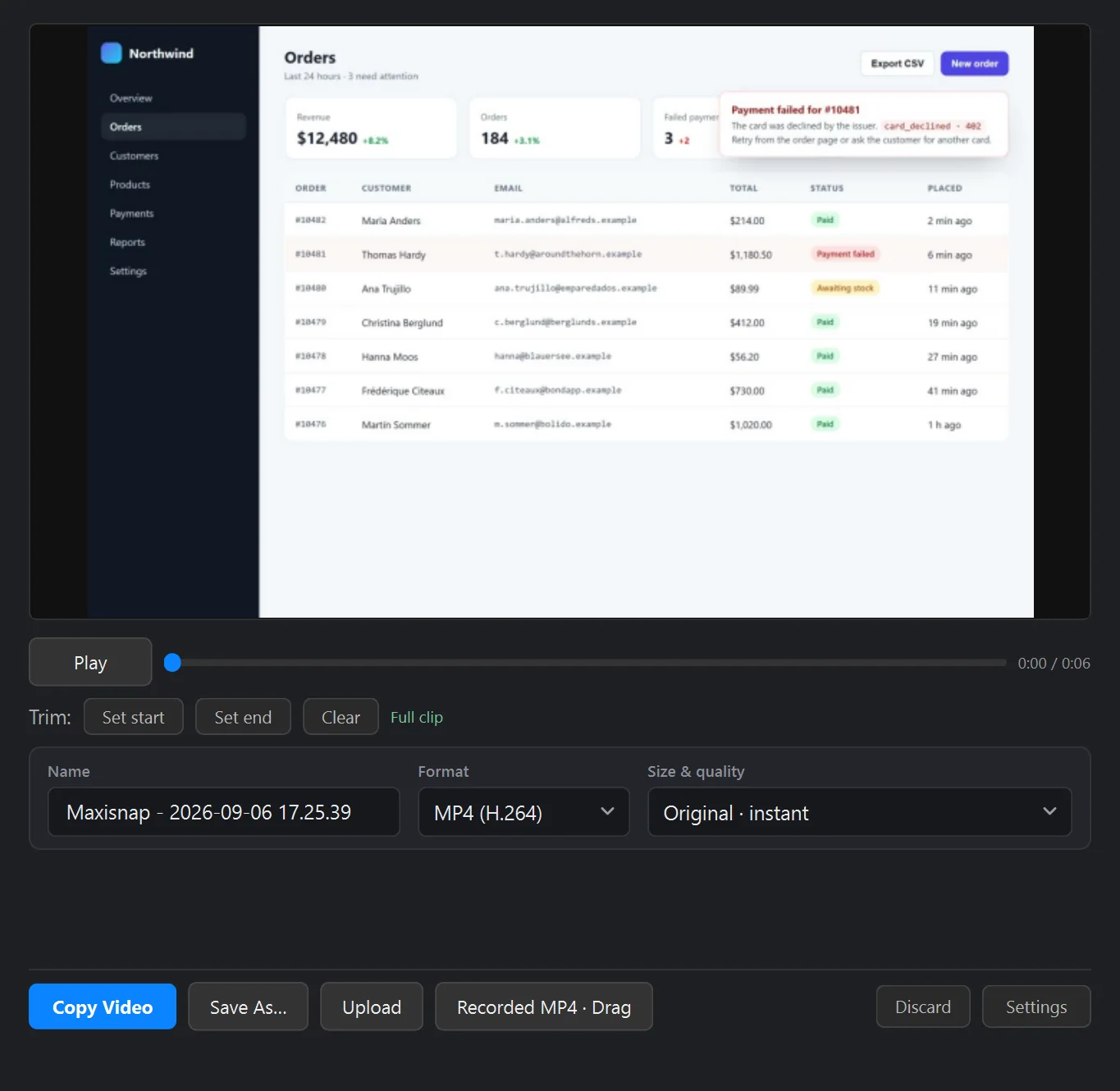
Ctrl+Alt+3 çizdiğiniz bir bölgeyi kaydeder; Ctrl+Alt+4 imlecinizin altındaki tüm ekranı kaydeder. Sistem sesi ve mikrofonunuz varsayılan olarak açıktır ve ek bir sürücü gerektirmez. Durdurmak için kısayol tuşuna tekrar basın; bir sonuç penceresi açılır ve klip zaten bir dosya olarak panonuzdadır: oynatın, kırpın ve MP4, GIF, WebM veya AI için optimize edilmiş bir MP4 olarak dışa aktarın.
5. Panoya kopyala, kaydet veya yükle
Düzenleyicide, Ctrl+C not eklenmiş görüntüyü kopyalar, Ctrl+S kaydetme klasörünüze PNG veya JPEG olarak kaydeder ve Ctrl+U etkin hedefe yükler ve bağlantıyı kopyalar. Dosyalar, yakaladığınız uygulama ve pencereye göre adlandırılır; bu yüzden bir yakalama klasörü aranabilir kalır.
6. Tek bir kısayol tuşuyla bağlantı paylaşın
Ctrl+Alt+7 bir bölgeyi yakalar ve hemen yükler. Düzenleyici kapandığında bağlantı panonuzdadır. Ücretsiz bir Maxisnap hesabı, en fazla 50 etkin yakalama ve 500 MB bulut depolama alanı (100 MB'ı video) tutar; Pro 10 GB depolama alanı, 1 GB'a kadar video, özel bağlantılar, görüntülenme analitiği ve reklamsız paylaşım sayfaları ekler. Basın Ctrl+Shift+M bağlantıyı Markdown olarak kopyalamak için.
7. Bir ekran görüntüsündeki metni kopyalayın
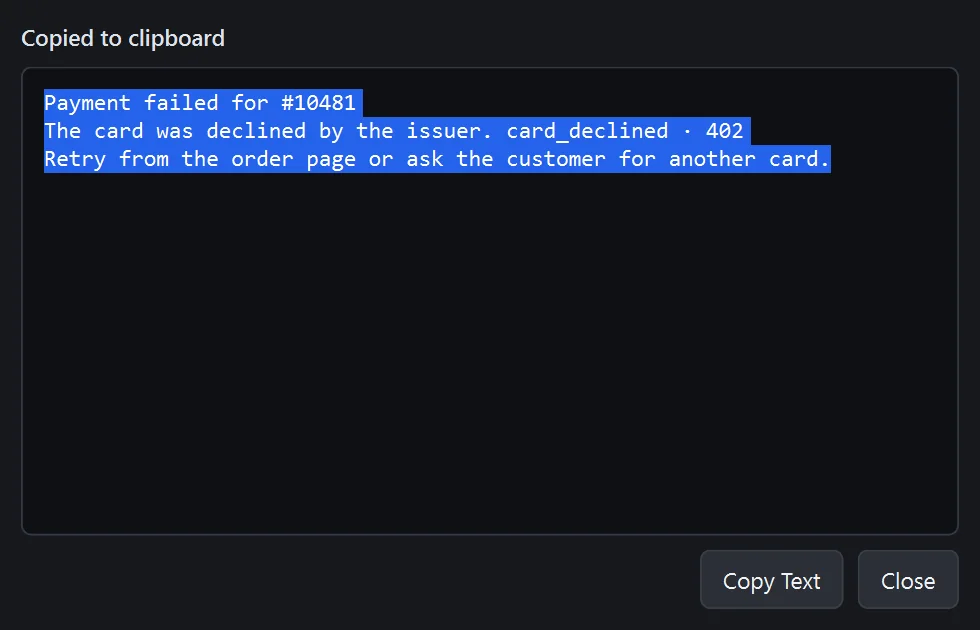
Sistem tepsisi simgesine sağ tıklayın ve şunu seçin: Metni Yakala, ardından bir bölge seçin: tanınan metin panonuza iner. Düzenleyicinin içinde, menü şunu sunar: Görüntüden Metin Kopyala geçerli yakalama için. Tanıma işlemi, Windows'a yerleşik OCR motoruyla bilgisayarınızda çalışır.
8. AI Modu
Aç/Kapat AI Modu araç çubuğunda ve her kopyalama, kaydetme ve yükleme işlemi Claude Code, Codex CLI, Gemini CLI veya bir sohbet asistanı için doğru boyutlu bir kopya üretir: varsayılan olarak 1600 piksel genişliğinde, okunabilir en küçük formatta. Dışa aktarmadan önce gizli bilgileri kırpın ve elde edilen görseli inceleyin. AI kodlama sayfası araç başına adımlara sahiptir.
9. Bir yakalamayı üstte sabitleyin
Düzenleyici menüsünden, Masaüstüne Sabitle geçerli yakalamayı diğer tüm pencerelerin üzerinde yüzdürür. İstediğiniz yere sürükleyin, fare tekerleğiyle yeniden boyutlandırın, opaklığı ayarlamak için sağ tıklayın ve kapatmak için Esc tuşuna basın. Bir referanstan çalışırken ihtiyacınız kadar çoğaltıp sabitleyebilirsiniz.
10. Önceki alanı yakala, panodan aç, en sonuncuyu aç
Önceki alanı yakala sistem tepsisi menüsündeki, son dikdörtgeninizi tam olarak tekrarlar; bu da öncesi-sonrası görüntüleri için idealdir. Ctrl+Alt+1 panonuzda ne varsa o görüntüyü düzenleyicide açar ve Ctrl+Alt+0 kaydetme klasörünüzdeki en yeni dosyayı açar.
Sıkça sorulan sorular
Ekran görüntülerim nereye kaydedilir?
Varsayılan olarak şurada: Pictures\Maxisnap Images, ve kayıtlar şurada: Videos. Her iki klasörü de şurada değiştirin: Ayarlar → Tercihler ve Ayarlar → Video. Kaydedilmemiş çalışmanın otomatik kurtarma kopyaları ayrı bir Pictures\Maxisnap Auto Recovery sizin seçtiğiniz bir saklama süresine sahip klasör.
Klavye kısayollarını değiştirebilir miyim?
Evet. Ayarlar → Kısayol Tuşları , arama kutusuyla birlikte her genel kısayol tuşunu ve her düzenleyici kısayolunu listeler. Bir alana tıklayın, yeni tuşlara basın; Maxisnap bunu kaydeder ve Windows bir çakışma bildirirse sizi uyarır. Ayrıca Orta, Geri veya İleri fare düğmesini bir yakalamaya bağlayabilirsiniz. kısayol tuşu referansı tam listeyi içerir.
Bulanıklaştırma kalıcı mı?
Bulanıklaştırma dışa aktarılan görüntüye dahil edilir, ancak bulanıklaştırılmış metin kalan ayrıntılardan yine de çıkarılabilir. Parolaları ve belirteçleri yakalama alanının dışında tutun veya kırpın. Kırpamayacağınız içerikler için, bunu destekleyen bir düzenleyicide tamamen opak bir sansürleme aracı kullanın, ardından dışa aktarılan dosyayı inceleyin.
Maxisnap Cloud yükleme verileri nereye gider?
Cloudflare hesabımızdaki Cloudflare R2 depolamasına gider ve Cloudflare'ın ağı üzerinden sunulur. Siz yüklemediğiniz sürece hiçbir şey yüklenmez. Tam ayrıntılar şurada bulunur: Gizlilik Politikası.
Maxisnap kullanım istatistikleri gönderiyor mu?
Anonim kullanım istatistikleri varsayılan olarak açıktır ve şurada kapatılabilir: Ayarlar → Gizlilik, ayrıca şuna da sahiptir: Verilerimi göster ve Tüm verileri sil düğmeleri. Bunlar; ekran görüntüsü içeriklerini, dosya adlarını veya pano metnini asla içermez.
Bir hatayı nasıl bildiririm?
Şunu açın: Ayarlar → Hakkında → Hata Bildir. Form, bir ekran görüntüsü ve gizlenmiş tanılama verileri ekleyebilir ve size bir referans kimliği verir. Hata bildirimi kılavuzu nelerin ekleneceğini anlatır.
Sonraki adım
- Klavye kısayoluyla birkaç yakalama yapın ve kas hafızanızı oluşturun.
- Ekran görüntülerini müşterilere veya ekip arkadaşlarına gönderiyorsanız ve daha fazla bulut depolama, özel bağlantılar ve görüntülenme analitiği istiyorsanız, Pro, yılda 18 dolardır.
- Yakalamaların kendi sunucunuzda olmasını veya kendi alan adınızda markalı bir kontrol paneli istiyorsanız, Studio, tek seferlik $29'dur.
- Yardım Merkezi kısayol listesine, bir ayarlar turuna ve hata bildirme sürecine sahiptir.