

Ekran görüntülerini çevrimiçi bulanıklaştırın. Özel metni karartın.
Tarayıcınızda ücretsiz ekran görüntüsü bulanıklaştırma ve karartma aracı. Görüntünün bir bölümünü bulanıklaştırın, hassas metni karartın, kırpın ve seçtiğiniz renklerde oklar ekleyin. Ekran görüntünüzü yüklemeden düzenlenmiş PNG'yi indirin.
Ekran görüntüsünü buraya bırakın
Veya Ctrl+V / ⌘V ile yapıştırın
PNG, JPEG veya WebP · En fazla 25 MB
Neyi gizleyeceğinizi siz seçersiniz. Bu araç gizli bilgileri otomatik olarak algılamaz. Paylaşmadan önce dışa aktarılan dosyayı kontrol edin.
Ekran görüntüsünün bir bölümü nasıl bulanıklaştırılır?
- PNG, JPEG veya WebP ekran görüntüsü yapıştırın, sürükleyip bırakın ya da seçin.
- Bulanıklaştırma'yı seçin ve yumuşatmak istediğiniz alanın üzerine sürükleyerek bir dikdörtgen çizin.
- Görüntünün üstündeki Bulanıklaştırma gücü ayarını değiştirin. Daha sonra değiştirmek için Düzenlemeler'den herhangi bir bulanıklaştırmayı seçin.
- PNG'yi indirin veya düzenlenmiş görüntüyü kopyalayın. Paylaşmadan önce sonucu kontrol edin.
Bir eğitimde dikkat dağıtan paneli bulanıklaştırın, destek için hazırlanan bir ekran görüntüsünün arka planını yumuşatın veya konuşmanın bir bölümüne dikkat çekin. Parolaları, e-posta adreslerini ve diğer özel metinleri opak karartmayla kapalı tutun.
Ücretsiz ekran görüntüsü bulanıklaştırma aracını kullanın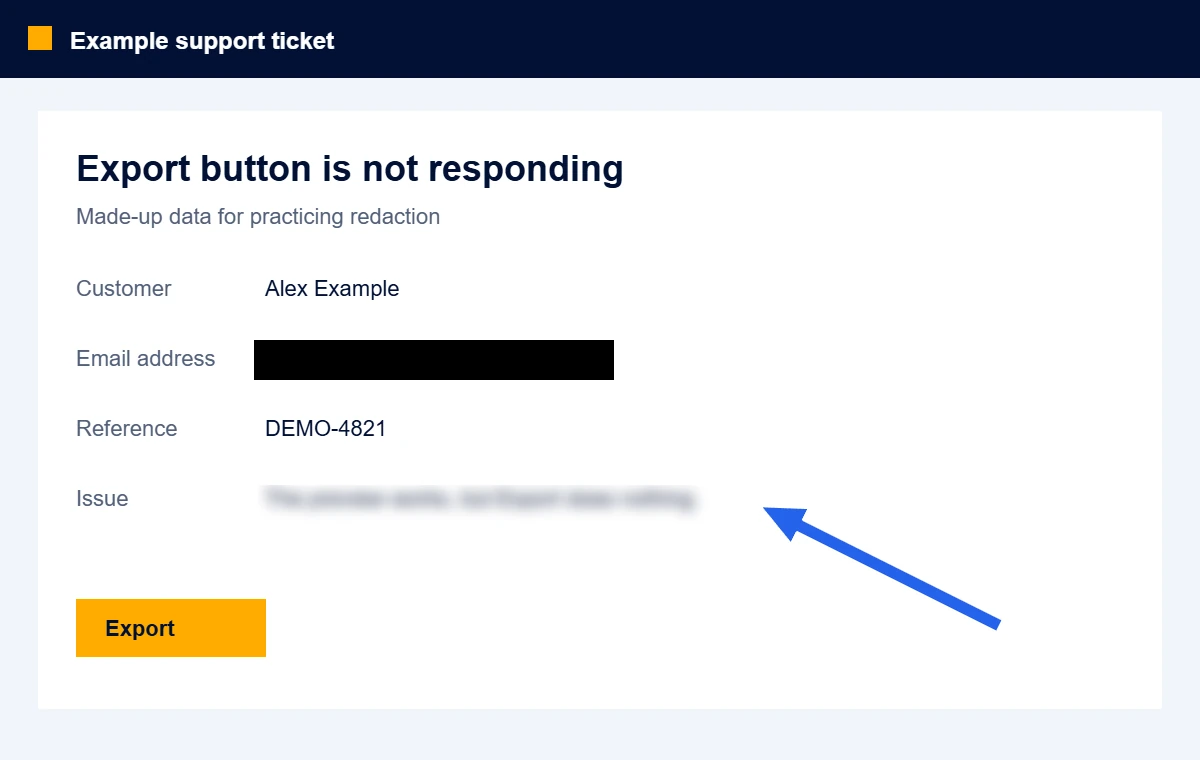
Bağlamı koruyun. Özel ayrıntıları kaldırın.
Ekran görüntüsü yapıştırın veya seçin
Ctrl+V veya ⌘V kullanın, çalışma alanına bir görüntü bırakın ya da bir PNG, JPEG veya WebP dosyası seçin. Pratik yapmak istiyorsanız önce örneği deneyin.
Özel bilgileri kapatın
Karart'ı seçin ve her hassas alanın üzerine sürükleyerek bir kutu çizin. Bilginin tamamını etrafında pay bırakarak kapatın. Gereksiz kenarları, sekmeleri veya kenar çubuklarını kaldırmak için Kırp'ı kullanın.
Dikkat dağıtan ayrıntıları bulanıklaştırın ve talimat ekleyin
Dikkat dağıtan bir alanı yumuşatmak için Bulanıklaştırma'yı seçin ve gücünü ayarlayın. Önemli noktaları açıklamak için renkli oklar veya numaralı adımlar ekleyin. Özel metin için opak karartma kullanın.
PNG'yi indirin ve inceleyin
Dışa aktarılan PNG'yi açın ve paylaşmadan önce görüntünün tamamını kontrol edin. Dışa aktarılan dosyada kaldırılabilir katmanlar değil, görüntüye işlenmiş düzenlemeler bulunur. Orijinal dosyayı gizli tutun.
İnceleyebileceğiniz bir karartma
Düzenleyici, sonucunuzu yeni bir görüntüye çizer. Seçtiğiniz piksellerin yerini siyah dikdörtgenler alır. Kırpılarak çıkarılan alanlar, dışa aktarılan tuvalin dışında kalır. PNG dışa aktarımı görüntü verilerini korur; kaynak EXIF verileri ve metin alanları dahil olmak üzere meta veri bloklarını kaldırır.
Örnekle pratik yapın: e-posta adresini kapatın, bir kenarı kırpın ve dışa aktarın. Sonucu yeni bir görüntü olarak incelemek için indirdiğiniz PNG'yi burada yeniden açın. İlk düzenleme oturumunda bir düzenlemeyi kaldırabilirsiniz; indirilen PNG bu geçmişi içermez.
Bir alanı kapatmak, ancak tamamı örtüldüğünde işe yarar
Kenar yumuşatma uygulanmış kısımlar ve tekrarlanan kopyalar dahil olmak üzere bilginin tamamını karartın. Yakındaki adların, avatarların, URL'lerin veya siyah kutunun uzunluğunun gizlemek istediğiniz bir şeyi hâlâ açığa çıkarıp çıkarmadığını kontrol edin.
Kaynak görüntüleri ve kurtarma kopyalarını gizli tutun. Daha önce paylaşılmış bir erişim bilgisini sonraki bir ekran görüntüsünde kapatmak, o bilgiyi geçersiz kılmaz.
Ekran görüntüsü gizlilik kontrol listesini okuyun →Ekran görüntünüzü bulanıklaştırmak, karartmak veya kırpmak mı?
| Yöntem | Kullanım amacı | Kontrol edilecekler |
|---|---|---|
| Opak karartma | Çevredeki açıklamayı koruyarak özel bir bilgiyi kaldırmak. | Her karakteri kapatın ve düzenlemelerin görüntüye işlendiği bir kopya dışa aktarın. |
| Kırp | Bir kenar çubuğunu, tarayıcı sekme çubuğunu veya ilgisiz bir konuşmayı kaldırmak. | Kırpılan alanın yeni kenarlarını ve içinde tekrarlanan ayrıntıları kontrol edin. |
| Ayarlanabilir bulanıklaştırma | Ekran görüntüsünün düzenini koruyarak seçili bir alanı yumuşatmak. | Ücretsiz araçta Bulanıklaştırma gücünü seçin. Parolalar veya özel metin için Karart'ı kullanın. |
Bu ayrım neden önemli: Bishop Fox'un Unredacter araştırması belirli koşullarda pikselleştirilmiş metnin geri elde edilebildiğini gösterir. Masaüstü uygulamasındaki ayrı Bulanıklaştırma kontrolleri için şu kaynağa bakın: Maxisnap bulanıklaştırma rehberi.
Ücretsiz ekran görüntüsü bulanıklaştırma ve karartma hakkında sorular ve yanıtlar
Ekran görüntüsünün bir bölümünü çevrimiçi ve ücretsiz nasıl bulanıklaştırırım?
Ekran görüntünüzü yukarıdaki ücretsiz araca yapıştırın veya seçin, Bulanıklaştırma'yı seçin ve alanın üzerine sürükleyerek bir kutu çizin. Bulanıklaştırma gücünü ayarlayın, ardından PNG'yi indirin. Yalnızca seçili alan bulanıklaştırılır. Özel metni kaldırmanız gerektiğinde bunun yerine Karart'ı kullanın.
Bu ekran görüntüsü bulanıklaştırma aracı gerçekten ücretsiz mi?
Evet. Bulanıklaştırma, karartma, kırpma, renkli oklar, numaralı adımlar, PNG indirme ve panoya aktarma ücretsizdir. Kayıt, filigran veya ücretli dışa aktarma yoktur. İsteğe bağlı Maxisnap masaüstü uygulamasının ayrı ücretsiz ve ücretli planları vardır.
Windows, Mac, iPhone veya Android'de ekran görüntüsünü bulanıklaştırabilir miyim?
Cihazınızda güncel bir tarayıcı kullanın, kaydedilmiş bir ekran görüntüsü seçin ve bulanıklaştırılacak alanı fareyle veya dokunarak çizin. Windows veya Mac'te Ctrl+V ya da ⌘V ile görüntü de yapıştırabilirsiniz. Tarayıcınız görüntüyü panoya kopyalamayı desteklemiyorsa PNG indir seçeneği çalışır.
Bulanıklaştırma gücünü veya ok rengini nasıl değiştiririm?
Düzenlemeler listesinden bulanıklaştırmayı, oku veya numarayı seçin. Bulanıklaştırma gücünü, not rengini, ok kalınlığını, numara işaretinin boyutunu veya dış çizgiyi değiştirmek için görüntünün üzerindeki kontrolleri kullanın. Değişiklikler dışa aktarmadan önce geri alınabilir.
Ekran görüntüsündeki metni nasıl karartırım?
Ekran görüntüsünü yapıştırın veya açın, Karart'ı seçin ve metnin üzerinde sürükleyin. Harflerin dış hatlarının da kapalı kalması için dört kenarda da biraz pay bırakın. PNG'yi indirin ve paylaşmadan önce inceleyin.
Siyah kutu, bulanıklaştırma veya pikselleştirmeden daha güvenli mi?
Tam opak bir kutu, dışa aktarılan görüntüdeki seçili piksellerin yerini alır. Bulanıklaştırma ve pikselleştirme, bazen metni açığa çıkarabilen desenleri korur. Hassas metni opak karartmayla kapatın veya kırparak çıkarın; vurgulayıcıya veya yarı saydam bir dikdörtgene asla güvenmeyin.
Bu araç ekran görüntümü yükler mi?
Hayır. Görüntüyü açma, düzenleme ve dışa aktarma işlemleri tarayıcınızda gerçekleşir. Düzenleyici, görüntüyü Maxisnap'e göndermez veya tarayıcı depolama alanına kaydetmez. Web sitesinin olağan analizleri, sitedeki onay tercihlerinize uyar; görüntü içeriği ve dosya adları araç etkinliklerine dahil edilmez.
Birisi indirilen PNG'deki karartmayı kaldırabilir mi?
Dışa aktarılan PNG'de düzenlenebilir bir karartma katmanı veya gömülü orijinal görüntü bulunmaz. Tamamen kapatılmış bir bölgedeki pikseller düz siyahla değiştirilir. Yine de çevredeki bağlamdan, eksik kapatılmış bir alandan veya orijinalin başka bir kopyasından bilgi çıkarılabilir.
Hassas verileri otomatik olarak bulur mu?
Hayır. Kapatılacak her alanı siz seçersiniz. Adları, e-posta adreslerini, tarayıcı sekmelerini, adres çubuklarını, bildirimleri, hesap numaralarını ve aynı bilgilerin tekrarlandığı yerleri kontrol edin. Bu araç OCR işlemi yapmaz veya bir görüntünün paylaşılmasının güvenli olduğunu onaylamaz.
Hangi cihazlar ve dosya türleri destekleniyor?
Düzenleyici, güncel bir masaüstü veya mobil tarayıcıda çalışır; en fazla 25 MB ve 24 megapiksel boyutundaki PNG, JPEG ve WebP görüntülerini kabul eder. Hiçbir kenar 16384 pikseli aşamaz. PNG olarak dışa aktarır. Hareketli görüntülerden tek bir kare kullanılır; PDF, SVG ve düzenlenebilir proje dosyaları desteklenmez.
Hesap olmadan veya filigran eklenmeden kullanabilir miyim?
Evet. Tarayıcı aracı ücretsizdir, hesap gerektirmez ve filigran eklemez. Düzenli olarak ekran görüntüsü yakalamanız, not eklemeniz ve paylaşmanız da gerekiyorsa ayrı Maxisnap masaüstü uygulaması Windows ve Mac için kullanılabilir.
Maxisnap ile yakalayın.
Gün boyunca ekran görüntüsüne mi ihtiyaç duyuyorsunuz? Yakalamak, not eklemek ve paylaşmak için Windows veya Mac masaüstü uygulamasını edinin. Paylaşmadan önce tam opak karartmaya ihtiyaç duyduğunuzda bu tarayıcı aracını kullanın.