Ana içeriğe geç
Özellikler · Windows için Maxisnap · v2.5.2

Windows'ta her şeyi yakalayın. Saniyeler içinde not ekleyin. Bir bağlantıyla paylaşın.

Kaydırmalı ekran görüntüleri, sistem ve mikrofon sesiyle ekran kaydı, cihaz üzerinde OCR, bulanıklaştırma ve numaralı adımlara sahip on iki araçlı bir not ekleme düzenleyicisi ve doğrudan panonuza inen paylaşım bağlantıları. Yakalama, düzenleme ve kayıt ücretsizdir ve hesap gerektirmez.

Windows 10 (1903+) ve Windows 11, 64 bit. 109 MB imzalı yükleyici. macOS şu anda mevcut değildir.

Bir hata bildiriminin işaretlendiği Maxisnap not ekleme düzenleyicisi: bir hatanın çevresinde kırmızı bir çerçeve, bir ok, bulanıklaştırılmış bir e-posta adresi, numaralı adımlar ve kalın metinli bir açıklama balonu
v2.5.2'daki gerçek düzenleyici: bir çerçeve, bir ok, bir vurgulayıcı, üç numaralı adım, bulanıklaştırılmış bir e-posta ve kalın bir açıklama balonuyla işaretlenmiş bir ödeme hatası.
12 not ekleme aracı, her biri tek bir tuşla
8 genel kısayol tuşu, artı fare düğmeleri
2 ses kaynakları kaydedilir, ek sürücü gerekmez
$0 her yakalama, düzenleme ve kayıt özelliği için
Kaydırmalı yakalama

Sayfanın yalnızca bir ekran dolusunu değil, tamamını yakalayın.

Kaydırma kısayol tuşuna basın, bölmeyi seçin ve kaydırın. Maxisnap, kareleri tek bir uzun tam sayfa ekran görüntüsünde birleştirir ve düzenleyicide açar. Bu özellik web sayfalarında, sohbet geçmişlerinde, elektronik tablolarda, ayar pencerelerinde ve kayan diğer her bölmede çalışır.

  • Elle mod, kendi hızınızda yakalama yapar. Otomatik mod, bölmeyi sizin için fare tekerleği veya Page Down tuşuyla yavaş, normal ya da hızlı bir hızda kaydırır.
  • Sabit üst ve alt bilgiler algılanır ve yalnızca bir kez tutulur; bu yüzden yapışkan araç çubukları görüntü boyunca tekrarlanmaz.
  • Tekrarlayan bir düzen birleşim noktasını belirsiz hale getirirse, yakalama durur ve tahmin etmek yerine ne yapmanız gerektiğini söyler.
  • 100,000 piksele kadar yükseklikte görüntüler. Kısayol tuşuyla, ekran üzeri rozetle veya Esc tuşuyla durdurun.

Kaydırmalı yakalama nasıl çalışır
Tek bir uzun görüntü olarak yakalanmış ve Maxisnap düzenleyicisinde 18% yakınlaştırmayla açılmış tam uzunlukta bir sürüm notları sayfası
Ekran kaydı

Gerçekten ihtiyacınız olan sesle bir bölgeyi veya tüm ekranı kaydedin.

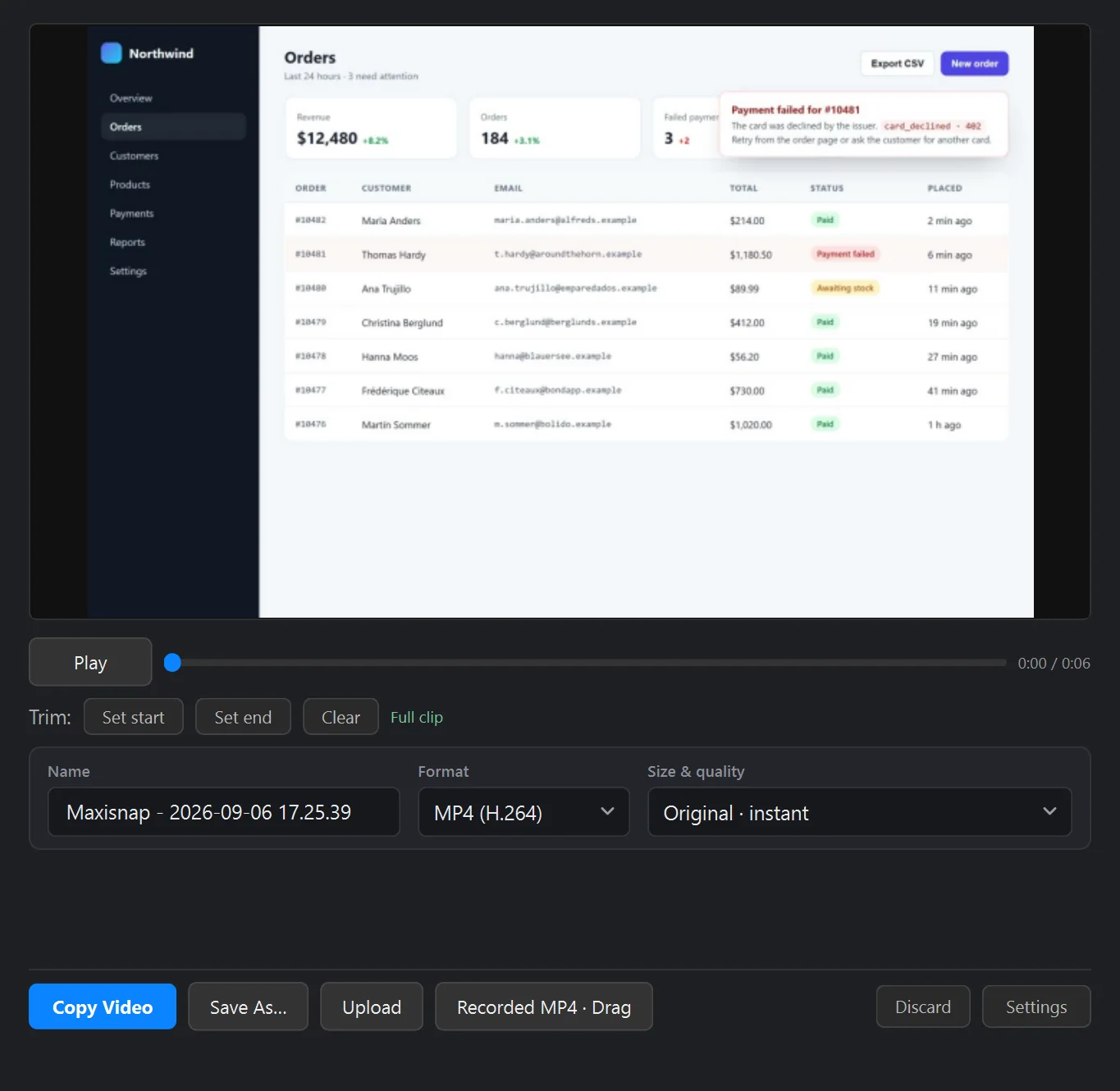
Herhangi bir dikdörtgeni veya tüm ekranı H.264 MP4 olarak kaydedin. Sistem sesi sanal bir kablo olmadan yakalanır, mikrofon isteğe bağlıdır ve bunları sonradan düzenlemek üzere tek bir karışık kanal ya da iki ayrı kanal olarak tutabilirsiniz. Yerel kayıtlarda filigran ve süre sınırı yoktur.

  • Beş yerleşik kalite profili ve adlandırılmış 20'ye kadar özel profil: tam boyut, 5 ile 60 arası kare hızı, kalite, ses bit hızı ve kodlayıcı seçimi.
  • NVIDIA, Intel ve AMD donanım kodlayıcıları otomatik olarak algılanır. Yazılım kodlaması her zaman kullanılabilir.
  • Durduğunuzda, sonuç penceresi kırpma, MP4, GIF, WebM ve AI için optimize edilmiş bir MP4 seçeneği sunar. Değiştirilmemiş kayıt, bir sohbete veya e-postaya yapıştırabilmeniz için panonuza bir dosya olarak yerleştirilir.
  • Kayıt rozeti ve geri sayım videodan hariç tutulur. Esc tuşu kaydı durdurur.
Ücretsiz ekran kaydedicinin ayrıntıları
Bir kayıttan sonra Maxisnap video sonuç penceresi: önizleme, oynatma ve kırpma kontrolleri, biçim ve kalite menüleri ve Videoyu Kopyala, Farklı Kaydet, Yükle ve Sürükle düğmeleri
İşaretleme düzenleyicisi

On iki araç. Her biri tek bir tuş. Kaydedene kadar her işaret düzenlenebilir kalır.

Her not ekleme bir nesnedir: taşımak için üzerine tıklayın, yeniden boyutlandırmak için bir tutamacı sürükleyin, sonradan rengini veya boyutunu değiştirin ve 50 adıma kadar geri alın. Piksel düzeyinde çalışmak için 10% ile 500% arasında yakınlaştırın, ardından tam çözünürlükte kopyalayın, kaydedin veya yükleyin.

Maxisnap düzenleyici araç çubuğu: renk örneği, boyut kaydırıcısı, on iki araç düğmesi, yakınlaştırma düzeyi, AI Modu, Kaydet ve Yükle
  • A

    Ok

    Sivrilen gövde, sade uç, herhangi bir arka planda okunabilmesi için beyaz dış çizgi.

  • Shift+A

    Ok + metin

    Kuyruğuna yazılmış satır içi etiketli bir ok. Tek bir birim olarak hareket eder.

  • P

    Kalem

    Serbest çizgiler. Yatay veya dikeyde kilitlemek için Shift tuşunu basılı tutun.

  • R

    Dikdörtgen

    Dış hat veya dolgulu. Kare için Shift, merkezden çizmek için Alt.

  • L

    Çizgi

    Shift ile 45 derecelik hizalamaya sahip düz çizgiler.

  • E

    Elips

    Bir düğmeyi, bir simgeyi veya bir değeri çevrelemek için daireler ve ovaller.

  • M

    Vurgulayıcı

    Altındaki metni okunabilir bırakan yarı saydam bir işaretleyici.

  • T

    Metin

    Beyaz hale ve gölge düşürme efektli çok satırlı etiketler.

  • Shift+T

    Kalın metin

    Başlıklar ve açıklama balonları için aynı etiketin kalın hali.

  • B

    Bulanıklaştırma

    Önceki ek açıklamalar dahil olmak üzere bir bölgedeki ayrıntıyı azaltır.

  • C

    Kırp

    Bir dikdörtgene kırpın ve sürüklerken tam boyutu görün.

  • N

    Numaralandırma

    1, 2, 3 yerleştirmek için tıklayın. Birini silin, sayaç doğru kalır.

  • 50 seviyeli geri al ve yinele
  • 10 hazır renk artı istediğiniz özel renk
  • 5 çizgi ve metin boyutu
  • Metni bir not ekleme olarak yapıştır
  • Ok tuşlarıyla kaydırın
  • Ctrl+D ile çoğalt
  • Aynı oturuma başka bir görüntü ekle
  • Ekran görüntüleri için tasarlanmış koyu arayüz
Bulanıklaştırma ve gizleme

Bilgisayarınızdan çıkmadan önce bulanıklaştırın.

Görünür ayrıntıyı azaltmak için Bulanıklaştırma aracını bir bölge üzerine sürükleyin; bu, altındaki önceki işaretlemeleri de kapsar. Bu efekt kopyaladığınızda, kaydettiğinizde veya yüklediğinizde dahil edilir, ancak metnin çıkarılamayacağını garanti etmez. Parolaları ve belirteçleri yakalama alanının dışında tutun veya paylaşmadan önce kırpın.

  • Kare bir bulanıklaştırma için Shift tuşunu basılı tutun. Diğer her not ekleme gibi köşelerinden yeniden boyutlandırın.
  • Ekran görüntülerinde, kaydırmalı yakalamalarda ve panodan veya bir dosyadan açılan görüntülerde çalışır.
  • AI Modu ile dışa aktarmadan önce gizli bilgileri kırpın, ardından dışa aktarılan görseli inceleyin.
Hassas bilgilerin bulanıklaştırılması
Maxisnap düzenleyicisinde, müşteri e-postasının bulanıklaştırma aracıyla pikselleştirildiği, başarısız ödeme rozetini gösteren bir ok ve numaralı bir işaretleyici bulunan bir tablo satırının yakın çekimi
OCR ve dosya adları

Herhangi bir ekran görüntüsündeki metni kopyalayın. Dosyayı içeriğine göre adlandırın.

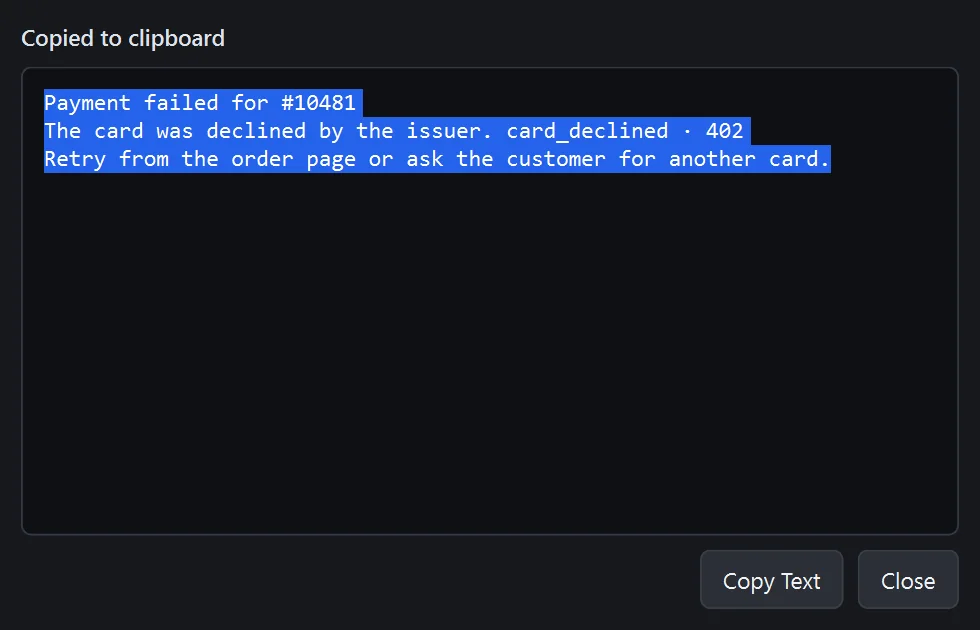
Maxisnap, Windows'a yerleşik OCR motoruyla herhangi bir ekran görüntüsündeki metni bilgisayarınızda çıkarır; hiçbir şey yüklenmez. Metni doğrudan panoya almak için sistem tepsisinden veya geçerli yakalamanın bir bölgesini seçmek için düzenleyiciden kullanın.

  • Windows'ta kurulu OCR dillerini kullanır. Çevrimdışı çalışır.
  • Bağlama duyarlı dosya adları, her yakalamayı asla aramayacağınız bir zaman damgası yerine geldiği uygulama ve pencereye göre adlandırır; örneğin tarayıcınızdaki bir fatura gibi.
  • Akıllı yerel adlandırma, not ekleme metninizi veya birkaç tanınan kelimeyi ada ekler. Gizli adlandırma ise yalnızca bir zaman damgası kullanır.
Windows üzerinde OCR Bağlamsal dosya adları
Bir ekran görüntüsünden tanınan ve zaten panoya kopyalanmış üç satırı gösteren, Metni Kopyala ve Kapat düğmelerine sahip Maxisnap metin çıkarma iletişim kutusu
AI Modu

AI kodlama asistanınızın gerçekten okuyabileceği bir ekran görüntüsü dışa aktarın.

AI Modu'nu açın; her kopyalama, kaydetme ve yükleme işlemi Claude Code, Codex CLI, Gemini CLI, ChatGPT, Claude veya Gemini için doğru boyutta bir kopya üretir. Model, yalnızca küçültülecek 4K piksellere token harcamadan görüntüyü net biçimde okur.

  • Görüntüler varsayılan olarak 1600 px genişlikle sınırlıdır (Ayarlar'dan yapılandırılabilir) ve en küçük okunabilir dosya için PNG veya JPEG otomatik olarak seçilir.
  • Kayıtlar; yaklaşık 1280 px, 24 fps ve mono sesle AI için optimize edilmiş bir MP4 olarak dışa aktarılır, ayrıca ultra hafif 4 fps seçeneği de bulunur.
  • Gizli bilgileri yakalama alanının dışında tutun veya kırparak çıkarın ve dışa aktarılan görseli göndermeden önce inceleyin.
Claude Code, Codex ve Gemini için ekran görüntüleri AI kodlama için ekran kaydı
Dışa Aktarma En iyi Ayrıntı
Yapay zeka için optimize edilmiş görüntü Bir AI kodlama CLI'sine yapıştırma En fazla 1600 piksel genişlik, yapılandırılabilir
AI için optimize edilmiş MP4 Bir asistana hareket halinde bir hatayı gösterme ~1280 piksel, 24 fps, mono
Ultra hafif MP4 Token bütçesine uygun uzun klipler 4 fps, sessiz
Her gün kullanacağınız küçük ayrıntılar

Sabitleyin, yeniden yakalayın, açın, kurtarın.

  • Masaüstüne sabitle, herhangi bir yakalamayı diğer pencerelerin her zaman üzerinde yüzer halde tutar. Tekerlekle yeniden boyutlandırın, opaklığı ayarlayın ve istediğiniz kadarını sabitleyin.
  • Pencere otomatik algılama, imlecin altındaki pencereyi çerçeveler. Yakalamak için sürüklemeden tıklayın veya tek bir bölme, kenar çubuğu ya da adres çubuğu seçmek için Alt tuşunu basılı tutun.
  • Seçici görünmeden önce ekran donar; bu yüzden açık menüler, açılır listeler ve ipuçları da yakalanabilir.
  • Önceki Alanı Yakala, son dikdörtgeninizi tam olarak tekrarlar. Panodan Aç ve En Son Ekran Görüntüsünü Aç, herhangi bir görüntüyü düzenleyiciye getirir.
  • Otomatik kurtarma, kaydedilmemiş not eklemelerin ve tamamlanmış kayıtların çökmeye dayanıklı bir kopyasını, sizin seçtiğiniz bir saklama süresiyle ayrı bir klasörde tutar.
Otomatik kurtarma
Kırpılmış bir hata mesajını gösteren, masaüstünün üzerinde yüzen sabitlenmiş bir Maxisnap penceresi
Sabitlenmiş bir yakalama, gösterdiği hatayı düzeltirken üstte kalır.
Her şey dahil

Kullanım şeklinize göre gruplandırılmış tam liste.

Aşağıdaki her öğe, Windows için Maxisnap v2.5.2 ile birlikte gelir. Hesap olarak işaretlenen öğeler ücretsiz bir Maxisnap hesabı gerektirir. Studio olarak işaretlenen öğeler, tek seferlik Studio eklentisini gerektirir.

Yakala

  • Canlı boyut göstergeli bölge yakalama
  • Tüm monitörler genelinde tam ekran yakalama
  • Pencere otomatik algılama ve Alt hassasiyet modu
  • Elle veya otomatik kaydırmalı yakalama
  • Önceki alanı yakala
  • Panodan veya bir dosyadan aç
  • Menüler ve ipuçları için donmuş ekran yakalaması
  • Çoklu monitör ve karışık DPI'lı ekranlar

Kaydet

  • Bölge veya tam ekran MP4 kaydı
  • Sistem sesi ve mikrofon, karışık veya ayrı
  • Yerleşik ve özel kalite profilleri
  • NVIDIA, Intel ve AMD üzerinde donanım kodlaması
  • Geri sayım, ekran üzeri rozet, durdurmak için Esc
  • Kırpın, ardından MP4, GIF, WebM veya AI için optimize edilmiş MP4 olarak dışa aktarın
  • Videoyu dosya olarak panoya kopyala
  • İmleç kayda dahildir

Düzenle

  • Tek tuşlu kısayollara sahip 12 not ekleme aracı
  • Herhangi bir not eklemeyi seçin, taşıyın, yeniden boyutlandırın ve yeniden biçimlendirin
  • 50 seviyeli geri al ve yinele
  • 10% ile 500% arası yakınlaştırma, doğal çözünürlükte dışa aktarma
  • Bulanıklaştırma, seçilen bölgedeki önceki ek açıklamaları da içerir
  • Canlı boyut göstergeli kırpma
  • Doğru şekilde yeniden numaralanan adımlar
  • Masaüstüne sabitle ve düzenleyiciyi üstte sabitle

Paylaş ve sakla

  • Kopyala, PNG veya JPEG olarak kaydet ya da yükle
  • Paylaşım bağlantısı otomatik olarak kopyalanır Hesap
  • Markdown olarak kopyala
  • Özel bağlantılar, görüntülenme analitiği ve abonelik sürdüğü sürece saklama Pro
  • SFTP, FTP, FTPS, S3 uyumlu ve HTTP yüklemeleri Studio
  • Kendi alan adınızda kendi sunucunuzda barındırılan kontrol paneli Studio
  • Son 50 bağlantıya sahip son yüklemeler penceresi
  • Bağlama duyarlı, akıllı veya gizli dosya adları

Metin ve AI

  • Sistem tepsisinden veya düzenleyiciden cihaz üzerinde OCR
  • OCR dilleri, Windows ayarlarınızı izler
  • Görüntüler için AI Modu, varsayılan 1600 px
  • Kodlama asistanları için AI ile optimize edilmiş MP4
  • Ultra hafif 4 fps dışa aktarma
  • Gizlemek için dışa aktarmadan önce bulanıklaştırın

Kısayol tuşları ve girdi

  • Sekiz genel kısayol tuşu, hepsi yeniden atanabilir
  • Her düzenleyici kısayolu yeniden atanabilir
  • Ayarlar'da aranabilir kısayol tuşu listesi
  • Önerilen alternatiflerle çakışma algılama
  • Tetikleyici olarak Orta, Geri ve İleri fare düğmeleri
  • Tek hareketli basılı tut, sürükle ve bırak yakalaması

Gizlilik ve güvenlik

  • Siz yüklemediğiniz sürece hiçbir şey yüklenmez
  • Ayarlar'dan kapatılabilir anonim kullanım istatistikleri
  • Verilerimi göster ve Tüm verileri sil düğmeleri
  • Sizin belirlediğiniz saklama süresiyle otomatik kurtarma
  • Gizli bilgileri gizlenmiş hata bildirimleri
  • İmzalı yükleyici ve imzalı sessiz güncellemeler

Sistem

  • Windows 10 (1903+) ve Windows 11, 64 bit
  • 109 MB'lik yükleyici, kullanıcı başına, yönetici hakları gerektirmez
  • Sistem tepsisinde yaşar
  • Tek örnek, çalışma sürerken güvenli çıkış
  • Google veya e-posta ile oturum aç Hesap
  • macOS: şu anda mevcut değil

Her bağlantıda kendi alan adınız. Her dosyanın altında kendi sunucunuz. Tek seferlik $29.

Studio, uygulama içinde kendi yükleme hedeflerinizin kilidini açar ve herhangi bir sıradan PHP web barındırmasına kurabileceğiniz kendi sunucunuzda barındırılan bir kontrol paneli sunar. Yakalamalar bilgisayarınızdan doğrudan sunucunuza gider. Paylaşım sayfaları logonuzu ve renklerinizi taşır; yakalama başına genel, yalnızca ekip veya parola korumalı erişim sunar.

  • SFTP, FTP, FTPS; Cloudflare R2 dahil S3 uyumlu depolama ya da herhangi bir HTTP uç noktası
  • Etiketler, favoriler, toplu işlemler ve satır içi video oynatma özellikli aranabilir kitaplık
  • Logonuz, renkleriniz, açık ve koyu mod ile paylaşım bağlantısı kelimeniz için markalama stüdyosu
  • Veritabanı ve abonelik yok. Ücretsiz veya Pro ile çalışır.
Planlar

Yakalamak ücretsizdir. Yalnızca istediğiniz barındırma için ödeyin.

Ücretsiz $0

Her yakalama, kayıt, düzenleme, OCR ve AI Modu özelliği. Ücretsiz bir hesap, en fazla 50 etkin yakalama ve 500 MB Maxisnap Cloud depolama alanı (100 MB'ı video) ekler; bağlantılar 30 gün canlı kalır.

Ücretsiz indir
Studio $29 tek seferlik

Kendi SFTP, FTP, S3 uyumlu ve HTTP hedefleriniz, ayrıca kendi sunucunuzda barındırılan kontrol paneli. Ücretsiz veya Pro'ya ekleyin.

Studio Hakkında
Sorular

İnsanların indirmeden önce sorduğu sorular

Maxisnap kaydırmalı ekran görüntüsü alabilir mi?
Evet. Kaydırma kısayol tuşuna basın, bölmeyi seçin ve elle kaydırın ya da otomatik modun sizin için kaydırmasına izin verin. Birleştirilmiş görüntü düzenleyicide açılır. Bu özellik tarayıcılarda ve masaüstü uygulama bölmelerinde çalışır.
Ekranımı sesli olarak kaydedebilir mi?
Evet. Maxisnap; sistem sesiyle, mikrofonunuzla veya her ikisiyle birlikte bir bölgeyi ya da tüm ekranı MP4 olarak kaydeder ve ek bir ses sürücüsü gerekmez. Kayıtlarda filigran ve bilgisayarınızda süre sınırı yoktur. Klibi kırpabilir ve MP4, GIF, WebM veya AI için optimize edilmiş bir MP4 olarak dışa aktarabilirsiniz.
Filigran veya deneme süresi var mı?
Hayır. Yakalama, not ekleme, kayıt, OCR ve AI Modu; filigran ve deneme süresi sona ermeden ücretsizdir. Ücretli planlar yalnızca barındırma ekler: daha fazla Maxisnap Cloud depolama alanı için Pro ve Pro Plus, kendi sunucularınız için Studio.
Bir hesaba ihtiyacım var mı?
Yerel kullanım için gerekmez. Oturum açmadan yakalayın, düzenleyin, kaydedin, kopyalayın ve saklayın. Hesap yalnızca Maxisnap Cloud paylaşım bağlantıları için gerekir; ücretsiz bir hesap, en fazla 50 etkin yakalama ve 500 MB bulut depolama alanı (100 MB'ı video) içerir.
Bir ekran görüntüsünden metin kopyalayabilir miyim?
Evet. Metni doğrudan panoya almak için sistem tepsisinden Metni Yakala'yı seçin veya düzenleyicinin içinden Görüntüden Metin Kopyala'yı kullanın. Tanıma işlemi bilgisayarınızda, Windows'a yerleşik OCR motoruyla çalışır ve yüklü OCR dillerinizi kullanır.
Kısayol tuşlarını değiştirebilir miyim?
Her genel kısayol tuşu ve her düzenleyici kısayolu Ayarlar'da yeniden atanabilir. Windows bir çakışma bildirdiğinde Maxisnap sizi uyarır ve alternatifler önerir. Ayrıca Orta, Geri veya İleri fare düğmesini bir yakalama eylemine atayabilirsiniz.
Ekran görüntülerim nereye gidiyor?
Yüklemediğiniz sürece hiçbir yere gitmez. Kaydedilen dosyalar seçtiğiniz klasöre gider. Yüklemeler, hesabınızla Maxisnap Cloud'a veya Studio ile kendi SFTP, FTP, S3 uyumlu, HTTP ya da kendi sunucunuzda barındırılan hedefinize gider.
macOS'ta çalışır mı?
Şu anda değil. Maxisnap, 64 bit Windows 10 (1903 ve sonrası) ve Windows 11 için sunulmaktadır.
Başlarken

Ücretsiz indirin. İlk ekran görüntünüzü bir dakikadan kısa sürede yakalayın.

Hesap yok, filigran yok, deneme süresi sayacı yok. Barındırma istediğinizde Pro veya Studio ekleyin.