Saltar al contenido principal
Funciones · Maxisnap para Windows · v2.5.2

Captura cualquier cosa en Windows. Anótala en segundos. Compártela con un enlace.

Capturas de pantalla con desplazamiento, grabación de pantalla con audio del sistema y del micrófono, OCR en el dispositivo, un editor de anotaciones de doce herramientas con difuminado y pasos numerados, y enlaces para compartir que llegan directamente a tu portapapeles. Capturar, editar y grabar son gratis y no requieren una cuenta.

Windows 10 (1903+) y Windows 11, de 64 bits. Instalador firmado de 109 MB. Actualmente no hay una versión para macOS disponible.

El editor de anotaciones de Maxisnap con un reporte de error marcado: un marco rojo alrededor de un error, una flecha, una dirección de correo electrónico difuminada, pasos numerados y una llamada de texto en negrita
El editor real en la v2.5.2: un fallo de pago anotado con un marco, una flecha, un resaltador, tres pasos numerados, un correo electrónico difuminado y una llamada de texto en negrita.
12 herramientas de anotación, una tecla cada una
8 atajos globales, además de botones del ratón
2 fuentes de audio grabadas, sin controlador adicional
$0 para todas las funciones de captura, edición y grabación
Captura con desplazamiento

Captura toda la página, no solo lo que cabe en la pantalla.

Pulsa el atajo de desplazamiento, selecciona el panel y desplázate. Maxisnap une los fotogramas en una sola captura de página completa alargada y la abre en el editor. Funciona en páginas web, historiales de chat, hojas de cálculo, ventanas de configuración y cualquier otro panel que se desplace.

  • El modo manual captura a tu propio ritmo. El modo automático desplaza el panel por ti con la rueda del ratón o Page Down a velocidad lenta, normal o rápida.
  • Los encabezados y pies fijos se detectan y se conservan una sola vez, para que las barras de herramientas fijas no se repitan a lo largo de la imagen.
  • Si un diseño repetitivo hace que el punto de unión sea ambiguo, la captura se detiene y te indica qué repetir, en lugar de adivinar.
  • Imágenes de hasta 100,000 píxeles de alto. Detente con el atajo, el distintivo en pantalla o Escape.

Cómo funciona la captura con desplazamiento
Una página completa de notas de la versión capturada como una sola imagen alargada y abierta en el editor de Maxisnap con un zoom del 18%
Grabación de pantalla

Graba una región o toda la pantalla, con el audio que realmente necesitas.

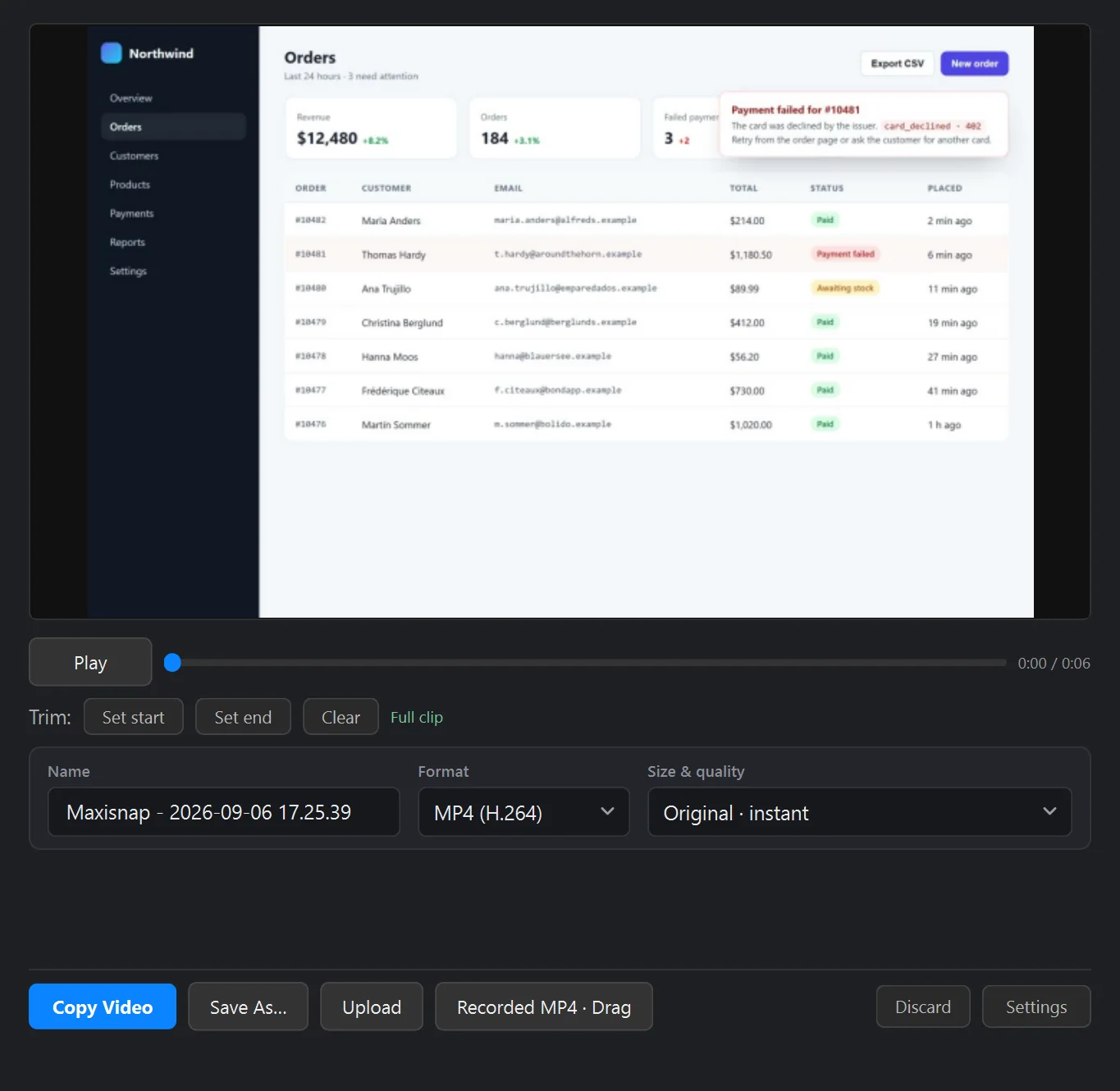
Graba cualquier rectángulo o la pantalla completa como MP4 en H.264. El audio del sistema se captura sin necesidad de un cable virtual, el micrófono es opcional, y puedes conservarlos como una sola pista mezclada o como dos pistas independientes para editar más tarde. No hay marca de agua ni límite de tiempo en las grabaciones locales.

  • Cinco perfiles de calidad integrados y hasta 20 perfiles personalizados con nombre: tamaño exacto, fotogramas por segundo de 5 a 60, calidad, bitrate de audio y elección de códec.
  • Los codificadores por hardware de NVIDIA, Intel y AMD se detectan automáticamente. La codificación por software siempre está disponible.
  • Cuando la detienes, la ventana de resultado ofrece recortar, MP4, GIF, WebM y un MP4 optimizado para IA. La grabación sin modificar se coloca en tu portapapeles como archivo para que puedas pegarla en un chat o un correo electrónico.
  • El distintivo de grabación y la cuenta atrás quedan excluidos del video. Escape detiene la grabación.
El grabador de pantalla gratuito en detalle
La ventana de resultado de video de Maxisnap después de una grabación: controles de vista previa, reproducción y recorte, menús de formato y calidad, y los botones Copiar video, Guardar como, Subir y Arrastrar
Editor de anotaciones

Doce herramientas. Una tecla cada una. Cada marca sigue siendo editable hasta que guardas.

Cada anotación es un objeto: haz clic en ella para moverla, arrastra un controlador para redimensionarla, cambia su color o tamaño después de colocarla, y deshaz hasta 50 pasos. Haz zoom de 10% a 500% para trabajar a nivel de píxel, y luego copia, guarda o sube a resolución completa.

La barra de herramientas del editor de Maxisnap: muestra de color, control deslizante de tamaño, doce botones de herramientas, nivel de zoom, modo IA, Guardar y Subir
  • A

    Flecha

    Cuerpo afinado, punta limpia, contorno blanco para que se distinga sobre cualquier fondo.

  • Shift+A

    Flecha + texto

    Una flecha con una etiqueta integrada escrita en la cola. Se mueve como una sola unidad.

  • P

    Lápiz

    Trazos a mano alzada. Mantén pulsado Shift para bloquear en horizontal o vertical.

  • R

    Rectángulo

    Con contorno o rellena. Shift para un cuadrado, Alt para dibujar desde el centro.

  • L

    Línea

    Líneas rectas con ajuste a 45 grados con Shift.

  • E

    Elipse

    Círculos y óvalos para rodear un botón, un icono o un valor.

  • M

    Resaltador

    Un marcador translúcido que deja legible el texto que hay debajo.

  • T

    Texto

    Etiquetas de varias líneas con un halo blanco y una sombra paralela.

  • Shift+T

    Texto en negrita

    La misma etiqueta en negrita para encabezados y llamadas de texto.

  • B

    Difuminado

    Pixela una región, incluida cualquier anotación debajo de ella.

  • C

    Recortar

    Recorta a un rectángulo y ve el tamaño exacto mientras arrastras.

  • N

    Numeración

    Haz clic para colocar 1, 2, 3. Elimina uno y el contador se mantiene correcto.

  • 50 niveles de deshacer y rehacer
  • 10 colores predefinidos más cualquier color personalizado
  • 5 tamaños de trazo y texto
  • Pegar texto como anotación
  • Desplaza con las teclas de flecha
  • Duplicar con Ctrl+D
  • Añadir otra imagen a la misma sesión
  • Interfaz oscura diseñada para capturas de pantalla
Difuminado y redacción

Difumínalo antes de que salga de tu equipo.

Arrastra la herramienta de difuminado sobre una dirección de correo electrónico, un token, un nombre o un precio, y los píxeles se sustituyen antes de copiar, guardar o subir. El difuminado también cubre cualquier anotación dibujada debajo, y los píxeles originales no se pueden recuperar a partir del archivo exportado.

  • Mantén pulsado Shift para un difuminado cuadrado. Redimensiónalo desde las esquinas como cualquier otra anotación.
  • Funciona con capturas de pantalla, capturas con desplazamiento e imágenes abiertas desde el portapapeles o un archivo.
  • Se combina con el modo IA para que los datos sensibles se oculten antes de que un asistente de IA vea la imagen.
Difuminar información sensible
Primer plano de una fila de tabla en el editor de Maxisnap con el correo electrónico del cliente pixelado por la herramienta de difuminado, una flecha señalando un distintivo de pago fallido, y un marcador numerado
OCR y nombres de archivo

Extrae el texto de cualquier captura de pantalla. Nombra el archivo según lo que contiene.

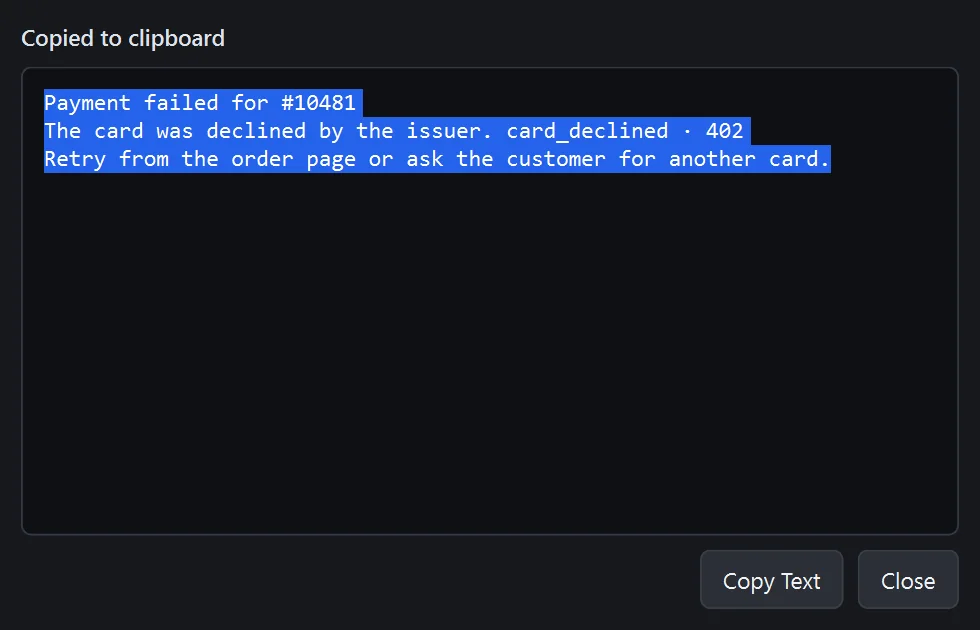
Maxisnap extrae texto de cualquier captura de pantalla con el motor de OCR integrado en Windows, en tu PC, sin subir nada. Actívalo desde la bandeja del sistema para llevar el texto directamente al portapapeles, o desde el editor para elegir una región de la captura actual.

  • Usa los idiomas de OCR instalados en Windows. Funciona sin conexión.
  • Los nombres de archivo contextuales nombran cada captura según la aplicación y la ventana de origen, por ejemplo una factura en tu navegador, en lugar de una marca de tiempo que nunca vas a buscar.
  • El nombrado local inteligente añade tu texto de anotación o algunas palabras reconocidas al nombre. El nombrado privado no usa más que una marca de tiempo.
OCR on Windows Nombres de archivo contextuales
El cuadro de diálogo de texto extraído de Maxisnap mostrando tres líneas reconocidas a partir de una captura de pantalla, ya copiadas al portapapeles, con los botones Copiar texto y Cerrar
Modo IA

Exporta una captura de pantalla que tu asistente de IA para programar pueda leer de verdad.

Activa el modo IA y cada copia, guardado y subida genera una copia con el tamaño adecuado para Claude Code, Codex CLI, Gemini CLI, ChatGPT, Claude o Gemini. El modelo la lee con claridad sin gastar tokens en píxeles 4K que de todos modos reduciría.

  • Las imágenes tienen un límite de 1600 px de ancho por defecto, configurable en Configuración, y se elige automáticamente PNG o JPEG para obtener el archivo legible más pequeño.
  • Las grabaciones se exportan como un MP4 optimizado para IA a unos 1280 px, 24 fps, con audio mono, además de una opción ultraligera de 4 fps.
  • Difumina antes los datos sensibles. La ocultación es permanente en el archivo exportado.
Capturas de pantalla para Claude Code, Codex y Gemini Grabación de pantalla para codificación de IA
Exportación Mejor para Detalle
Imagen optimizada para IA Pegar en un CLI de programación con IA 1600 px de ancho máximo, configurable
MP4 optimizado para IA Mostrarle a un agente un error en movimiento ~1280 px, 24 fps, mono
MP4 ultraligero Clips largos con un presupuesto de tokens 4 fps, sin audio
Pequeños detalles que usarás a diario

Fíjala, vuelve a capturarla, ábrela, recupérala.

  • Fijar en Escritorio mantiene cualquier captura flotando siempre encima de otras ventanas. Redimensiona con la rueda, ajusta la opacidad, y fija tantas como quieras.
  • La detección automática de ventanas resalta el contorno de la ventana bajo el cursor. Haz clic sin arrastrar para capturarla, o mantén pulsado Alt para elegir un solo panel, barra lateral o barra de direcciones.
  • La pantalla se congela antes de que aparezca el selector, así que los menús abiertos, los desplegables y las descripciones emergentes se pueden capturar.
  • Capturar área anterior repite exactamente tu último rectángulo. Abrir desde portapapeles y abrir última captura llevan cualquier imagen al editor.
  • La recuperación automática conserva una copia a prueba de fallos de las anotaciones sin guardar y las grabaciones terminadas en una carpeta independiente, con un período de retención que tú eliges.
Recuperación automática
Una ventana fijada de Maxisnap flotando encima del escritorio, mostrando un mensaje de error recortado
Una captura fijada se mantiene encima mientras corriges el error que muestra.
Todo lo incluido

La lista completa, agrupada de la forma en que la usas.

Todos los elementos siguientes vienen incluidos en Maxisnap v2.5.2 para Windows. Los elementos marcados como Cuenta necesitan una cuenta gratuita de Maxisnap. Los elementos marcados como Studio necesitan el complemento Studio de pago único.

Captura

  • Captura de región con lectura de tamaño en tiempo real
  • Captura de pantalla completa en todos los monitores
  • Detección automática de ventanas y modo de precisión con Alt
  • Captura con desplazamiento, manual o automática
  • Capturar área anterior
  • Abrir desde el portapapeles o desde un archivo
  • Captura con pantalla congelada para menús y descripciones emergentes
  • Pantallas con múltiples monitores y DPI mixto

Grabar

  • Grabación en MP4 de región o de pantalla completa
  • Audio del sistema y micrófono, mezclados o independientes
  • Perfiles de calidad integrados y personalizados
  • Codificación por hardware en NVIDIA, Intel y AMD
  • Cuenta atrás, distintivo en pantalla, Escape para detener
  • Recorta y luego exporta a MP4, GIF, WebM o MP4 optimizado para IA
  • Copiar el video al portapapeles como archivo
  • Cursor incluido en la grabación

Editar

  • 12 herramientas de anotación con atajos de una sola tecla
  • Selecciona, mueve, redimensiona y cambia el estilo de cualquier anotación
  • 50 niveles de deshacer y rehacer
  • Zoom de 10% a 500%, exporta a resolución nativa
  • Difuminado que también oculta las anotaciones debajo
  • Recorte con lectura de tamaño en tiempo real
  • Pasos numerados que se renumeran correctamente
  • Fijar en Escritorio y fijar el editor encima

Comparte y almacena

  • Copiar, guardar como PNG o JPEG, o subir
  • Enlace para compartir copiado automáticamente Cuenta
  • Copiar como Markdown
  • Enlaces privados, análisis de vistas, retención de un año Pro
  • Subidas por SFTP, FTP, FTPS, compatibles con S3 y HTTP Studio
  • Panel autoalojado en tu propio dominio Studio
  • Ventana de subidas recientes con los últimos 50 enlaces
  • Nombres de archivo contextuales, inteligentes o privados

Texto e IA

  • OCR en el dispositivo desde la bandeja o el editor
  • Los idiomas de OCR siguen la configuración de Windows
  • Modo IA para imágenes, 1600 px por defecto
  • MP4 optimizado para IA para agentes de programación
  • Exportación ultraligera de 4 fps
  • Difumina antes de exportar para ocultar datos

Atajos y entrada

  • Ocho atajos globales, todos reasignables
  • Todos los atajos del editor son reasignables
  • Lista de atajos con búsqueda en Configuración
  • Detección de conflictos con alternativas sugeridas
  • Botones central, Atrás y Adelante del ratón como activadores
  • Captura con un solo gesto de mantener pulsado, arrastrar y soltar

Privacidad y seguridad

  • No se sube nada a menos que tú lo subas
  • Estadísticas de uso anónimas, se pueden desactivar en Configuración
  • Botones Mostrar mis datos y Eliminar todos los datos
  • Recuperación automática con tu propio período de retención
  • Reportes de errores con datos sensibles ocultos
  • Instalador firmado y actualizaciones silenciosas firmadas

Sistema

  • Windows 10 (1903+) y Windows 11, de 64 bits
  • Instalador de 109 MB, por usuario, sin necesidad de derechos de administrador
  • Vive en la bandeja del sistema
  • Instancia única, cierre seguro mientras hay trabajo en curso
  • Inicia sesión con Google o con correo electrónico Cuenta
  • macOS: no disponible actualmente

Tu dominio en cada enlace. Tu servidor detrás de cada archivo. $29 una vez.

Studio desbloquea tus propios destinos de subida dentro de la aplicación y un panel autoalojado que instalas en cualquier hosting PHP corriente. Las capturas van directamente de tu PC a tu servidor. Las páginas de uso compartido llevan tu logo y tus colores, con acceso público, solo para el equipo o con contraseña por captura.

  • SFTP, FTP, FTPS, almacenamiento compatible con S3 incluido Cloudflare R2, o cualquier endpoint HTTP
  • Biblioteca con búsqueda por etiquetas, favoritos, acciones masivas y reproducción de video integrada
  • Estudio de marca para tu logo, tus colores, el modo claro y oscuro, y la palabra de tu enlace para compartir
  • Sin base de datos y sin suscripción. Funciona con Gratis o Pro.
Planes

Gratis para capturar. Paga solo por el alojamiento que quieras.

Gratis $0

Todas las funciones de captura, grabación, edición, OCR y modo IA. Una cuenta gratuita añade hasta 50 capturas activas y 500 MB de almacenamiento en Maxisnap Cloud (100 MB de ello en video), enlaces activos 30 días.

Descargar gratis
Studio $29 de pago único

Tus propios destinos SFTP, FTP, compatibles con S3 y HTTP, además del panel autoalojado. Añádelo a Gratis o Pro.

Acerca de Studio
Preguntas

Lo que la gente pregunta antes de descargar

Sí. Pulsa el atajo de desplazamiento, selecciona el panel y desplázate manualmente o deja que el modo automático lo haga por ti. La imagen unida se abre en el editor. Funciona en navegadores y en paneles de aplicaciones de escritorio.
Sí. Maxisnap graba una región o la pantalla completa como MP4 con el audio del sistema, tu micrófono o ambos, y no necesita un controlador de audio adicional. Las grabaciones no tienen marca de agua ni límite de tiempo en tu PC. Puedes recortar el clip y exportarlo como MP4, GIF, WebM o un MP4 optimizado para IA.
No. Capturar, anotar, grabar, el OCR y el modo IA son gratis, sin marca de agua y sin caducidad de prueba. Los planes de pago solo añaden alojamiento: Pro y Pro Plus para más almacenamiento en Maxisnap Cloud, Studio para tus propios servidores.
No para uso local. Captura, edita, graba, copia y guarda sin iniciar sesión. Solo se necesita una cuenta para los enlaces para compartir de Maxisnap Cloud, y una cuenta gratuita incluye hasta 50 capturas activas y 500 MB de almacenamiento en la nube (100 MB de ello en video).
Sí. Elige Capturar texto desde la bandeja del sistema para llevar el texto directamente al portapapeles, o usa Copiar texto de una imagen dentro del editor. El reconocimiento se ejecuta en tu PC con el motor de OCR integrado en Windows y usa los idiomas de OCR que tengas instalados.
Todos los atajos globales y todos los atajos del editor se pueden reasignar en Configuración. Maxisnap avisa cuando Windows indica un conflicto y sugiere alternativas. También puedes asignar el botón central, Atrás o Adelante del ratón a una acción de captura.
A ningún sitio, a menos que las subas. Los archivos guardados van a la carpeta que elijas. Las subidas van a Maxisnap Cloud con tu cuenta, o a tu propio destino SFTP, FTP, compatible con S3, HTTP o autoalojado con Studio.
Actualmente no. Maxisnap está disponible para Windows 10 de 64 bits (1903 y posteriores) y Windows 11.
Empieza

Descárgalo gratis. Haz tu primera captura de pantalla en menos de un minuto.

Sin cuenta, sin marca de agua, sin cronómetro de prueba. Añade Pro o Studio solo cuando quieras alojamiento.