Tutto ciò che ti serve per catturare, annotare e condividere
Pensato per sviluppatori, designer e team di supporto che fanno screenshot ogni giorno. Niente fronzoli, niente wrapper Electron, nessun compromesso.
Tre modi per catturare lo schermo
Ogni modalità di cattura è a una hotkey di distanza. Multi-monitor e schermi ad alta densità funzionano da subito.
Cattura di aree
Seleziona qualsiasi area rettangolare dello schermo. Mirino preciso al pixel con lente d'ingrandimento. Premi Ctrl+Alt+5 e trascina.
Cattura a schermo intero
Cattura l'intero schermo di qualsiasi monitor collegato con un solo tasto. Premi Ctrl+Alt+6 per catturare all'istante.
Auto-upload
Cattura e carica in un'unica azione. Premi Ctrl+Alt+7 per catturare un'area, caricarla e generare un link condivisibile istantaneo negli appunti — nessuna finestra di salvataggio, nessun passaggio di upload manuale.
11 strumenti per marcare qualsiasi screenshot
Disegna frecce, evidenzia testo, sfoca dati sensibili, aggiungi callout numerati. Ogni strumento è progettato per la velocità con scorciatoie da tastiera e impostazioni predefinite intelligenti.
Freccia
Punta a elementi specifici con frecce direzionali pulite. Larghezza e colore regolabili.
Penna
Disegno a mano libera per annotazioni veloci. Tratti fluidi con anti-aliasing a qualsiasi larghezza.
Rettangolo
Disegna rettangoli con contorno o pieni per evidenziare aree dello schermo.
Linea
Linee dritte per collegare elementi o sottolineare contenuti importanti.
Ellisse
Forme circolari o ovali per richiamare l'attenzione su pulsanti, icone o elementi dell'interfaccia.
Evidenziatore
Sovrapposizione di colore semitrasparente per evidenziare passaggi di testo o aree dell'interfaccia.
Testo
Aggiungi etichette e descrizioni direttamente sugli screenshot. Ridimensionabile con controllo della dimensione del carattere.
Testo in grassetto
Testo più grande e più marcato per titoli e callout che richiedono attenzione.
Sfocatura
Pixela le informazioni sensibili: email, password, dati personali. Trascina per sfocare qualsiasi area.
Ritaglio
Ritaglia il tuo screenshot alle dimensioni esatte che ti servono prima di salvarlo o caricarlo.
Numerazione
Aggiungi marcatori numerati in sequenza per creare guide visive passo passo.
Un vero editor, non solo una tela per disegnare
Seleziona, sposta e ridimensiona qualsiasi annotazione dopo averla inserita. Annulla fino a 50 livelli. Ingrandisci per un posizionamento preciso al pixel.
Selezione
Clicca qualsiasi annotazione per selezionarla, spostarla o ridimensionarla.
Annulla a 50 livelli
Annulla e ripristina fino a 50 azioni. Sperimenta liberamente.
Zoom
Ingrandisci e riduci per una precisione al pixel nei lavori dettagliati.
Selettore colore
Scegli tra i preset o preleva qualsiasi colore con il contagocce.
Esporta uno screenshot che il tuo assistente AI per il codice può davvero leggere
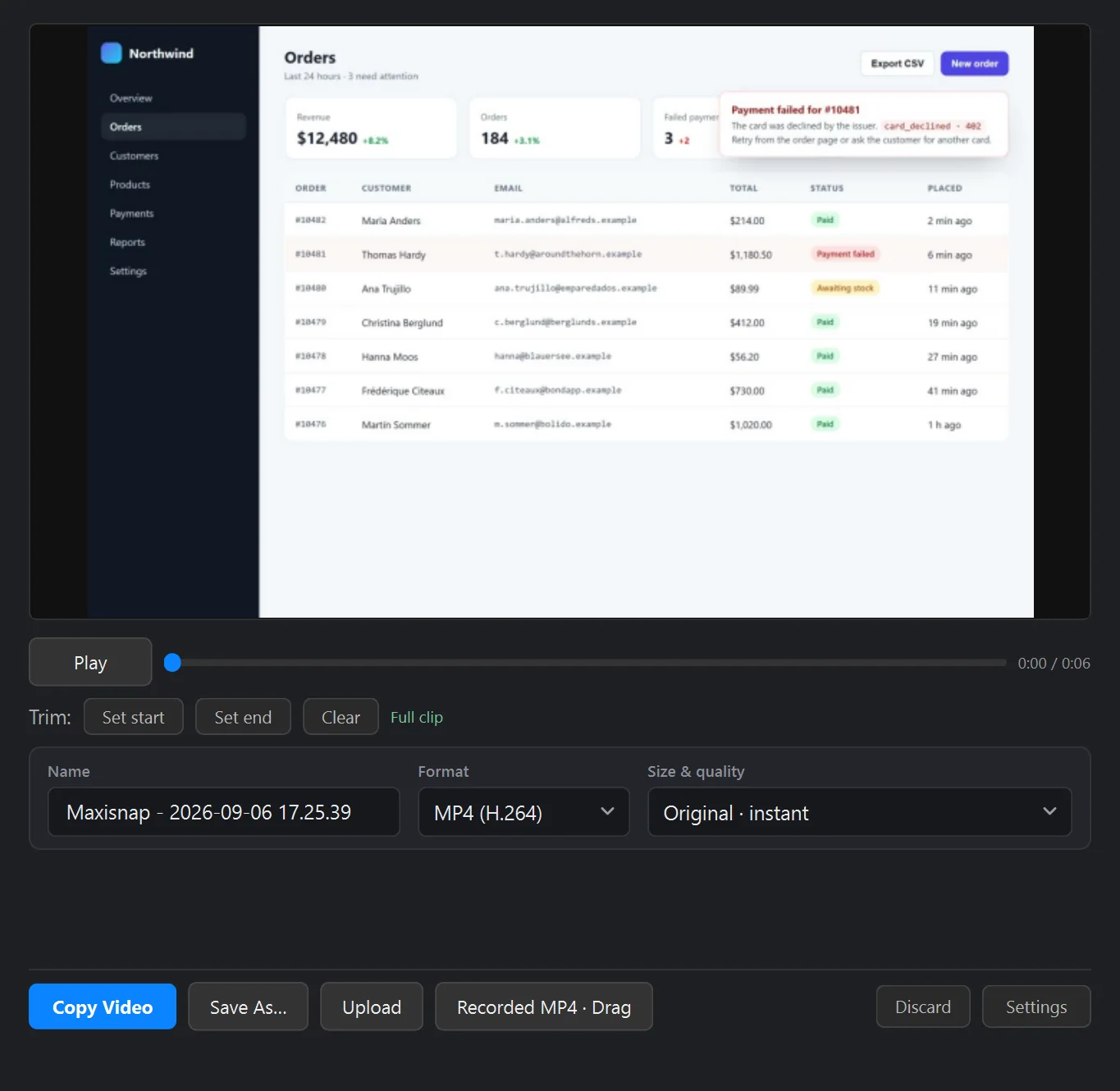
Cattura un bug, una finestra di dialogo o un design ed esporta con un clic una copia ottimizzata per l'IA — dimensionata al punto giusto perché Claude Code, Codex CLI o Gemini CLI la leggano chiaramente senza sprecare token su pixel 4K che il modello si limita a ridurre.
| Esportazione | A cosa serve | Dettaglio |
|---|---|---|
| Immagine ottimizzata per l'AI | Incollare uno screenshot in una CLI di coding AI | Larghezza max 1600 px, configurabile |
| MP4 ottimizzato per l'IA | Condividere una registrazione dello schermo con strumenti AI | ~1280 px, 24 fps, mono |
| Sfoca prima di esportare | Oscurare i segreti prima che il modello li veda | Distruttivo, irrecuperabile dal file |
I tuoi screenshot, la tua infrastruttura
Usa Maxisnap Cloud, oppure aggiungi Studio per destinazioni SFTP, FTP, S3-compatibile e HTTP che configuri tu.
SFTP
Carica direttamente su qualsiasi server che controlli tramite SSH File Transfer Protocol. Usa il tuo hosting, VPS o NAS esistente.
FTP / FTPS
FTP classico con crittografia TLS opzionale. Compatibile con praticamente ogni web host del pianeta.
S3-compatibile
AWS S3, Cloudflare R2, MinIO, Backblaze B2 — funziona qualsiasi storage S3-compatibile. Imposta bucket, regione e credenziali.
HTTP POST
Invia gli screenshot a qualsiasi endpoint API personalizzato. Costruisci il tuo flusso di lavoro per gli screenshot con webhook e automazione.
Maxisnap Cloud
Upload con un clic su maxisnap.com. Ottieni un link condivisibile all'istante. Nessuna configurazione del server richiesta.
Appunti e disco
Copia gli screenshot negli appunti o salvali in qualsiasi cartella locale. Sempre disponibile, senza bisogno di account.
Vive tranquillo nella tua barra delle applicazioni
Maxisnap resta fuori dai piedi finché non ti serve. Integrazione nativa con Windows, interfaccia scura e zero rumore in background.
Barra delle applicazioni
Gira silenzioso nell'area di notifica. Clic destro per cattura rapida, impostazioni e upload recenti.
Hotkey globali
Tre scorciatoie da tastiera configurabili che funzionano da qualsiasi applicazione, in qualsiasi momento.
Editor con interfaccia scura
L'editor degli screenshot usa un'interfaccia scura per mantenere il focus sulla tua immagine, non sulla cornice attorno.
Leggero
Un installer Windows da 106 MB con componenti nativi di cattura e annotazione.
Notifiche
Notifiche toast discrete confermano catture e upload. Clicca per aprire il link caricato.
Nativo per Windows
Costruito per Windows 10 (1903+) e Windows 11 a 64 bit, con supporto ad alta densità, integrazione nella barra delle applicazioni e finestre native.
Fatti sul prodotto pubblicati
Fatti versionati che puoi verificare sulle pagine di download e delle note di rilascio.
Scarica gratis, passa a un piano superiore quando ti serve
Ogni strumento di cattura e annotazione è gratuito. Passa a Pro per un Maxisnap Cloud illimitato, oppure aggiungi Studio per gli upload configurabili su server.