

Sfoca screenshot online. Oscura il testo riservato.
Uno strumento gratuito per sfocare e oscurare screenshot nel browser. Sfoca parte di un'immagine, copri di nero il testo sensibile, ritaglia e aggiungi frecce nei colori che preferisci. Scarica il PNG modificato senza caricare lo screenshot su un server.
Rilascia uno screenshot qui
Oppure incolla con Ctrl+V / ⌘V
PNG, JPEG o WebP · Fino a 25 MB
Scegli tu cosa nascondere. Questo strumento non rileva automaticamente le informazioni segrete. Controlla il file esportato prima di condividerlo.
Come sfocare parte di uno screenshot
- Incolla, rilascia o scegli uno screenshot PNG, JPEG o WebP.
- Seleziona Sfocatura e trascina per disegnare un rettangolo sull'area che vuoi attenuare.
- Regola l'intensità della sfocatura sopra l'immagine. Seleziona una sfocatura in Modifiche per cambiarla in seguito.
- Scarica il PNG o copia l'immagine modificata. Controlla il risultato prima di condividerlo.
Sfoca un pannello che distrae in un tutorial, attenua lo sfondo di uno screenshot destinato all'assistenza o attira l'attenzione su una parte di una conversazione. Mantieni password, indirizzi e-mail e altri testi riservati coperti da un oscuramento opaco.
Usa lo strumento gratuito per sfocare screenshot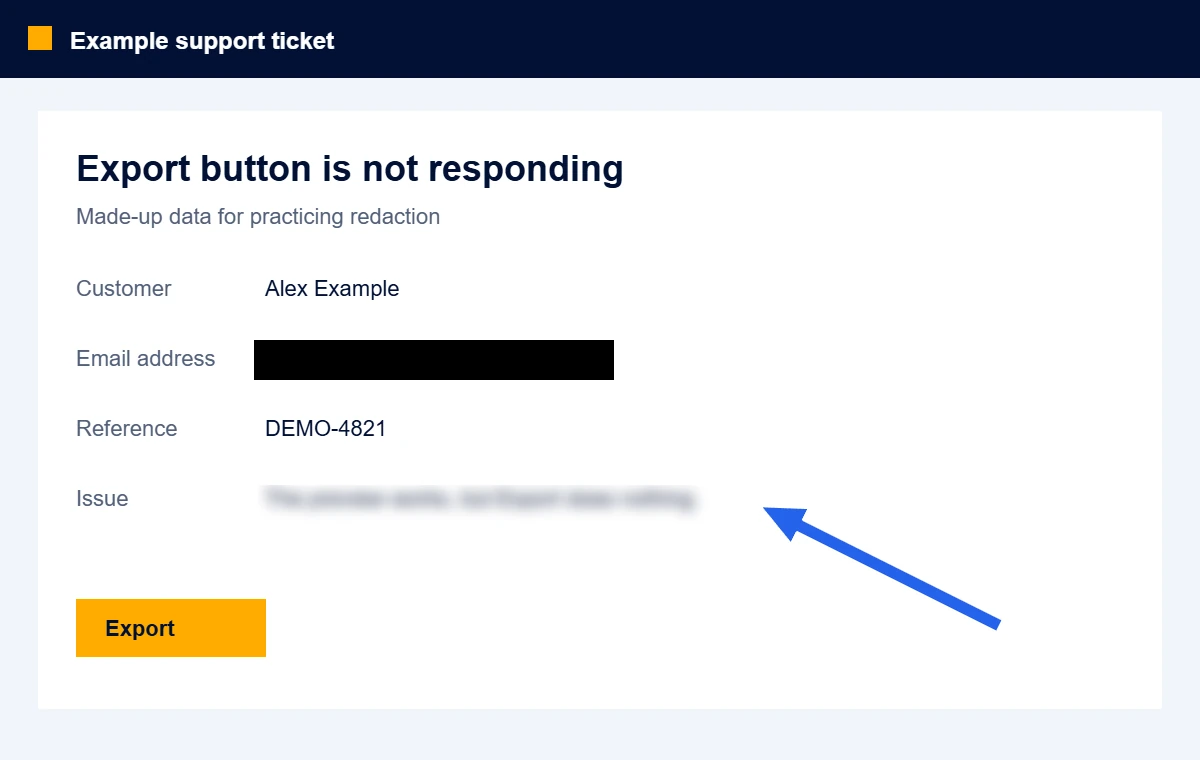
Mantieni il contesto. Rimuovi i dettagli riservati.
Incolla o scegli uno screenshot
Usa Ctrl+V o ⌘V, rilascia un'immagine nell'area di lavoro oppure scegli un file PNG, JPEG o WebP. Prova prima l'esempio se vuoi esercitarti.
Copri le informazioni riservate
Seleziona Oscura e trascina per disegnare un riquadro su ogni area sensibile. Copri il dato per intero lasciando un margine. Usa Ritaglio per rimuovere bordi, schede o barre laterali inutili.
Sfoca gli elementi di disturbo e aggiungi istruzioni
Scegli Sfocatura per attenuare un'area che distrae e regolane l'intensità. Aggiungi frecce colorate o passaggi numerati per spiegare ciò che conta. Usa un oscuramento opaco per il testo riservato.
Scarica ed esamina il PNG
Apri il PNG esportato e controlla l'intera immagine prima di condividerla. L'esportazione contiene modifiche appiattite, non livelli rimovibili. Mantieni riservato il file originale.
Un oscuramento che puoi verificare
L'editor disegna il risultato in una nuova immagine. I rettangoli neri sostituiscono i pixel selezionati. Le aree eliminate con il ritaglio restano fuori dall'area esportata. L'esportazione PNG conserva i dati dell'immagine e rimuove i blocchi di metadati, inclusi i dati EXIF e i campi di testo della fonte.
Usa l'esempio per esercitarti: copri l'indirizzo e-mail, ritaglia un bordo ed esporta. Riapri qui il PNG scaricato per esaminare il risultato come una nuova immagine. Puoi rimuovere una modifica nella sessione di modifica originale; il PNG scaricato non contiene quella cronologia.
L'oscuramento è efficace solo se copre tutta l'informazione
Oscura il dato per intero, compresi i bordi con antialiasing e le copie ripetute. Controlla se i nomi, gli avatar o gli URL vicini, oppure la lunghezza di un riquadro nero, rivelano ancora qualcosa che volevi mantenere riservato.
Mantieni riservate le immagini di origine e le copie di recupero. Se una credenziale è già stata condivisa, coprirla in uno screenshot successivo non la revoca.
Leggi la lista di controllo della privacy degli screenshot →Sfocare, oscurare o ritagliare lo screenshot?
| Metodo | Utile per | Cosa controllare |
|---|---|---|
| Oscuramento opaco | Rimuovere un dato riservato mantenendo la spiegazione circostante. | Copri ogni carattere ed esporta una copia appiattita. |
| Ritaglio | Rimuovere una barra laterale, la barra delle schede del browser o una conversazione non pertinente. | Controlla i nuovi bordi e i dettagli ripetuti all'interno del ritaglio. |
| Sfocatura regolabile | Attenuare un'area selezionata mantenendo la disposizione dello screenshot. | Scegli l'intensità della sfocatura nello strumento gratuito. Usa Oscura per password o testo riservato. |
Perché questa distinzione conta: ricerca Unredacter di Bishop Fox dimostra il recupero di testo pixelato in alcune condizioni. Per i controlli Sfocatura dell'app desktop, separati da questo strumento, consulta la guida alla sfocatura di Maxisnap.
Sfocatura e oscuramento gratuiti degli screenshot: domande e risposte
Come posso sfocare gratis parte di uno screenshot online?
Incolla o scegli lo screenshot nello strumento gratuito qui sopra, seleziona Sfocatura e trascina per disegnare un riquadro sull'area. Regola l'intensità della sfocatura, quindi scarica il PNG. Viene sfocata solo l'area selezionata. Usa invece Oscura quando devi rimuovere testo riservato.
Questo strumento per sfocare screenshot è davvero gratuito?
Sì. Sfocatura, oscuramento, ritaglio, frecce colorate, passaggi numerati, download PNG ed esportazione negli appunti sono gratuiti. Non ci sono registrazione, filigrane o esportazioni a pagamento. L'app desktop Maxisnap, facoltativa, offre i propri piani gratuiti e a pagamento.
Posso sfocare uno screenshot su Windows, Mac, iPhone o Android?
Usa un browser moderno sul tuo dispositivo, scegli uno screenshot salvato e disegna l'area da sfocare con il mouse o con il tocco. Su Windows o Mac puoi anche incollare un'immagine con Ctrl+V o ⌘V. Il comando «Scarica PNG» funziona quando il browser non supporta la copia di un'immagine negli appunti.
Come cambio l'intensità della sfocatura o il colore di una freccia?
Seleziona la sfocatura, la freccia o il numero nell'elenco Modifiche. Usa i controlli sopra l'immagine per cambiare l'intensità della sfocatura, il colore delle annotazioni, lo spessore delle frecce, la dimensione dei numeri o il contorno. Puoi annullare le modifiche prima dell'esportazione.
Come posso coprire di nero il testo in uno screenshot?
Incolla o apri lo screenshot, scegli Oscura e trascina sul testo. Lascia un piccolo margine sui quattro lati per mantenere coperti i contorni delle lettere. Scarica il PNG ed esaminalo prima di condividerlo.
Un riquadro nero è più sicuro della sfocatura o della pixelatura?
Un riquadro completamente opaco sostituisce i pixel selezionati nell'immagine esportata. La sfocatura e la pixelatura conservano schemi che a volte possono rivelare il testo. Usa un oscuramento opaco oppure elimina il testo sensibile con un ritaglio; non affidarti mai a un evidenziatore o a un rettangolo traslucido.
Questo strumento carica il mio screenshot su un server?
No. Il caricamento, la modifica e l'esportazione dell'immagine avvengono nel browser. L'editor non invia l'immagine a Maxisnap e non la salva nell'archivio del browser. Le normali analisi del traffico del sito rispettano le tue impostazioni di consenso; i contenuti delle immagini e i nomi dei file non sono inclusi negli eventi dello strumento.
È possibile rimuovere l'oscuramento dal PNG scaricato?
Il PNG esportato non contiene un livello di oscuramento modificabile né l'originale incorporato. I pixel all'interno di un'area completamente coperta vengono sostituiti con nero pieno. È comunque possibile dedurre informazioni dal contesto circostante, da una copertura incompleta o da un'altra copia dell'originale.
Rileva automaticamente i dati sensibili?
No. Scegli tu ogni area da coprire. Controlla nomi, indirizzi e-mail, schede del browser, barre degli indirizzi, notifiche, numeri di conto e copie ripetute delle stesse informazioni. Questo strumento non esegue OCR e non certifica che un'immagine possa essere condivisa in sicurezza.
Quali dispositivi e tipi di file sono supportati?
L'editor funziona in un browser moderno su computer o dispositivo mobile e accetta immagini PNG, JPEG e WebP fino a 25 MB e 24 megapixel. Nessun lato può superare i 16384 pixel. Esporta in PNG. Per i file animati viene usato un solo fotogramma; PDF, SVG e file di progetto modificabili non sono supportati.
Posso usarlo senza account e senza filigrana?
Sì. Lo strumento nel browser è gratuito, non richiede un account e non aggiunge filigrane. L'app desktop Maxisnap, separata da questo strumento, è disponibile per Windows e Mac se hai anche bisogno di acquisire, annotare e condividere screenshot regolarmente.
Acquisisci con Maxisnap.
Hai bisogno di screenshot durante tutta la giornata? Scarica l'app desktop per Windows o Mac per acquisire, annotare e condividere. Usa questo strumento nel browser quando ti serve un oscuramento completamente opaco prima di condividere.