

اطمس لقطات الشاشة عبر الإنترنت. واحجب النص الخاص.
أداة مجانية لطمس لقطات الشاشة وحجب معلوماتها في متصفحك. اطمس جزءًا من الصورة، واحجب النص الحساس بالأسود، واقتصّ الصورة، وأضف أسهمًا بالألوان التي تختارها. نزّل ملف PNG المعدَّل دون رفع لقطة الشاشة.
أفلت لقطة شاشة هنا
أو الصق باستخدام Ctrl+V / ⌘V
PNG أو JPEG أو WebP · حتى 25 MB
أنت تختار ما تريد إخفاءه. لا تكتشف هذه الأداة المعلومات السرية تلقائيًا. افحص الملف المصدَّر قبل مشاركته.
كيفية طمس جزء من لقطة شاشة
- الصق لقطة شاشة بصيغة PNG أو JPEG أو WebP، أو أفلتها، أو اخترها.
- اختر «الطمس» واسحب لرسم مستطيل فوق المنطقة التي تريد تخفيف وضوحها.
- اضبط شدة الطمس فوق الصورة. حدّد أي منطقة طمس من «التعديلات» لتغييرها لاحقًا.
- نزّل ملف PNG أو انسخ الصورة المعدَّلة. افحص النتيجة قبل مشاركتها.
اطمس لوحة تشتت الانتباه في شرح تعليمي، أو خفّف وضوح خلفية لقطة شاشة للدعم، أو وجّه الانتباه إلى جزء من محادثة. احرص على تغطية كلمات المرور وعناوين البريد الإلكتروني وغيرها من النصوص الخاصة بحجب معتم.
استخدم أداة طمس لقطات الشاشة المجانية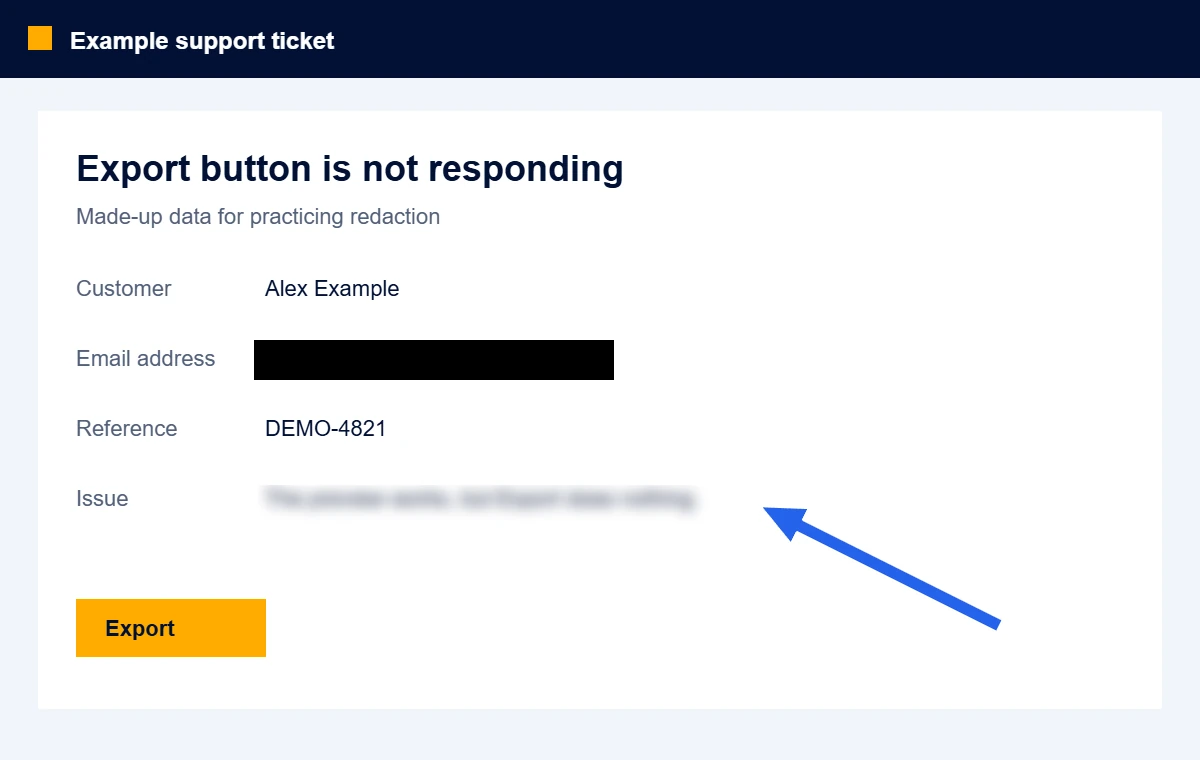
احتفظ بالسياق. وأزل التفاصيل الخاصة.
الصق لقطة شاشة أو اخترها
استخدم Ctrl+V أو ⌘V، أو أفلت صورة في مساحة العمل، أو اختر ملف PNG أو JPEG أو WebP. جرّب المثال أولًا إذا أردت التدرب.
احجب المعلومات الخاصة
اختر «حجب» واسحب لرسم مربع فوق كل منطقة حساسة. غطِّ المعلومة كاملةً مع ترك هامش حولها. استخدم «اقتصاص» لإزالة الحواف أو علامات التبويب أو الأشرطة الجانبية غير الضرورية.
اطمس العناصر المشتتة وأضف التعليمات
اختر «الطمس» لتخفيف وضوح منطقة تشتت الانتباه واضبط شدته. أضف أسهمًا ملوّنة أو خطوات مرقّمة لشرح ما يهم. استخدم الحجب المعتم للنص الخاص.
نزّل ملف PNG وافحصه
افتح ملف PNG المصدَّر وافحص الصورة كاملةً قبل مشاركتها. يحتوي الملف المصدَّر على تعديلات مدمجة في الصورة، وليست طبقات يمكن إزالتها. احتفظ بالملف الأصلي بشكل خاص.
حجب يمكنك فحصه
يرسم المحرر نتيجتك في صورة جديدة. تحلّ المستطيلات السوداء محل البكسلات التي تحددها. وتبقى المناطق التي اقتصصتها خارج مساحة الصورة المصدَّرة. يحتفظ التصدير بصيغة PNG ببيانات الصورة ويزيل كتل البيانات الوصفية، بما فيها بيانات EXIF الأصلية والحقول النصية.
استخدم المثال للتدرب: احجب عنوان البريد الإلكتروني، واقتصّ إحدى الحواف، ثم صدّر الصورة. أعد فتح ملف PNG الذي نزّلته هنا لفحص النتيجة كصورة جديدة. يمكنك إزالة تعديل في جلسة التحرير الأصلية؛ لكن ملف PNG المنزَّل لا يحتوي على سجل تلك التعديلات.
لا يحجب الغطاء إلا ما يغطيه بالكامل
احجب المعلومة كاملةً، بما في ذلك الحواف المصقولة والمواضع التي تتكرر فيها. تحقق مما إذا كانت الأسماء أو الصور الرمزية أو روابط URL القريبة، أو طول المربع الأسود، لا تزال تكشف شيئًا أردت إخفاءه.
احتفظ بالصور الأصلية ونسخ الاسترداد بشكل خاص. إذا سبق أن شاركت بيانات اعتماد، فإن حجبها في لقطة شاشة لاحقة لا يُبطل صلاحيتها.
اقرأ قائمة التحقق من خصوصية لقطات الشاشة →طمس لقطة الشاشة أم حجب معلوماتها أم اقتصاصها؟
| الطريقة | مفيد في | ما الذي يجب فحصه |
|---|---|---|
| حجب معتم بالكامل | إزالة معلومة خاصة مع الإبقاء على الشرح المحيط بها. | غطِّ كل حرف وصدّر نسخة مدمجة التعديلات. |
| اقتصاص | إزالة شريط جانبي أو شريط علامات تبويب المتصفح أو محادثة غير ذات صلة. | افحص الحواف الجديدة والتفاصيل المتكررة داخل الجزء المقتصّ. |
| طمس قابل للضبط | تخفيف وضوح منطقة محددة مع الحفاظ على تخطيط لقطة الشاشة. | اختر شدة الطمس في الأداة المجانية. استخدم «حجب» لكلمات المرور أو النص الخاص. |
لماذا يهمّ هذا التمييز؟ بحث Unredacter من Bishop Fox يوضح إمكانية استعادة النص المبكسل في بعض الظروف. ولمعرفة عناصر التحكم المنفصلة للطمس في تطبيق الكمبيوتر، راجع دليل الطمس في Maxisnap.
طمس لقطات الشاشة وحجب معلوماتها مجانًا: إجابات عن أسئلتك
كيف أطمس جزءًا من لقطة شاشة عبر الإنترنت مجانًا؟
الصق لقطة الشاشة أو اخترها في الأداة المجانية أعلاه، ثم اختر «الطمس» واسحب لرسم مستطيل فوق المنطقة. اضبط شدة الطمس، ثم نزّل ملف PNG. تُطمس المنطقة المحددة فقط. استخدم «حجب» بدلًا من ذلك عندما تحتاج إلى إزالة نص خاص.
هل أداة طمس لقطات الشاشة هذه مجانية فعلًا؟
نعم. الطمس والحجب والاقتصاص والأسهم الملوّنة والخطوات المرقّمة وتنزيل PNG والتصدير إلى الحافظة كلها مجانية. لا يوجد تسجيل أو علامة مائية أو تصدير مدفوع. أما تطبيق Maxisnap الاختياري للكمبيوتر فله خطط مجانية ومدفوعة منفصلة.
هل يمكنني طمس لقطة شاشة على Windows أو Mac أو iPhone أو Android؟
استخدم متصفحًا حديثًا على جهازك، واختر لقطة شاشة محفوظة، وارسم منطقة الطمس باستخدام الفأرة أو اللمس. على Windows أو Mac، يمكنك أيضًا لصق صورة باستخدام Ctrl+V أو ⌘V. يعمل «تنزيل PNG» عندما لا يدعم متصفحك نسخ صورة إلى الحافظة.
كيف أغيّر شدة الطمس أو لون السهم؟
حدّد منطقة الطمس أو السهم أو الرقم من قائمة «التعديلات». استخدم عناصر التحكم فوق الصورة لتغيير شدة الطمس أو لون التعليقات أو سُمك السهم أو حجم العلامة المرقّمة أو الحدّ الخارجي. يمكنك التراجع عن التغييرات قبل التصدير.
كيف أحجب نصًا بالأسود في لقطة شاشة؟
الصق لقطة الشاشة أو افتحها، واختر «حجب»، ثم اسحب فوق النص. اترك هامشًا صغيرًا حول الجوانب الأربعة حتى تبقى حدود الحروف مغطاة. نزّل ملف PNG وافحصه قبل مشاركته.
هل المربع الأسود أكثر أمانًا من الطمس أو البكسلة؟
يستبدل المربع المعتم بالكامل البكسلات المحددة في الصورة المصدَّرة. يحتفظ الطمس والبكسلة بأنماط قد تكشف النص أحيانًا. استخدم الحجب المعتم أو اقتصّ النص الحساس؛ ولا تعتمد أبدًا على قلم تمييز أو مستطيل شبه شفاف.
هل ترفع هذه الأداة لقطة الشاشة الخاصة بي؟
لا. يجري فتح الصورة وتحريرها وتصديرها داخل متصفحك. لا يرسل المحرر الصورة إلى Maxisnap ولا يحفظها في مساحة تخزين المتصفح. تتبع تحليلات الموقع المعتادة إعدادات موافقتك على الموقع؛ ولا تتضمن أحداث الأداة محتوى الصور أو أسماء الملفات.
هل يستطيع أحد إزالة الحجب من ملف PNG المنزَّل؟
لا يحتوي ملف PNG المصدَّر على طبقة حجب قابلة للتحرير أو نسخة أصلية مضمّنة. تُستبدل البكسلات داخل المنطقة المغطاة بالكامل بلون أسود موحّد. ومع ذلك، قد يتمكن شخص ما من استنتاج معلومات من السياق المحيط، أو من تغطية غير مكتملة، أو من نسخة أخرى من الأصل.
هل تكتشف الأداة البيانات الحساسة تلقائيًا؟
لا. أنت تختار كل منطقة تريد حجبها. راجع الأسماء، وعناوين البريد الإلكتروني، وعلامات تبويب المتصفح، وأشرطة العناوين، والإشعارات، وأرقام الحسابات، والمواضع التي تتكرر فيها المعلومات نفسها. لا تجري هذه الأداة التعرف الضوئي على الحروف OCR، ولا تصادق على أن مشاركة الصورة آمنة.
ما الأجهزة وأنواع الملفات المدعومة؟
يعمل المحرر في متصفح حديث على الكمبيوتر أو الهاتف، ويقبل صور PNG وJPEG وWebP بحجم يصل إلى 25 MB ودقة تصل إلى 24 ميغابكسل. يجب ألا يتجاوز طول أي من الضلعين 16384 بكسل. ويصدّر بصيغة PNG. تُستخدم لقطة واحدة من الصور المتحركة؛ ولا تُدعم ملفات PDF أو SVG أو ملفات المشاريع القابلة للتحرير.
هل يمكنني استخدام الأداة دون حساب أو علامة مائية؟
نعم. أداة المتصفح مجانية، ولا تتطلب حسابًا، ولا تضيف علامة مائية. يتوفر تطبيق Maxisnap المنفصل للكمبيوتر على Windows وMac إذا كنت تحتاج أيضًا إلى التقاط لقطات الشاشة وإضافة التعليقات عليها ومشاركتها بانتظام.
التقطها باستخدام Maxisnap.
هل تحتاج إلى لقطات الشاشة طوال اليوم؟ احصل على تطبيق الكمبيوتر لنظام Windows أو Mac لالتقاط الصور وإضافة التعليقات عليها ومشاركتها. استخدم أداة المتصفح هذه عندما تحتاج إلى حجب معتم بالكامل قبل المشاركة.