

مرحبًا بك في Maxisnap
لقد ثبّتَ للتو الإصدار v2.5.3. ابدأ بعملية التقاط ونسخ واحدة، ثم تابع القراءة عندما تريد التسجيل، أو الالتقاط بالتمرير، أو OCR، أو المشاركة.
الأمور الثلاثة الأولى التي تفعلها
- 1
التقط أول لقطة لك
اضغط
Ctrl+Alt+5، اسحب منطقة، ثم حرّر. أو مرّر المؤشر فوق نافذة وانقر دون سحب لالتقاطها بأكملها. يفتح المحرر والصورة موجودة بالفعل في حافظتك. - 2
ثبّت أيقونة علبة النظام
افتح قائمة الفائض في شريط مهام Windows (السهم الصغير المتجه لأعلى بجانب الساعة)، ثم اسحب أيقونة Maxisnap إلى الشريط الظاهر دائمًا. انقر عليها بزر الفأرة الأيمن للوصول إلى كل أوضاع الالتقاط وOCR والإعدادات.
- 3
حدّد أين تذهب الملفات المرفوعة
افتح الإعدادات → الرفع. يعمل Maxisnap Cloud مع حساب مجاني. ومع إضافة Studio يمكنك استخدام وجهتك الخاصة عبر SFTP أو S3 أو FTP أو HTTP، أو استضافة ذاتية بدلاً من ذلك. ولا يحتاج الالتقاط والتحرير والنسخ والحفظ إلى أي حساب أبدًا.
أكثر عشر ميزات استخدامًا
يمكنك التوقف بعد الخطوات الثلاث أعلاه والحصول على أداة لقطة شاشة تعمل بكفاءة. أما هذه فهي الميزات التي تُحدث الفارق بعد استخدامها لمدة أسبوع.
1. التقاط منطقة، والنقر لالتقاط نافذة
الاختصار اليومي هو Ctrl+Alt+5. يتجمّد المشهد على الشاشة، ويظهر مؤشر متقاطع، ثم تسحب مستطيلاً. أما إذا مرّرت المؤشر فوق نافذة بدلاً من ذلك فإنها تُضاء: انقر دون سحب لالتقاط النافذة كاملة، أو اضغط مع الاستمرار على Alt لاختيار لوحة واحدة بداخلها، مثل شريط عنوان المتصفح أو الشريط الجانبي. ولأن الشاشة تتجمّد أولاً، يمكن التقاط القوائم المفتوحة والتلميحات النصية أيضًا.
2. محرر التعليقات
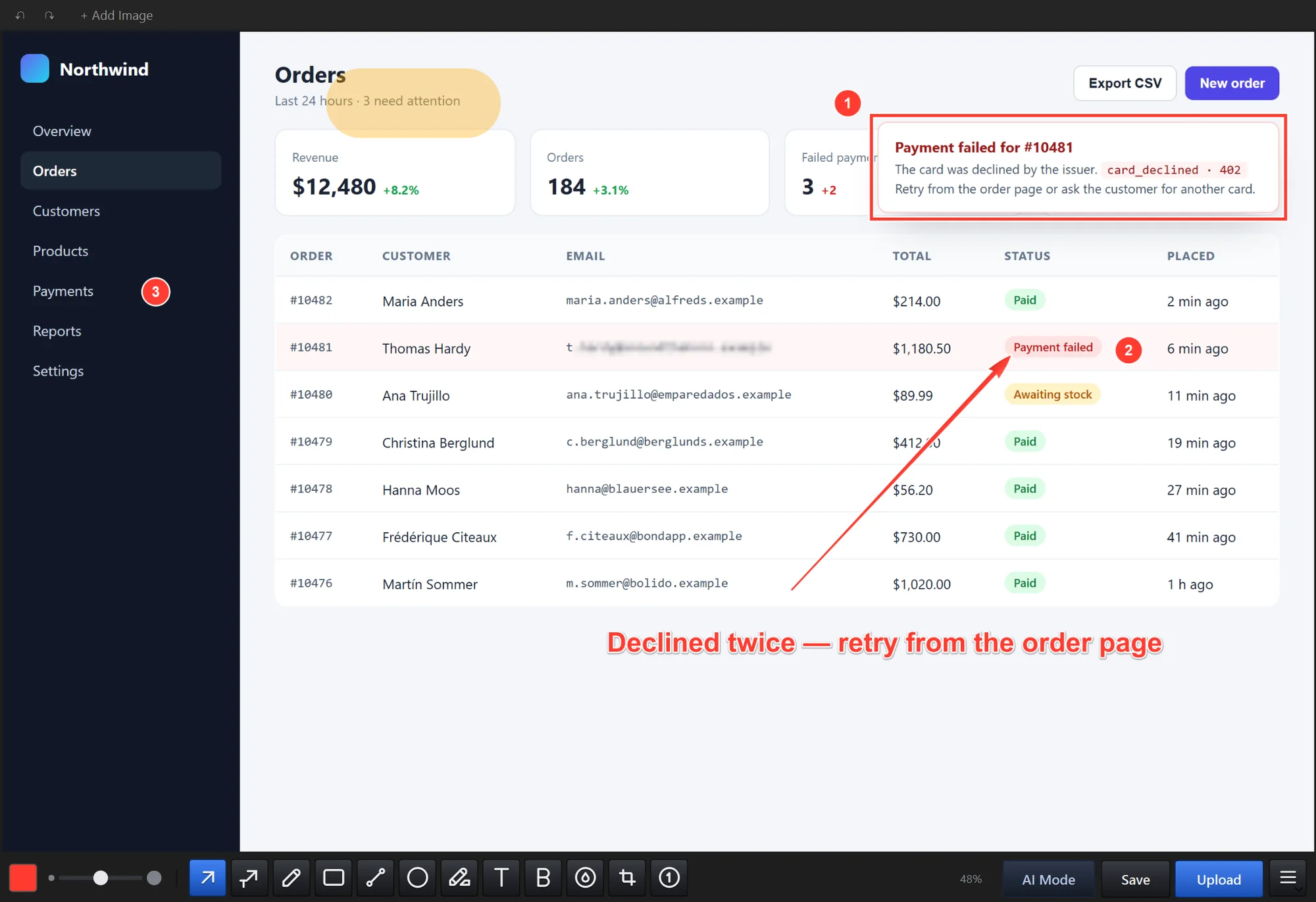
يمتد شريط الأدوات على طول أسفل المحرر. اثنتا عشرة أداة، لكل منها مفتاح واحد: السهم، والسهم مع نص، والقلم، والمستطيل، والخط، والشكل البيضاوي، والتظليل، والنص، والنص الغامق، والتمويه، والاقتصاص، والترقيم. يبقى كل تعليق عنصرًا قائمًا بذاته إلى أن تحفظ، لذا يمكنك النقر عليه لتحريكه، أو سحب مقبض لتغيير حجمه، أو تغيير لونه أو حجمه، أو الضغط على Ctrl+Z حتى 50 مرة.

- السهم. اسحب من نقطة بداية السهم إلى ما يشير إليه. اضغط مع الاستمرار على Shift للحصول على سهم مستقيم بزاوية 45 درجة.
- الترقيم. كل نقرة تضع الرقم التالي. احذف واحدًا وستُعاد ترقيم البقية.
- الطمس. اسحب مستطيلاً فوق منطقة لتقليل تفاصيلها المرئية، بما في ذلك التعليقات التوضيحية السابقة. يتم تضمين هذا التأثير في الملف المُصدَّر، لكنه ليس إخفاءً آمناً. احتفظ بالأسرار خارج منطقة الالتقاط أو قصها منها.
- النص. انقر، واكتب، ثم اسحب مقبض الزاوية لتغيير الحجم. وانقر نقرًا مزدوجًا للتعديل لاحقًا.
3. الالتقاط بالتمرير
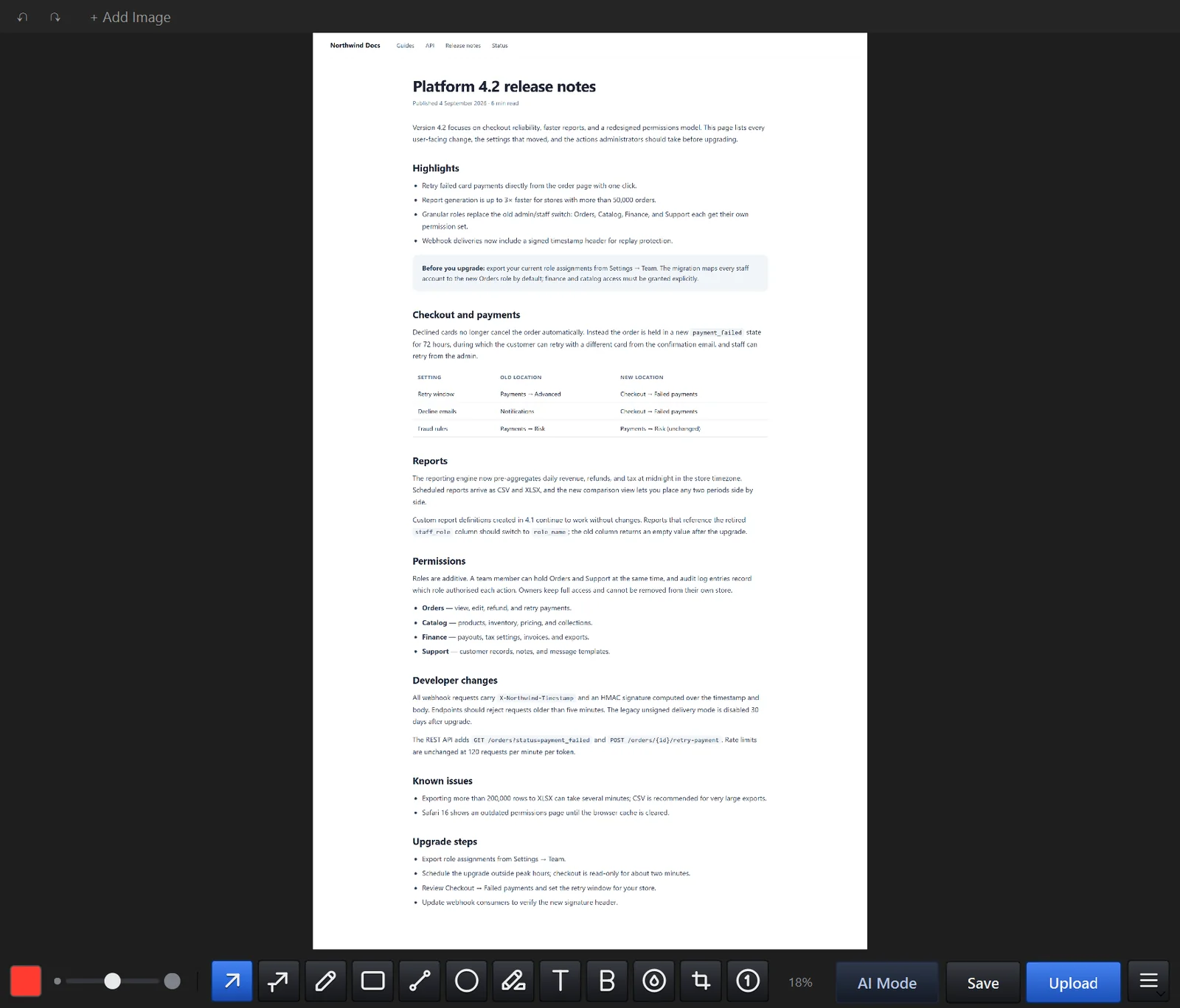
اضغط Ctrl+Alt+8، ثم اختر اللوحة التي تُمرَّر، وقم بتمريرها. أو انتقل إلى الوضع التلقائي في الإعدادات ليقوم Maxisnap بتمريرها نيابة عنك. اضغط على الاختصار مرة أخرى، أو انقر على إيقاف، أو اضغط على Escape، فتُفتح الصورة المُدمَجة في المحرر. تعمل هذه الميزة على صفحات الويب وعلى لوحات سطح المكتب مثل المحادثات ونوافذ الإعدادات.
4. تسجيل الشاشة
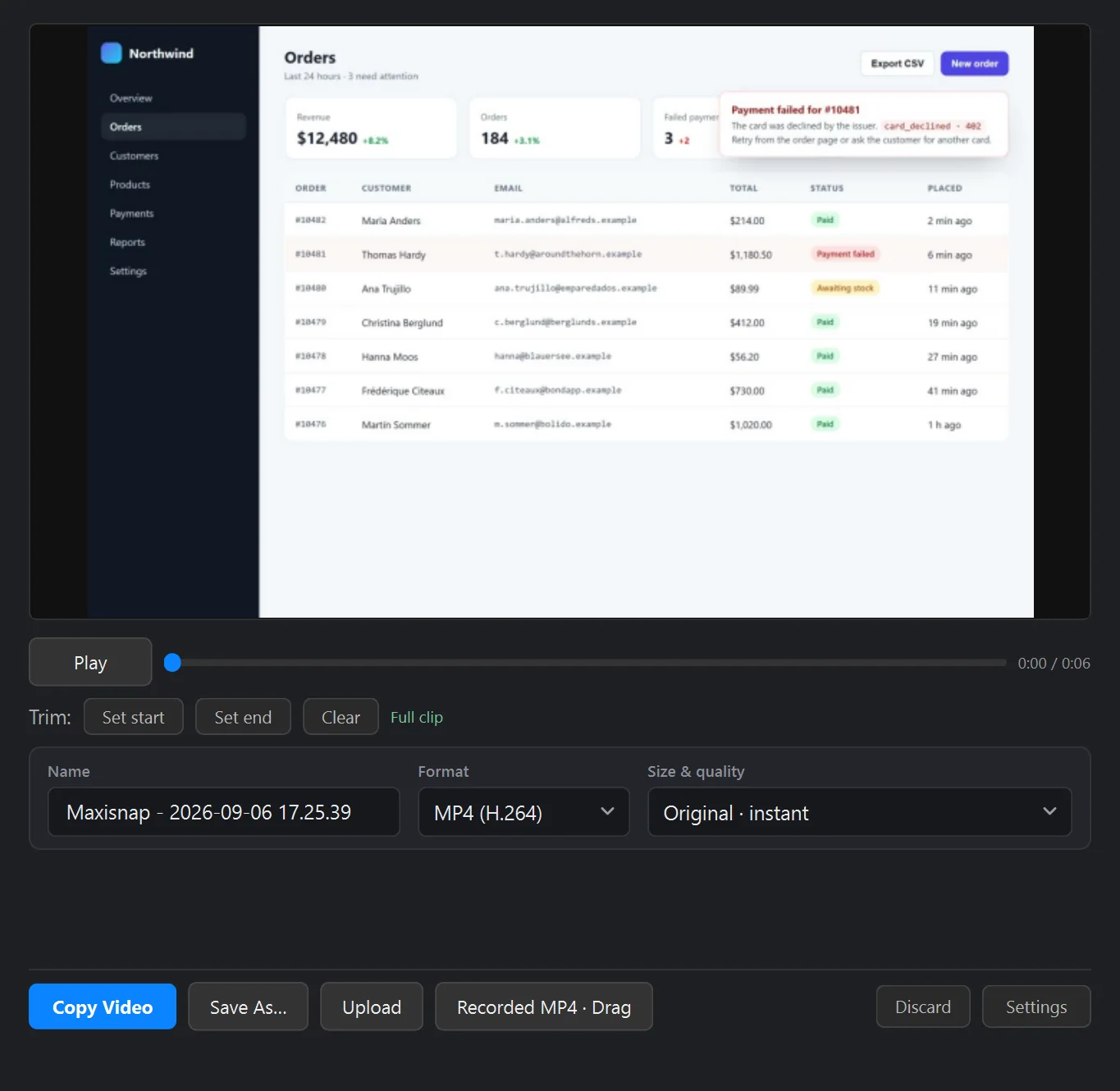
Ctrl+Alt+3 يسجّل منطقة ترسمها؛ Ctrl+Alt+4 يسجّل الشاشة بأكملها تحت مؤشرك. صوت النظام والميكروفون مفعّلان افتراضيًا ولا يحتاجان إلى أي تعريف إضافي. اضغط على الاختصار مرة أخرى لإيقاف التسجيل، فتفتح نافذة نتيجة يكون فيها المقطع موجودًا بالفعل في حافظتك كملف: شغّله، وقصّه، وصدّره بصيغة MP4 أو GIF أو WebM أو بصيغة MP4 محسّنة بالذكاء الاصطناعي.
5. النسخ إلى الحافظة، أو الحفظ، أو الرفع
في المحرر، Ctrl+C ينسخ الصورة المُعلَّق عليها، Ctrl+S يحفظها بصيغة PNG أو JPEG في مجلد الحفظ الخاص بك، و Ctrl+U يرفعها إلى الوجهة النشطة وينسخ الرابط. وتُسمّى الملفات باسم التطبيق والنافذة التي التقطتها، بحيث يبقى مجلد اللقطات قابلاً للبحث.
6. شارك رابطًا باختصار واحد
Ctrl+Alt+7 يلتقط منطقة ويرفعها فورًا. ويكون الرابط في حافظتك عند إغلاق المحرر. ويحتفظ حساب Maxisnap المجاني بما يصل إلى 50 التقاطًا نشطًا و500 MB من مساحة التخزين السحابية (منها 100 MB فيديو)؛ Pro تضيف 10 GB من مساحة التخزين، وفيديوهات حتى 1 GB، وروابط خاصة، وتحليلات مشاهدات، وصفحات مشاركة خالية من الإعلانات. اضغط Ctrl+Shift+M لنسخ الرابط بصيغة Markdown.
7. نسخ النص من لقطة شاشة
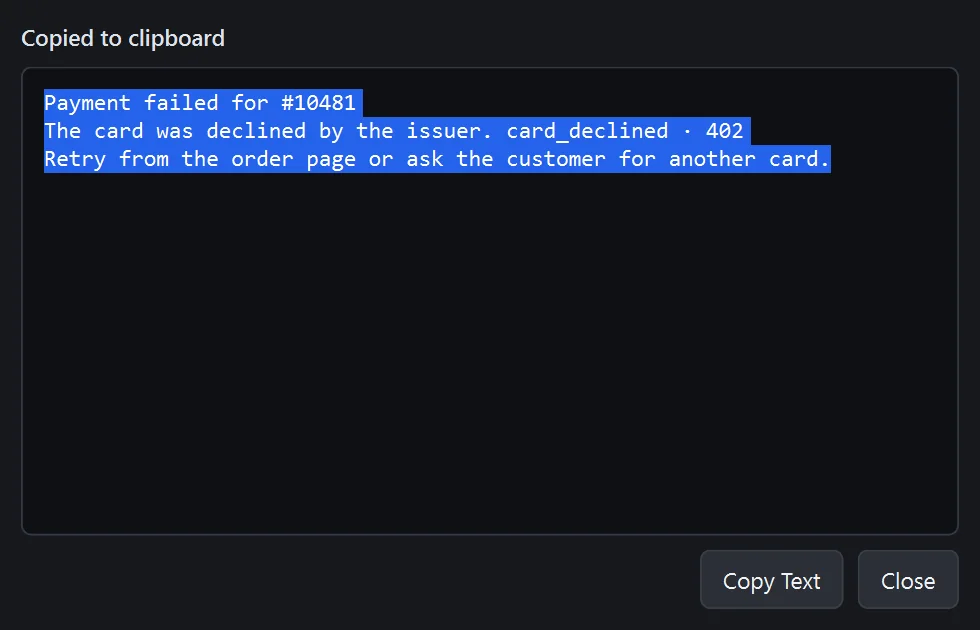
انقر بزر الفأرة الأيمن على أيقونة شريط النظام واختر التقاط النص، ثم حدّد منطقة: يصل النص المُتعرَّف عليه إلى حافظتك. وداخل المحرر، توفر القائمة نسخ النص من الصورة للقطة الحالية. يعمل التعرف على جهازك باستخدام محرك OCR المدمج في Windows.
8. وضع الذكاء الاصطناعي
بدّل وضع الذكاء الاصطناعي في شريط الأدوات، وكل عملية نسخ أو حفظ أو رفع تنتج نسخة بالحجم المناسب لـ Claude Code أو Codex CLI أو Gemini CLI أو أي مساعد محادثة: بعرض 1600 بكسل افتراضياً، وبأصغر تنسيق مقروء. قص الأسرار قبل التصدير وافحص الصورة الناتجة. تتضمن صفحة البرمجة بالذكاء الاصطناعي خطوات كل أداة على حدة.
9. ثبّت لقطة في المقدمة
من قائمة المحرر، تثبيت على سطح المكتب يجعل اللقطة الحالية تطفو فوق كل نافذة أخرى. اسحبها إلى أي مكان، وغيّر حجمها بعجلة الفأرة، وانقر بزر الفأرة الأيمن لضبط الشفافية، واضغط Escape لإغلاقها. ثبّت بقدر ما تحتاج أثناء عملك من مرجع.
10. التقاط المنطقة السابقة، وفتح من الحافظة، وفتح آخر لقطة
التقاط المنطقة السابقة في قائمة شريط النظام يكرر آخر مستطيل حددته بالضبط، وهو مثالي للقطات "قبل وبعد". Ctrl+Alt+1 يفتح أي صورة موجودة في حافظتك داخل المحرر، و Ctrl+Alt+0 يفتح أحدث ملف في مجلد الحفظ الخاص بك.
الأسئلة الشائعة
أين تُحفظ لقطات شاشتي؟
افتراضيًا في Pictures\Maxisnap Images، والتسجيلات في Videos. غيّر أيًا من المجلدين من الإعدادات → التفضيلات و الإعدادات → الفيديو. تذهب نسخ الاسترداد التلقائي للعمل غير المحفوظ إلى مجلد منفصل Pictures\Maxisnap Auto Recovery بمدة احتفاظ تختارها أنت.
هل يمكنني تغيير اختصارات لوحة المفاتيح؟
نعم. الإعدادات ← الاختصارات تعرض كل اختصار عام وكل اختصار في المحرر ضمن مربع بحث. انقر على الحقل، ثم اضغط على المفاتيح الجديدة، فيحفظه Maxisnap ويحذّرك إذا أفاد Windows بوجود تعارض. ويمكنك أيضًا ربط الزر الأوسط أو زر الرجوع أو زر التقدّم في الفأرة بأحد إجراءات الالتقاط. صفحة مرجع الاختصارات على القائمة الكاملة.
هل الطمس نهائي؟
يتم تضمين التمويه في الصورة المُصدَّرة، لكن قد لا يزال بالإمكان استنتاج النص المموّه من التفاصيل المتبقية منه. أبقِ كلمات المرور والرموز المميزة خارج الالتقاط أو اقصصها. بالنسبة للمحتوى الذي لا يمكنك قصه، استخدم أداة إخفاء معتمة بالكامل في محرر يدعمها، ثم افحص الملف المُصدَّر.
أين تذهب بيانات الرفع في Maxisnap Cloud؟
إلى تخزين Cloudflare R2 على حساب Cloudflare الخاص بنا، ويُقدَّم عبر شبكة Cloudflare. ولا يُرفع أي شيء ما لم ترفعه بنفسك. والتفاصيل الكاملة موجودة في سياسة الخصوصية.
هل يرسل Maxisnap إحصاءات استخدام؟
إحصاءات الاستخدام المجهولة مفعّلة افتراضيًا ويمكن إيقافها من الإعدادات → الخصوصية، والتي تحتوي أيضًا على إظهار بياناتي و حذف جميع البيانات أزرار. ولا تشمل أبدًا محتوى لقطات الشاشة، أو أسماء الملفات، أو نص الحافظة.
كيف أبلّغ عن خطأ؟
افتح الإعدادات → حول → الإبلاغ عن خلل. يمكن للنموذج إرفاق لقطة شاشة وبيانات تشخيصية منقّحة، ويمنحك معرّفًا مرجعيًا. الـ دليل الإبلاغ عن الأخطاء ما ينبغي تضمينه.
الخطوة التالية
- خذ بضع لقطات باستخدام اختصار لوحة المفاتيح لتكوين الذاكرة العضلية.
- إذا كنت ترسل لقطات شاشة إلى عملاء أو زملاء في الفريق وتريد مزيدًا من التخزين السحابي والروابط الخاصة وتحليلات المشاهدات، تكلفة Pro هي $18 سنويًا.
- إذا أردت أن تكون اللقطات على خادمك الخاص أو في لوحة تحكم بهويتك البصرية على نطاقك، Studio بسعر $29 لمرة واحدة.
- يضم مركز المساعدة قائمة الاختصارات، وجولة في الإعدادات، وعملية الإبلاغ عن المشكلات.