

Welkom bij Maxisnap
Je hebt zojuist v2.5.2 geïnstalleerd. Begin met één keer vastleggen-en-kopiëren, en lees verder zodra je opnemen, scrollende vastlegging, OCR of delen wilt.
De eerste drie dingen die je doet
- 1
Maak je eerste opname
Druk op
Ctrl+Alt+5, sleep een gebied, laat los. Of beweeg over een venster en klik zonder te slepen om het hele venster vast te leggen. De editor opent met de afbeelding al op je klembord. - 2
Zet het systeemvakpictogram vast
Open het overloopvenster van de Windows-taakbalk (het kleine pijltje omhoog naast de klok) en sleep het Maxisnap-pictogram naar het altijd-zichtbare systeemvak. Klik erop met rechts voor elke vastlegmodus, OCR en Instellingen.
- 3
Bepaal waar uploads naartoe gaan
Open Instellingen → Uploaden. Maxisnap Cloud werkt met een gratis account. Met de Studio-add-on kun je in plaats daarvan je eigen SFTP-, S3-, FTP-, HTTP- of zelfgehoste bestemming gebruiken. Vastleggen, bewerken, kopiëren en opslaan vereisen nooit een account.
De tien functies die mensen het meest gebruiken
Je kunt stoppen na de drie stappen hierboven en dan heb je al een screenshottool die werkt. Dit zijn de functies die het verschil maken zodra je hem een week hebt gebruikt.
1. Gebied vastleggen, en een venster vastleggen met één klik
De dagelijkse sneltoets is Ctrl+Alt+5. Het scherm bevriest, er verschijnt een kruisdraad, en je sleept een rechthoek. Beweeg in plaats daarvan over een venster en het licht op: klik zonder te slepen om het hele venster vast te leggen, of houd Alt ingedrukt om één enkel deelvenster te kiezen, zoals de adresbalk van een browser of een zijbalk. Omdat het scherm eerst bevriest, zijn ook geopende menu's en tooltips vast te leggen.
2. De annotatie-editor
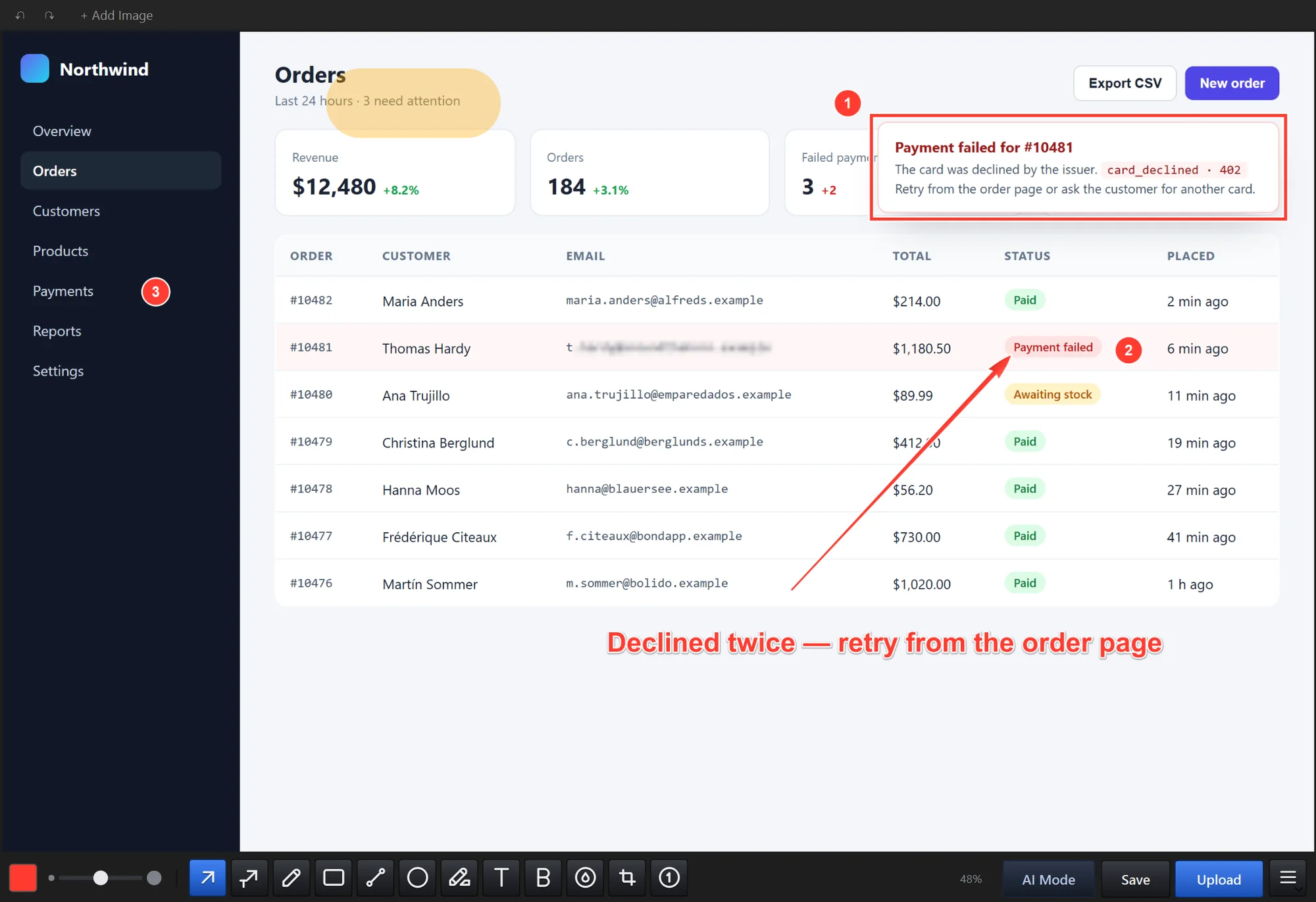
De werkbalk loopt langs de onderkant van de editor. Twaalf tools, elk met één toets: pijl, pijl met tekst, pen, rechthoek, lijn, ellips, markeerstift, tekst, vette tekst, vervaging, bijsnijden en nummering. Elke annotatie blijft een object totdat je opslaat, dus klik erop om hem te verplaatsen, sleep een handvat om hem te vergroten of verkleinen, verander de kleur of grootte, of druk op Ctrl+Z tot 50 keer.

- Pijl. Sleep van waar de pijl begint naar waar hij naartoe wijst. Houd Shift ingedrukt voor een rechte pijl van 45 graden.
- Nummering. Elke klik plaatst het volgende nummer. Verwijder er een en de rest hernummert.
- Vervagen. Sleep een rechthoek over een gebied om de zichtbare details te verminderen, inclusief eerdere annotaties. Het effect is opgenomen in het geëxporteerde bestand, maar het is geen beveiligde redactie. Houd geheimen buiten de vastlegging of snijd ze eruit.
- Tekst. Klik, typ, en sleep het hoekhandvat om te schalen. Dubbelklik om later te bewerken.
3. Scrollende vastlegging
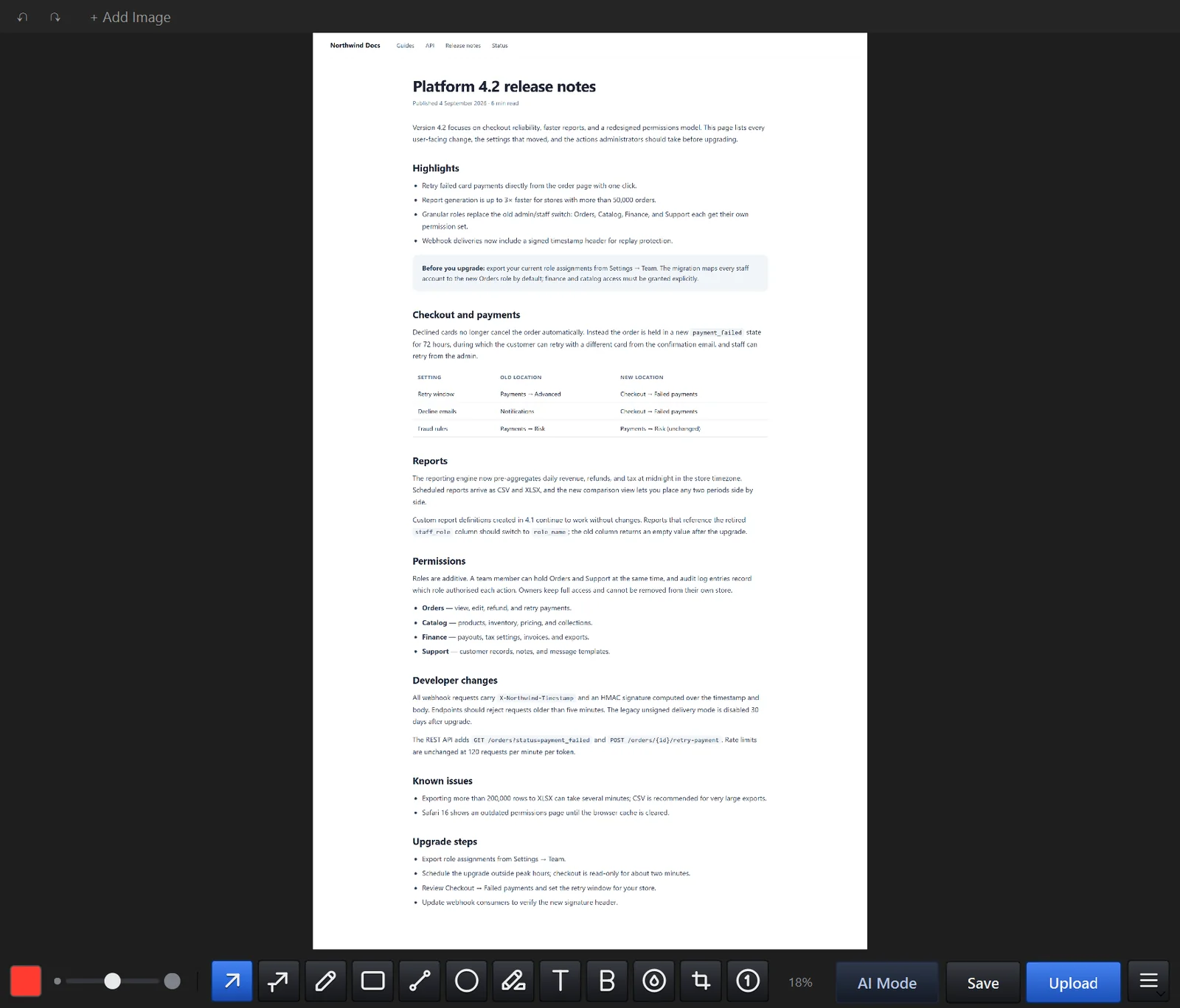
Druk op Ctrl+Alt+8, selecteer het deelvenster dat scrolt, en scroll het. Of schakel over naar automatische modus in Instellingen, en Maxisnap scrolt het voor je. Druk nogmaals op de sneltoets, klik op Stop, of druk op Escape, en de samengevoegde afbeelding opent in de editor. Het werkt op webpagina's en op desktop-deelvensters zoals chats en instellingenvensters.
4. Schermopname
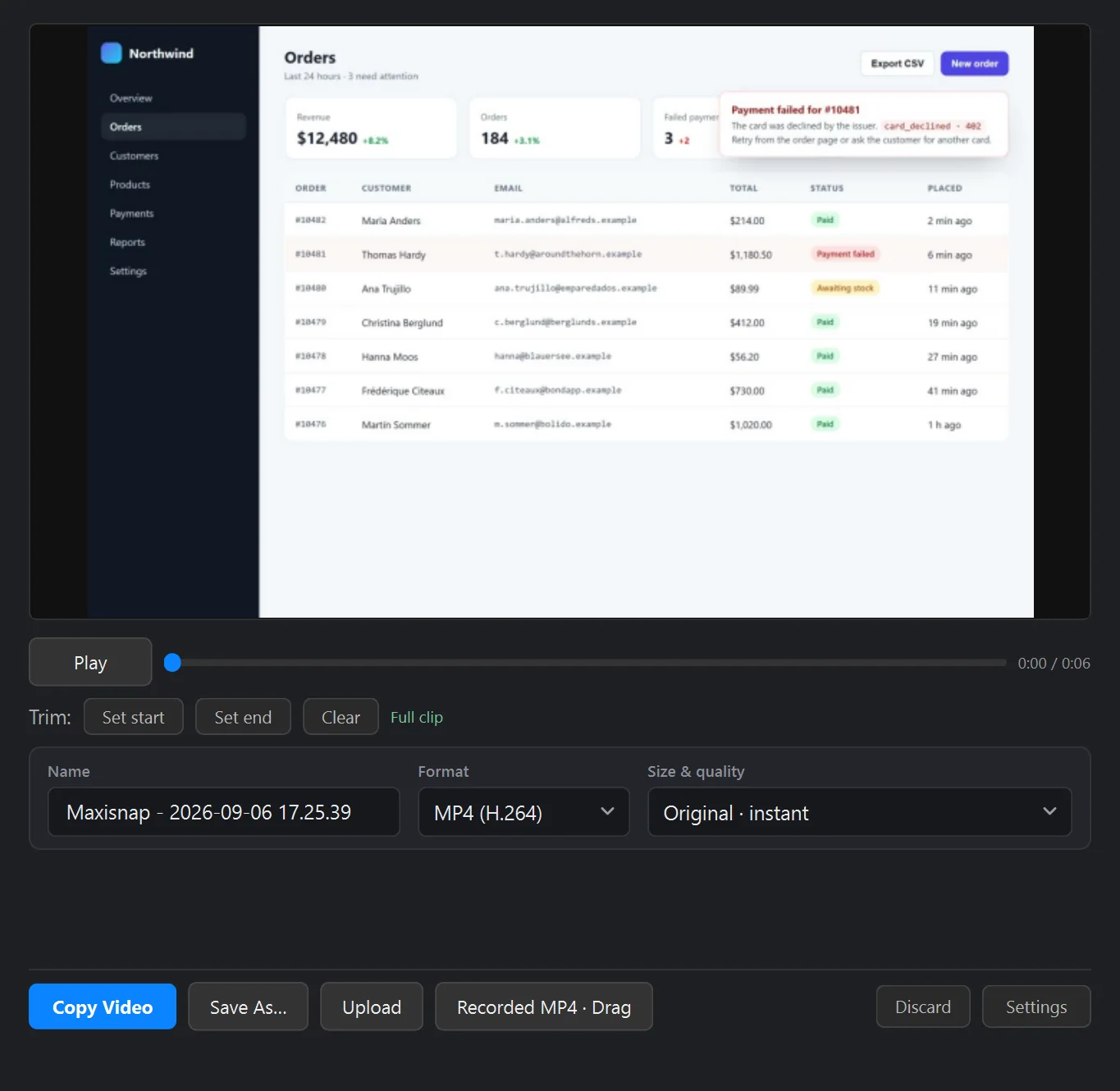
Ctrl+Alt+3 neemt een gebied op dat je tekent; Ctrl+Alt+4 neemt het hele scherm op onder je cursor. Systeemaudio en je microfoon staan standaard aan en hebben geen extra driver nodig. Druk nogmaals op de sneltoets om te stoppen; er opent een resultaatvenster met de clip al als bestand op je klembord: speel hem af, knip hem bij en exporteer naar MP4, GIF, WebM of een AI-geoptimaliseerde MP4.
5. Kopiëren naar klembord, opslaan, of uploaden
In de editor, Ctrl+C kopieert de geannoteerde afbeelding, Ctrl+S slaat het op als PNG of JPEG in je opslagmap, en Ctrl+U uploadt het naar de actieve bestemming en kopieert de link. Bestanden worden genoemd naar de app en het venster dat je hebt vastgelegd, zodat een map met opnamen doorzoekbaar blijft.
6. Een link delen met één sneltoets
Ctrl+Alt+7 legt een gebied vast en uploadt dit meteen. De link staat op je klembord zodra de editor sluit. Een gratis Maxisnap-account biedt tot 50 actieve vastleggingen en 500 MB cloudopslag (100 MB daarvan video); Pro voegt 10 GB opslag toe, video's tot 1 GB, privélinks, weergavestatistieken, en advertentievrije deelpagina's. Druk op Ctrl+Shift+M om de link als Markdown te kopiëren.
7. Tekst kopiëren uit een screenshot
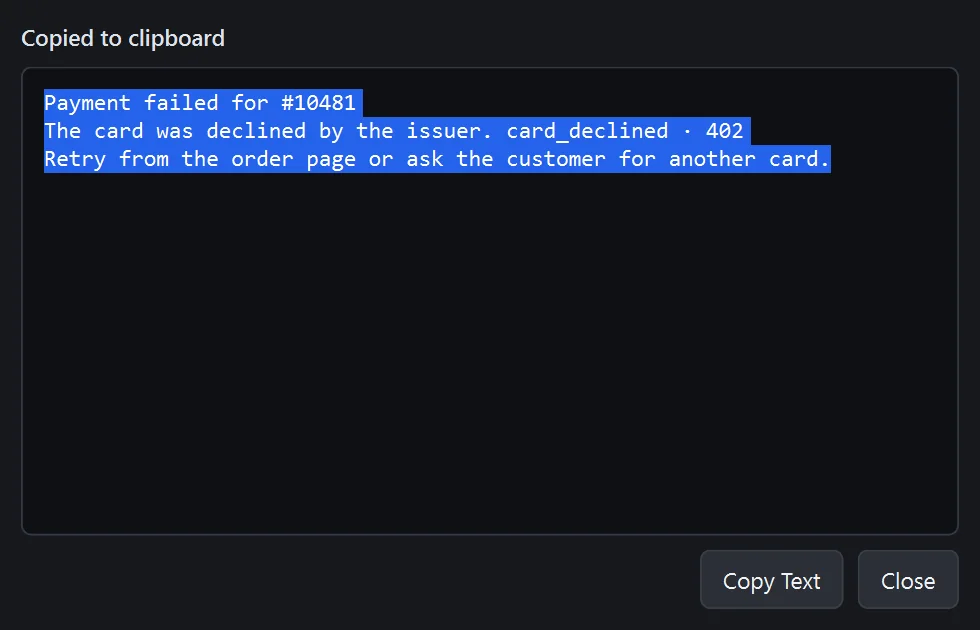
Klik met rechts op het pictogram in het systeemvak en kies Tekst vastleggen, selecteer daarna een gebied: de herkende tekst komt op je klembord terecht. In de editor biedt het menu Tekst uit afbeelding kopiëren voor de huidige opname. De herkenning gebeurt op je pc met de OCR-engine die in Windows is ingebouwd.
8. AI Mode
Schakel AI Mode in op de werkbalk en elke kopie, opslag en upload produceert een op maat gemaakte kopie voor Claude Code, Codex CLI, Gemini CLI of een chatassistent: standaard 1600 px breed, in het kleinst leesbare formaat. Snijd geheimen eruit voor het exporteren en inspecteer de resulterende afbeelding. De Pagina over AI-coding heeft de stappen per tool.
9. Zet een opname bovenop vast
Vanuit het editormenu, Vastmaken aan bureaublad laat de huidige opname zweven boven alle andere vensters. Sleep hem overal naartoe, vergroot of verklein hem met het muiswiel, klik met rechts om de dekking in te stellen, en druk op Escape om hem te sluiten. Zet er zoveel vast als je nodig hebt terwijl je met een referentie werkt.
10. Vorig gebied vastleggen, openen vanaf klembord, laatste openen
Vorig gebied vastleggen in het systeemvakmenu herhaalt exact je laatste rechthoek, wat ideaal is voor voor-en-na-opnamen. Ctrl+Alt+1 opent de afbeelding die op je klembord staat in de editor, en Ctrl+Alt+0 opent het nieuwste bestand in je opslagmap.
Veelgestelde vragen
Waar worden mijn screenshots opgeslagen?
Standaard in Pictures\Maxisnap Images, en opnames in Videos. Wijzig beide mappen in Instellingen → Voorkeuren en Instellingen → Video. Kopieën van niet-opgeslagen werk van automatisch herstel gaan naar een aparte Pictures\Maxisnap Auto Recovery map, met een bewaartermijn die je zelf kiest.
Kan ik de sneltoetsen wijzigen?
Ja. Instellingen → Sneltoetsen toont elke globale sneltoets en elke editorsneltoets met een zoekvak. Klik op een veld, druk de nieuwe toetsen in, en Maxisnap slaat het op en waarschuwt je als Windows een conflict meldt. Je kunt ook de middelste, de Terug- of de Vooruit-knop van je muis koppelen aan een opname. De overzicht van sneltoetsen bevat de volledige lijst.
Is de vervaging definitief?
Vervaging wordt meegenomen in de geëxporteerde afbeelding, maar vervaagde tekst kan mogelijk nog steeds worden afgeleid uit het resterende detail. Houd wachtwoorden en tokens buiten de opname of snijd ze eruit. Voor inhoud die u niet kunt bijsnijden, gebruikt u een volledig ondoorzichtige onherkenbaarmaakfunctie in een editor die dit ondersteunt, en controleert u vervolgens het geëxporteerde bestand.
Waar komen de uploads van Maxisnap Cloud terecht?
Naar Cloudflare R2-opslag op ons Cloudflare-account, geleverd via het netwerk van Cloudflare. Er wordt niets geüpload, tenzij jij het uploadt. Alle details vind je in de Privacybeleid.
Verstuurt Maxisnap gebruiksstatistieken?
Anonieme gebruiksstatistieken staan standaard aan en kunnen worden uitgeschakeld in Instellingen → Privacy, die ook Mijn gegevens tonen en Alle gegevens verwijderen knoppen. Ze bevatten nooit de inhoud van screenshots, bestandsnamen, of klembordtekst.
Hoe meld ik een bug?
Open Instellingen → Over → Een bug melden. Het formulier kan een screenshot en weggelakte diagnostische gegevens bijvoegen, en geeft je een referentie-ID. De handleiding voor bugmeldingen legt uit wat je moet meesturen.
Volgende stap
- Maak een paar opnamen met de sneltoets en bouw spiergeheugen op.
- Stuur je screenshots naar klanten of teamgenoten en wil je meer cloudopslag, privélinks en weergavestatistieken, Pro kost $18 per jaar.
- Wil je opnamen op je eigen server of een gebrand dashboard op je domein, Studio kost eenmalig $29.
- Het Helpcentrum heeft de lijst met sneltoetsen, een rondleiding door de instellingen, en het bugrapportageproces.