

Willkommen bei Maxisnap
Sie haben gerade v2.5.3 installiert. Beginnen Sie mit einer einzigen Aufnahme-und-Kopieren-Aktion, und lesen Sie weiter, sobald Sie Aufzeichnung, Scrollaufnahme, OCR oder Teilen ausprobieren möchten.
Die drei ersten Schritte
- 1
Machen Sie Ihre erste Aufnahme
Drücken Sie
Ctrl+Alt+5, ziehen Sie einen Bereich auf, lassen Sie los. Oder bewegen Sie den Mauszeiger über ein Fenster und klicken Sie ohne zu ziehen, um das gesamte Fenster aufzunehmen. Der Editor öffnet sich, während das Bild bereits in Ihrer Zwischenablage liegt. - 2
Heften Sie das Infobereich-Symbol an
Öffnen Sie den Windows-Taskleisten-Überlauf (den kleinen Pfeil nach oben neben der Uhr), und ziehen Sie das Maxisnap-Symbol in den stets sichtbaren Tray. Klicken Sie mit rechts darauf für jeden Aufnahmemodus, OCR und Einstellungen.
- 3
Entscheiden, wohin Uploads gehen
Öffnen Sie in Maxisnap Einstellungen → Hochladen. Maxisnap Cloud funktioniert mit einem kostenlosen Konto. Mit dem Studio-Add-on können Sie stattdessen Ihr eigenes SFTP-, S3-, FTP-, HTTP- oder selbst gehostetes Ziel verwenden. Aufnehmen, Bearbeiten, Kopieren und Speichern erfordern nie ein Konto.
Die zehn am häufigsten genutzten Funktionen
Sie können nach den drei genannten Schritten aufhören und haben trotzdem ein Screenshot-Tool, das funktioniert. Diese Funktionen machen den Unterschied, sobald Sie es eine Woche lang genutzt haben.
1. Bereichsaufnahme und Fenster per Klick aufnehmen
Die alltägliche Tastenkombination ist Ctrl+Alt+5. Der Bildschirm friert ein, ein Fadenkreuz erscheint, und Sie ziehen ein Rechteck auf. Fahren Sie stattdessen über ein Fenster, leuchtet es auf: Klicken Sie ohne zu ziehen, um das gesamte Fenster aufzunehmen, oder halten Sie Alt gedrückt, um einen einzelnen Bereich darin auszuwählen, etwa die Adressleiste eines Browsers oder eine Seitenleiste. Da der Bildschirm zuerst eingefroren wird, lassen sich auch geöffnete Menüs und Tooltips aufnehmen.
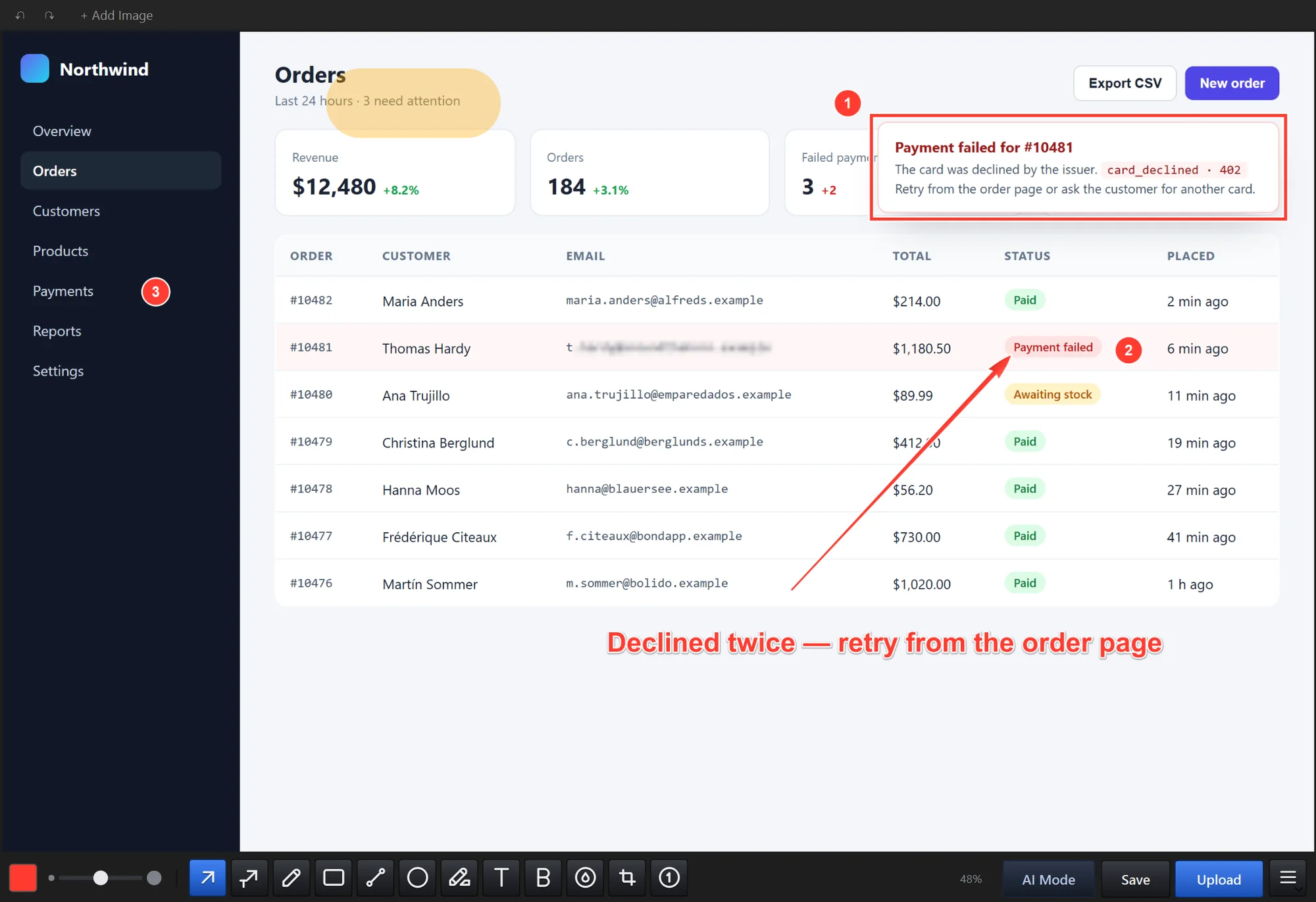
2. Der Anmerkungseditor
Die Werkzeugleiste verläuft am unteren Rand des Editors. Zwölf Werkzeuge, je eine Taste: Pfeil, Pfeil mit Text, Stift, Rechteck, Linie, Ellipse, Textmarker, Text, fetter Text, Weichzeichner, Zuschneiden und Nummerierung. Jede Anmerkung bleibt bis zum Speichern ein Objekt, klicken Sie sie also an, um sie zu verschieben, ziehen Sie einen Anfasser, um die Größe zu ändern, ändern Sie Farbe oder Größe, oder drücken Sie Ctrl+Z bis zu 50 Mal.

- Pfeil. Ziehen Sie vom Startpunkt des Pfeils zu dem, worauf er zeigen soll. Halten Sie Shift für einen geraden 45-Grad-Pfeil gedrückt.
- Nummerierung. Jeder Klick setzt die nächste Nummer. Löschen Sie eine, werden die übrigen neu nummeriert.
- Weichzeichner. Ziehen Sie ein Rechteck über einen Bereich, um dessen sichtbare Details zu reduzieren, einschließlich früherer Anmerkungen. Der Effekt ist in der exportierten Datei enthalten, stellt aber keine sichere Schwärzung dar. Halten Sie Geheimnisse außerhalb der Aufnahme oder schneiden Sie sie heraus.
- Text. Klicken, tippen und den Eckgriff ziehen, um die Größe zu ändern. Doppelklicken Sie, um es später zu bearbeiten.
3. Scrollaufnahme
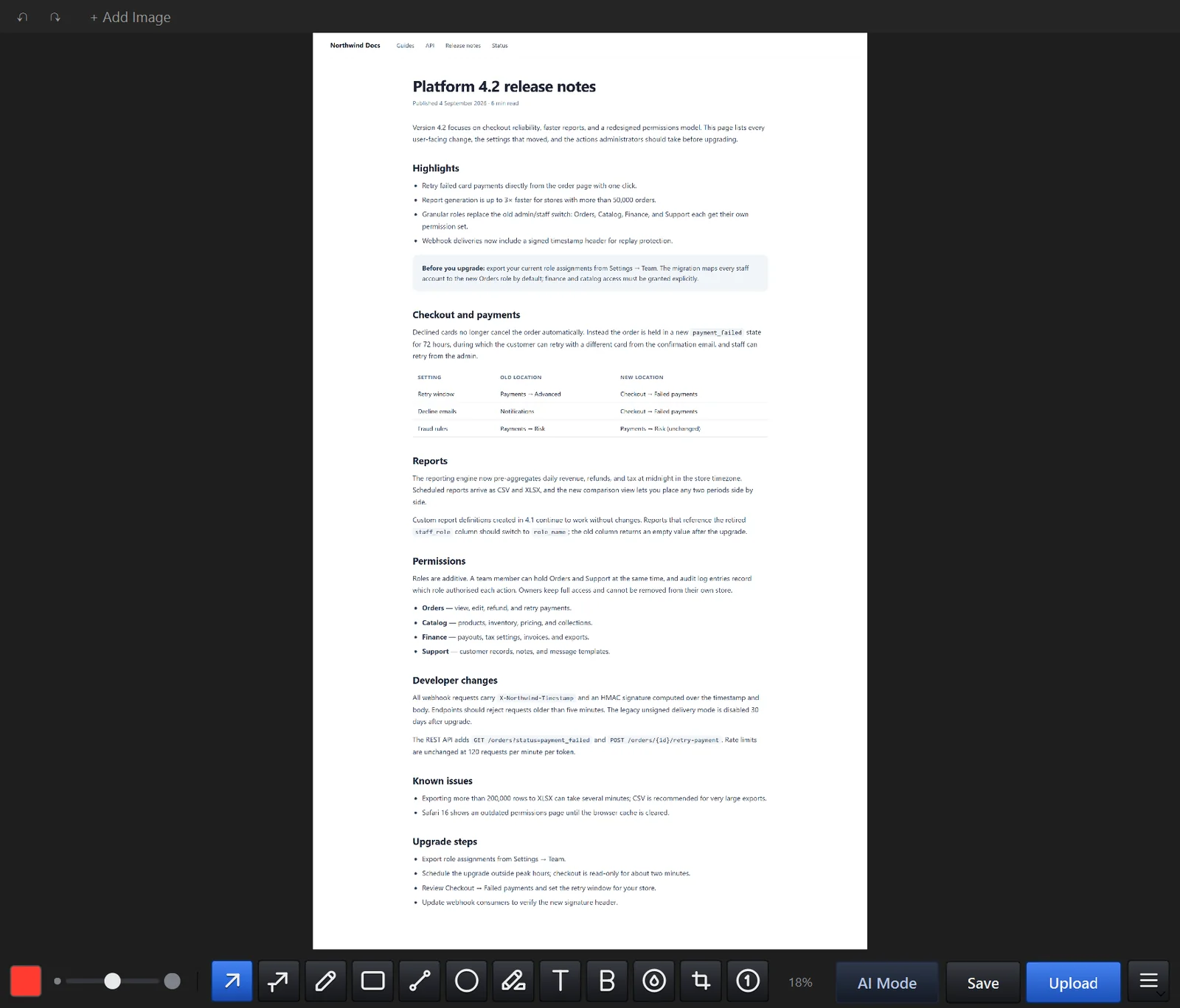
Drücken Sie Ctrl+Alt+8, wählen Sie den scrollenden Bereich aus, und scrollen Sie ihn. Oder wechseln Sie in den Einstellungen in den automatischen Modus, und Maxisnap scrollt für Sie. Drücken Sie die Tastenkombination erneut, klicken Sie auf Stopp, oder drücken Sie Escape, und das zusammengesetzte Bild öffnet sich im Editor. Es funktioniert bei Webseiten und bei Desktop-Bereichen wie Chats und Einstellungsfenstern.
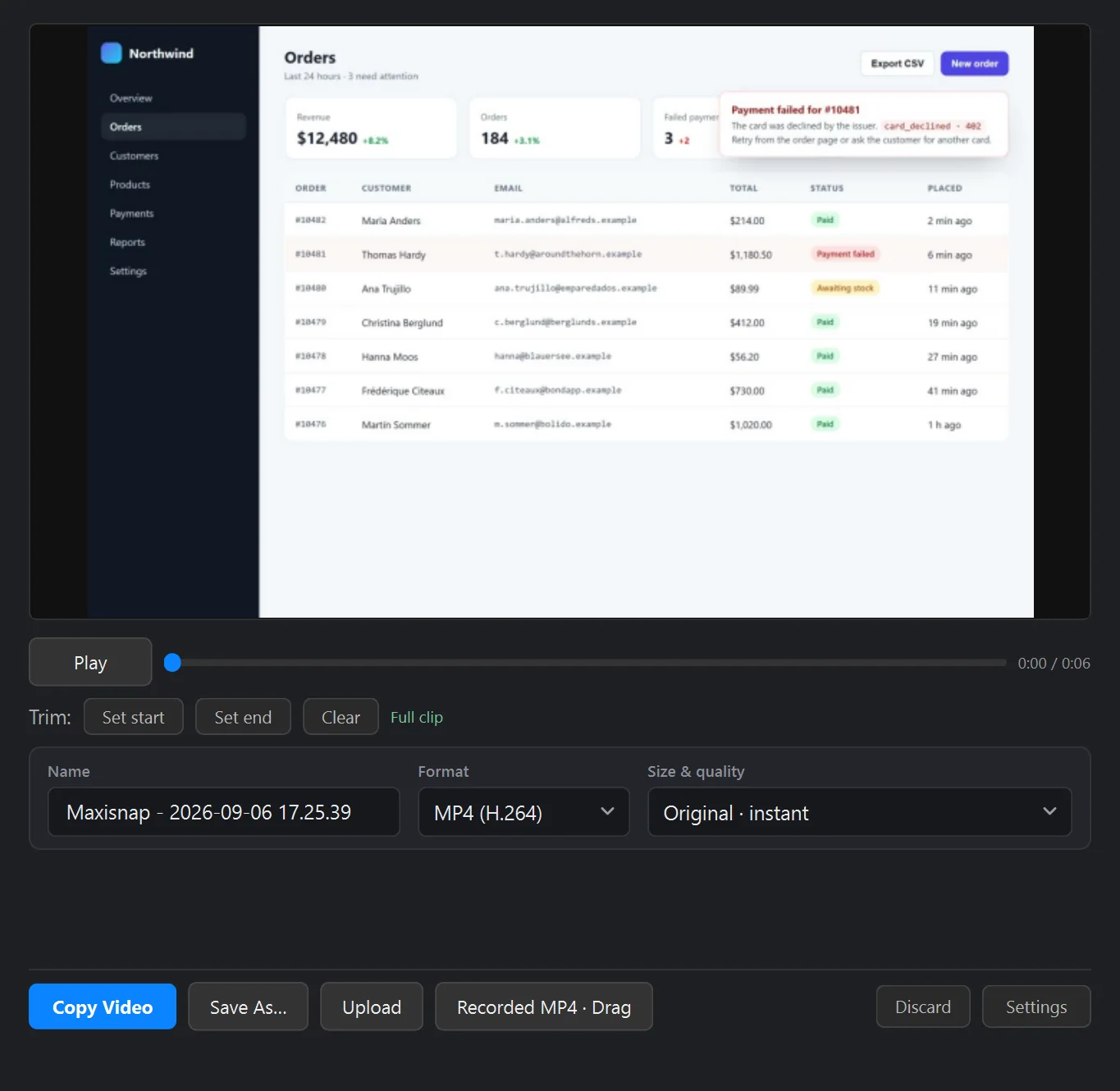
4. Bildschirmaufnahme
Ctrl+Alt+3 nimmt einen von Ihnen gezeichneten Bereich auf; Ctrl+Alt+4 nimmt den gesamten Bildschirm unter Ihrem Mauszeiger auf. Systemton und Mikrofon sind standardmäßig aktiviert und benötigen keinen zusätzlichen Treiber. Drücken Sie die Tastenkombination erneut, um zu stoppen; ein Ergebnisfenster öffnet sich, wobei der Clip bereits als Datei in Ihrer Zwischenablage liegt: Spielen Sie ihn ab, trimmen Sie ihn, und exportieren Sie als MP4, GIF, WebM oder als KI-optimiertes MP4.
5. In die Zwischenablage kopieren, speichern oder hochladen
Im Editor, Ctrl+C kopiert das annotierte Bild, Ctrl+S speichert es als PNG oder JPEG in Ihrem Speicherordner, und Ctrl+U lädt es zum aktiven Ziel hoch und kopiert den Link. Dateien werden nach der App und dem Fenster benannt, aus dem die Aufnahme stammt, sodass ein Ordner voller Aufnahmen durchsuchbar bleibt.
6. Einen Link mit einer Tastenkombination teilen
Ctrl+Alt+7 nimmt einen Bereich auf und lädt ihn sofort hoch. Der Link liegt in Ihrer Zwischenablage, sobald der Editor sich schließt. Ein kostenloses Maxisnap-Konto umfasst bis zu 50 aktive Aufnahmen und 500 MB Cloud-Speicher (davon bis zu 100 MB Video); Pro ergänzt 10 GB Speicherplatz, Videos bis zu 1 GB, private Links, Aufrufstatistiken und werbefreie Freigabeseiten. Drücken Sie Ctrl+Shift+M um den Link als Markdown zu kopieren.
7. Text aus einem Screenshot kopieren
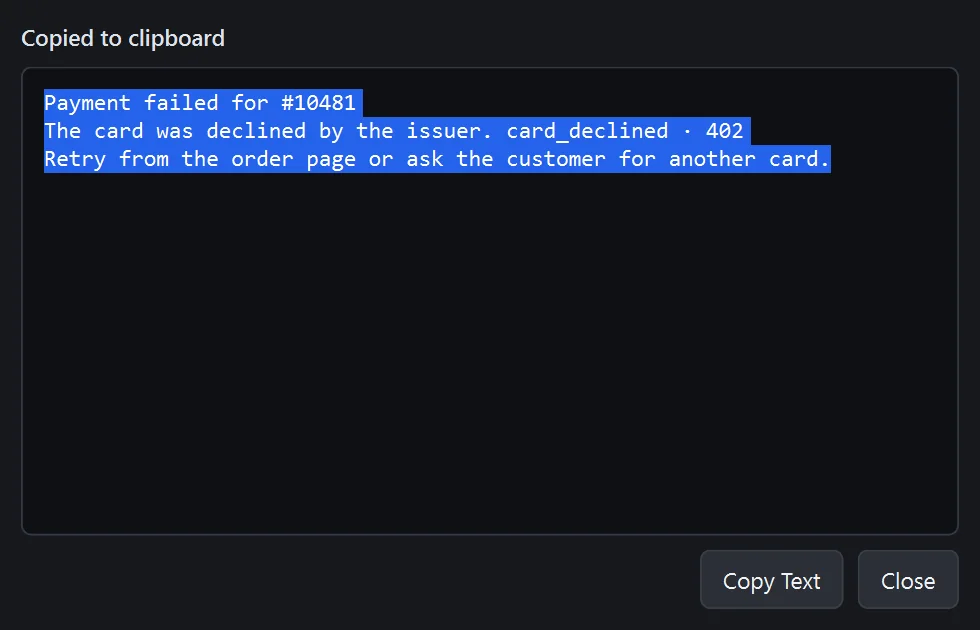
Rechtsklick auf das Symbol im Infobereich und auswählen Text aufnehmen, wählen Sie dann einen Bereich aus: Der erkannte Text landet in Ihrer Zwischenablage. Im Editor bietet das Menü Text aus Bild kopieren für die aktuelle Aufnahme. Die Erkennung läuft auf Ihrem PC mit der in Windows integrierten OCR-Engine.
8. KI-Modus
Schalten Sie den KI-Modus in der Symbolleiste ein, und jedes Kopieren, Speichern und Hochladen erzeugt eine passend dimensionierte Kopie für Claude Code, Codex CLI, Gemini CLI oder einen Chat-Assistenten: standardmäßig 1600 px breit, im kleinsten noch gut lesbaren Format. Schneiden Sie Geheimnisse vor dem Export heraus und prüfen Sie das resultierende Bild. Die KI-Coding-Seite enthält die Schritte für jedes Tool.
9. Eine Aufnahme oben anheften
Über das Editor-Menü, An Desktop anheften lässt die aktuelle Aufnahme über allen anderen Fenstern schweben. Ziehen Sie sie an eine beliebige Stelle, ändern Sie die Größe mit dem Mausrad, klicken Sie mit rechts, um die Deckkraft festzulegen, und drücken Sie Escape, um sie zu schließen. Heften Sie so viele an, wie Sie brauchen, während Sie mit einer Referenz arbeiten.
10. Vorherigen Bereich aufnehmen, aus der Zwischenablage öffnen, letzte Aufnahme öffnen
Vorherigen Bereich erneut aufnehmen im Tray-Menü wiederholt Ihr letztes Rechteck exakt, ideal für Vorher-Nachher-Aufnahmen. Ctrl+Alt+1 öffnet das Bild aus Ihrer Zwischenablage im Editor, und Ctrl+Alt+0 öffnet die neueste Datei in Ihrem Speicherordner.
Häufig gestellte Fragen
Wo werden meine Screenshots gespeichert?
Standardmäßig in Pictures\Maxisnap Images, und Aufnahmen in Videos. Ändern Sie einen der beiden Ordner unter Einstellungen → Voreinstellungen und Einstellungen → Video. Automatische Wiederherstellungskopien nicht gespeicherter Arbeit werden in einen separaten Pictures\Maxisnap Auto Recovery Ordner mit einer von Ihnen gewählten Aufbewahrungsdauer.
Kann ich die Tastenkombinationen ändern?
Ja. Einstellungen → Tastenkombinationen listet mit einem Suchfeld jede globale Tastenkombination und jedes Editor-Tastenkürzel auf. Klicken Sie auf ein Feld, drücken Sie die neuen Tasten, und Maxisnap speichert sie und warnt Sie, wenn Windows einen Konflikt meldet. Sie können auch die mittlere Maustaste, die Zurück- oder die Vorwärtstaste an eine Aufnahme binden. Die Tastenkombinationen-Referenz enthält die vollständige Liste.
Ist der Weichzeichner destruktiv?
Weichzeichnen ist im exportierten Bild enthalten, aber weichgezeichneter Text kann aus dem verbleibenden Detail möglicherweise trotzdem abgeleitet werden. Halten Sie Passwörter und Tokens außerhalb der Aufnahme oder schneiden Sie sie heraus. Verwenden Sie für Inhalte, die Sie nicht zuschneiden können, ein vollständig deckendes Schwärzungswerkzeug in einem Editor, der dies unterstützt, und überprüfen Sie anschließend die exportierte Datei.
Wohin gelangen die in Maxisnap Cloud hochgeladenen Daten?
In den Cloudflare-R2-Speicher auf unserem Cloudflare-Konto, ausgeliefert über das Netzwerk von Cloudflare. Es wird nichts hochgeladen, es sei denn, Sie laden es selbst hoch. Alle Details finden Sie in der Datenschutzerklärung.
Sendet Maxisnap Nutzungsstatistiken?
Anonyme Nutzungsstatistiken sind standardmäßig aktiviert und lassen sich ausschalten unter Einstellungen → Datenschutz, wo sich auch Meine Daten anzeigen und Alle Daten löschen Schaltflächen. Sie enthalten niemals Screenshot-Inhalte, Dateinamen oder Zwischenablage-Text.
Wie melde ich einen Fehler?
Öffnen Sie in Maxisnap Einstellungen → Über → Fehler melden. Das Formular kann einen Screenshot und geschwärzte Diagnosedaten anhängen und gibt Ihnen eine Referenz-ID. Die Anleitung zur Fehlermeldung beschreibt, was Sie angeben sollten.
Nächster Schritt
- Machen Sie ein paar Aufnahmen mit der Tastenkombination und trainieren Sie so Ihr Muskelgedächtnis.
- Wenn Sie Screenshots an Kunden oder Teammitglieder senden und mehr Cloud-Speicher, private Links und Aufrufstatistiken möchten, Pro kostet $18 pro Jahr.
- Wenn Sie Aufnahmen auf Ihrem eigenen Server oder ein gebrandetes Dashboard auf Ihrer Domain möchten, Studio kostet einmalig $29.
- Das Hilfe-Center enthält die Liste der Tastenkombinationen, eine Tour durch die Einstellungen und den Ablauf für Fehlerberichte.