

Teilen Sie Bildschirmaufnahmen von Ihrer eigenen Domain.
Klicken Sie in Maxisnap auf Hochladen, und der Link öffnet sich unter Ihrer eigenen Webadresse, mit Ihrem Logo und Ihren Farben. Die Aufnahmen Ihres Teams liegen in einer Bibliothek.
$29Einmal bezahlt. Kein Abo.
- Funktioniert mit Maxisnap für Windows und Mac
- Läuft auf Ihrem Webhosting oder in einem kostenlosen Cloudflare-Konto
- Rollen und Zugriff für jedes Teammitglied

Aufnehmen. Hochladen. Ihr Link ist fertig.
Studio fügt sich in das ein, was Sie in Maxisnap ohnehin tun.
-
Aufnehmen
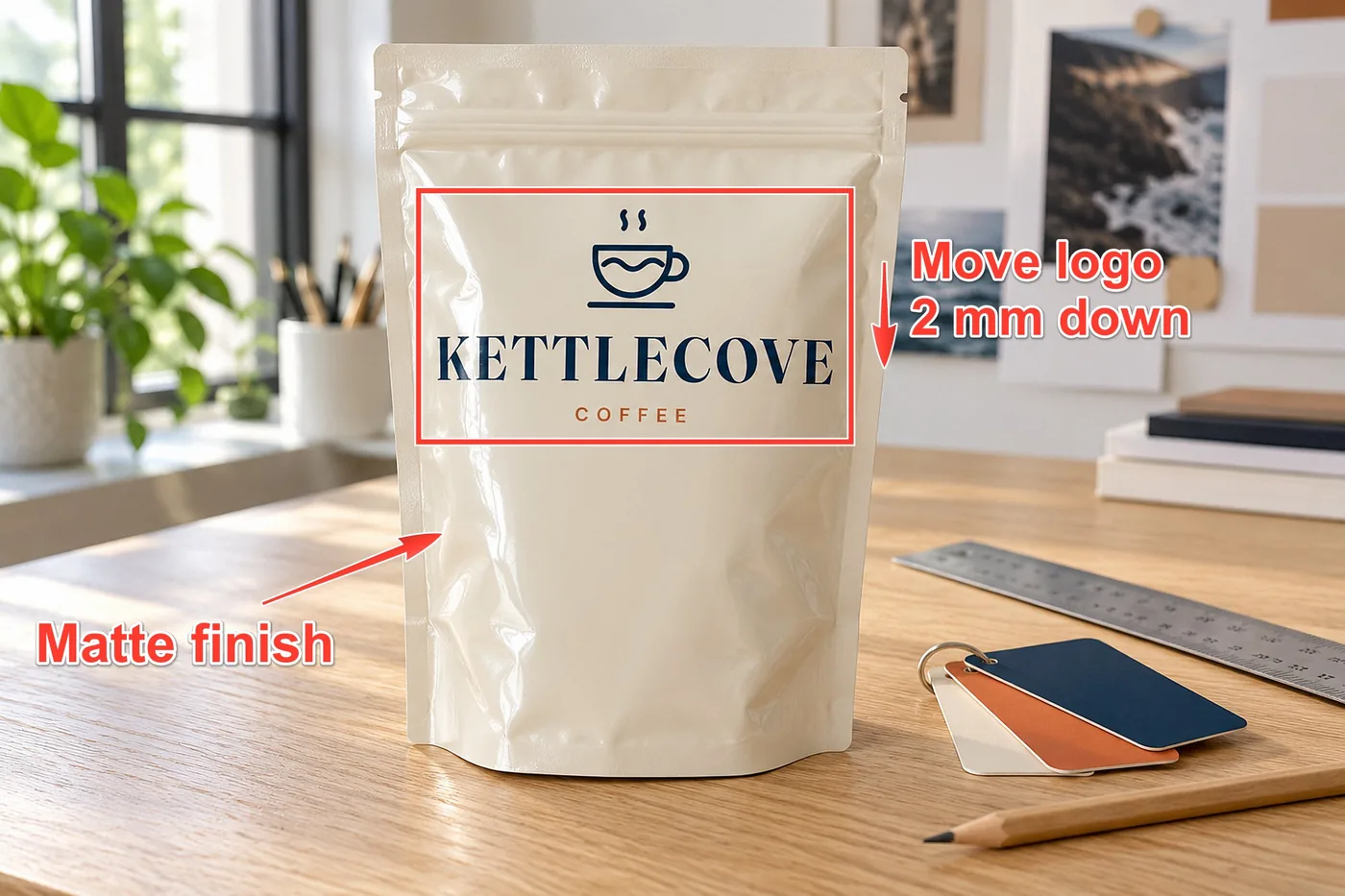
Nehmen Sie Ihren Bildschirm mit Ihrer Stimme auf, oder machen Sie einen Screenshot und versehen Sie ihn mit Pfeilen, nummerierten Schritten und Unschärfe.
-
Hochladen
Ein Klick sendet sie an Ihr Studio. Der Link zum Teilen liegt bereits in Ihrer Zwischenablage.
-
Teilen
Fügen Sie den Link überall ein. Die Leute öffnen eine übersichtliche Seite auf Ihrer Domain, mit Ihrem Logo darauf.
Links, die wie Ihr eigenes Produkt aussehen.
Jede Aufnahme erhält eine eigene Seite auf Ihrer Adresse: Ihr Logo, Ihre Farben, eine Schaltfläche „Link kopieren“, eine Download-Schaltfläche und, wenn Sie möchten, eine Schaltfläche zurück zu Ihrer Website.
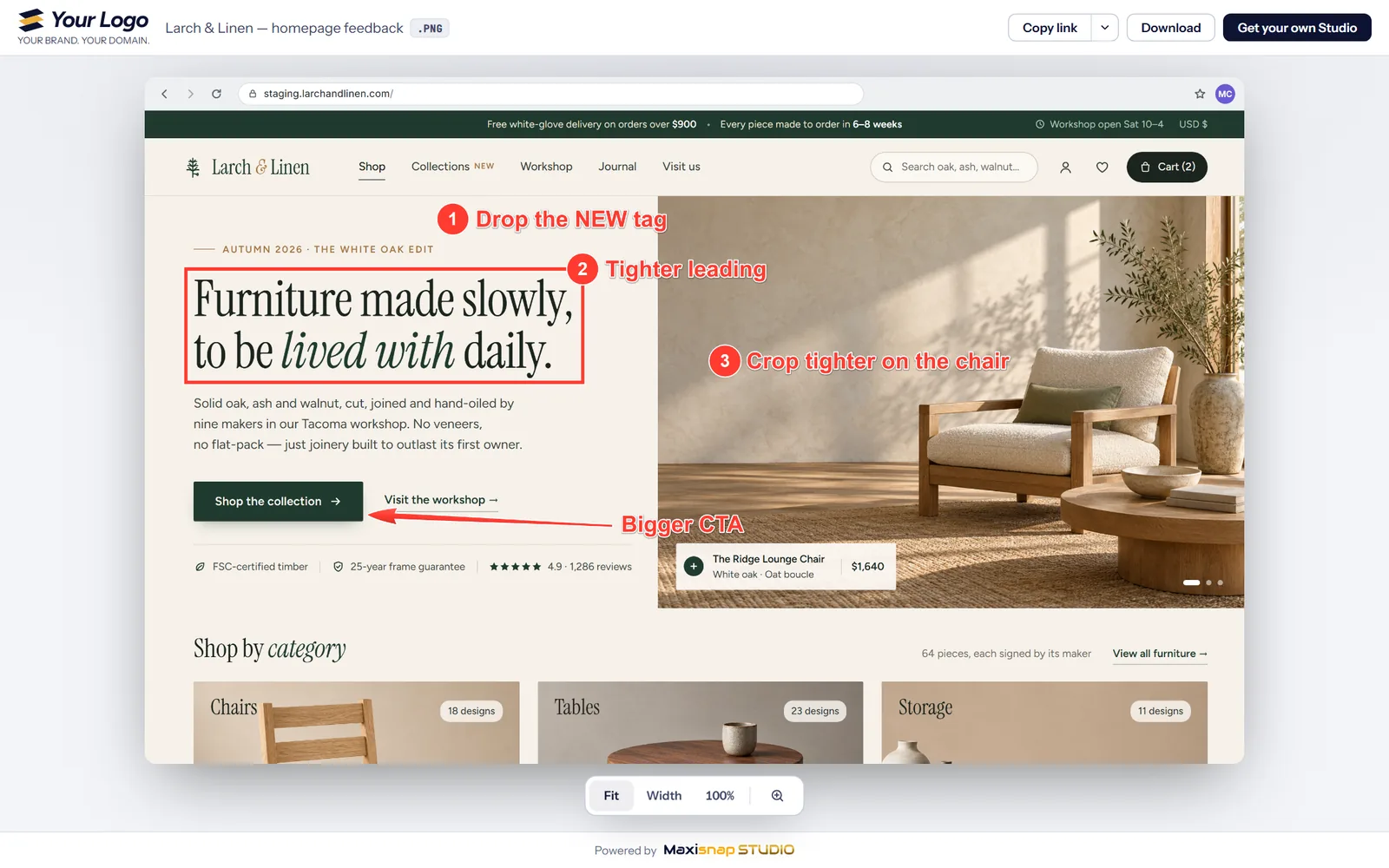
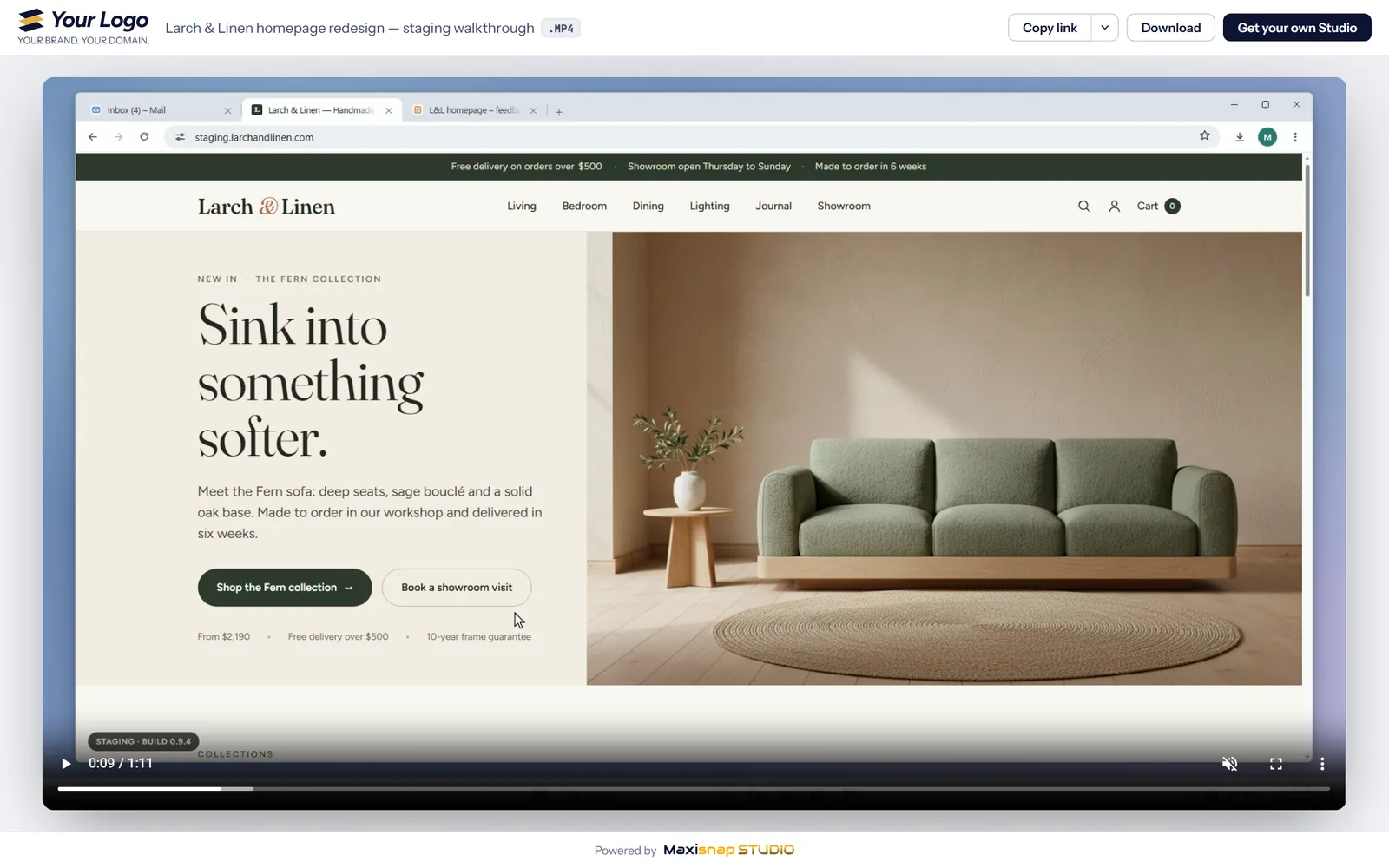
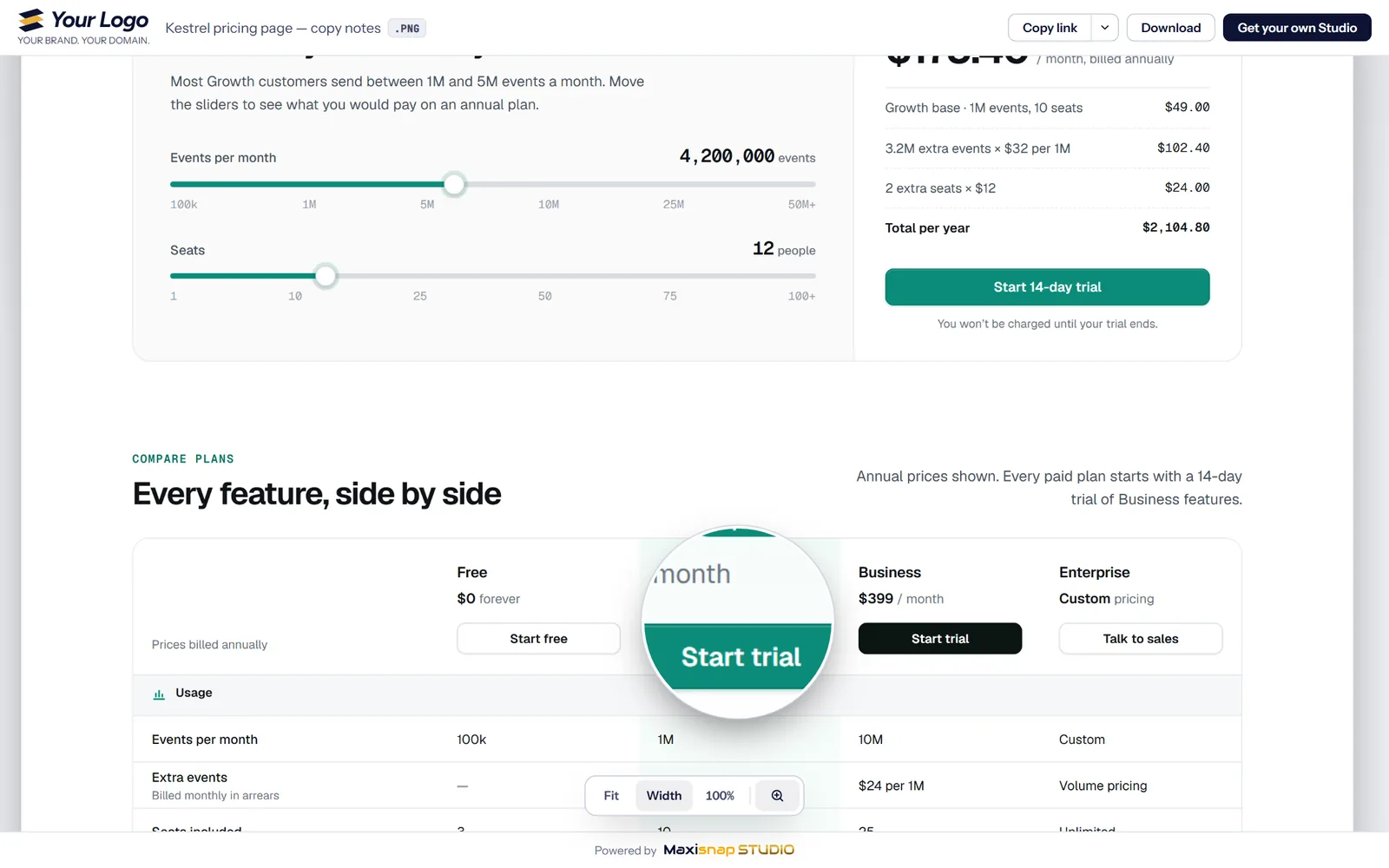
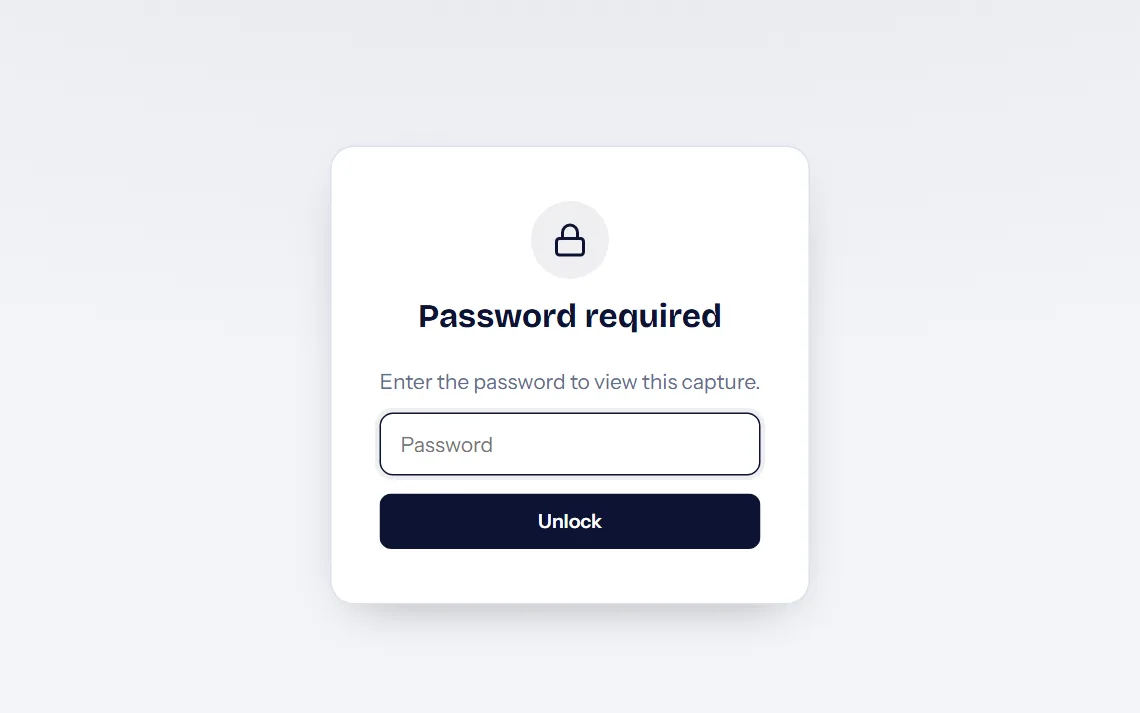
Das sind echte Freigabeseiten in unserem Demo-Studio. Klicken Sie auf eine davon, um den Live-Link zu öffnen.
Das Demo-Passwort lautet preview
Eine Bibliothek für Ihr ganzes Team.
Alles, was Ihr Team hochlädt, landet in einem privaten Dashboard auf Ihrer Domain, bereit zum Suchen, Sortieren und Teilen.
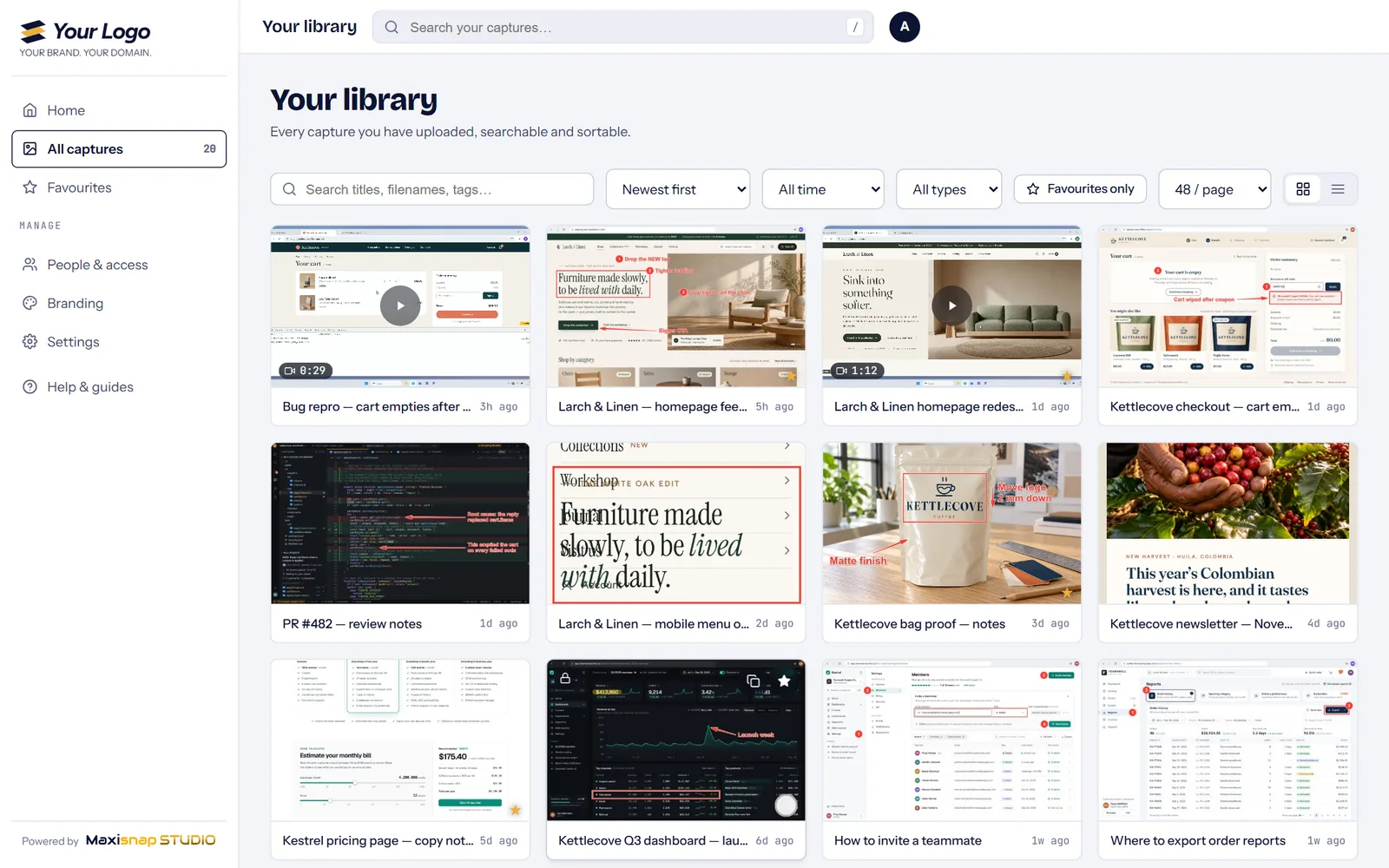
- Nach Titeln, Dateinamen und Tags suchen
- Favoriten, Filter und Sortierung nach Datum, Größe oder Aufrufen
- Aufrufe, eindeutige Betrachter und Downloads für jede Aufnahme
- Öffentliche, nur für das Team zugängliche oder passwortgeschützte Links
- Rollen Admin, Manager, Member, Viewer und Upload-only
- Viele Aufnahmen gleichzeitig kopieren, herunterladen, als Favorit markieren oder löschen
Es läuft auf Ihren Konten, nicht auf unseren.
- Ihr Speicher
- Aufnahmen werden auf Ihrem Webhosting oder in Ihrem eigenen Cloudflare-Konto gespeichert, nicht auf den Servern von Maxisnap.
- Ihre Adresse
- Links verwenden Ihre Domain, zum Beispiel snaps.yourcompany.com oder yourcompany.com/snaps.
- Ihre Marke
- Ihr Logo, Ihre Farben und Schriften, ein helles oder dunkles Design und Ihre eigene Schaltfläche auf jeder Freigabeseite.
- Quellcode inbegriffen
- Studio wird mit seinem Quellcode geliefert und sendet keine Anfragen an die Server von Maxisnap.
Einfach einzurichten, auch ohne Website.
Studio läuft dort, wo es für Sie passt. Die Einrichtungsanleitung führt Sie Schritt für Schritt durch jeden Weg.
-
Auf dem Webhosting, das Sie schon haben
Laden Sie den Studio-Ordner hoch und öffnen Sie eine Seite.
-
In einem kostenlosen Cloudflare-Konto
Keine Website nötig. Ihr Studio bekommt eine eigene Adresse.
-
Mit Ihrem KI-Programmierassistenten
Fügen Sie die vorbereiteten Anweisungen ein und lassen Sie ihn Studio gemeinsam mit Ihnen einrichten.
-
Durch Ihren Entwickler
Quellcode für beide Ausführungen, eine Upload-API und ein Deploy per Befehlszeile.
Ein Preis. Kein Abo.
$29
Einmal bezahlt.
- Freigabeseiten im eigenen Design auf Ihrer Domain
- Das Team-Dashboard, in beiden Ausführungen, mit Quellcode
- Ihre eigenen Upload-Server in der Maxisnap-App: SFTP, FTP, S3-kompatibel oder HTTP
- Studio-Updates, heruntergeladen aus Ihrem Maxisnap-Konto
- Funktioniert mit dem kostenlosen Maxisnap-Tarif
Volle Rückerstattung innerhalb von 30 Tagen.
Fragen vor dem Kauf
Brauche ich eine Website?
Nein. Studio kann in Ihrem eigenen kostenlosen Cloudflare-Konto laufen, mit einer Adresse wie snaps.yourname.workers.dev. Wenn Sie Webhosting mit PHP haben, kann es stattdessen dort liegen.
Brauche ich Maxisnap Pro?
Nein. Studio funktioniert mit dem kostenlosen Maxisnap-Tarif. Pro ist ein separates Abonnement für Speicher auf den eigenen Servern von Maxisnap.
Ist es wirklich eine Einmalzahlung?
Ja. Studio kostet $29, einmalig bezahlt. Ihr Speicher liegt bei Ihrem Webhoster oder in Ihrem eigenen Cloudflare-Konto, zu deren Bedingungen.
Kann mein ganzes Team es nutzen?
Ja. Geben Sie jeder Person einen eigenen Zugangscode und eine Rolle: Admin, Manager, Member, Viewer oder Upload-only.
Was geschieht mit meinen Links, wenn ich Maxisnap nicht mehr nutze?
Sie funktionieren weiter. Studio und Ihre Aufnahmen laufen auf Ihrem eigenen Hosting, und das Dashboard sendet keine Anfragen an die Server von Maxisnap.
Kommt es mit Videos und langen Screenshots zurecht?
Ja. Videos werden im Browser abgespielt, und lange Scroll-Aufnahmen öffnen sich in voller Breite, mit Zoom und Lupe.
Kann ich Logo und Farben später ändern?
Ja. Ändern Sie Ihr Logo, Ihre Farben, Schriften und Ihre Schaltfläche jederzeit auf der Seite „Branding“ des Dashboards. Die Freigabeseiten werden sofort aktualisiert.
Funktioniert es mit WordPress-Hosting?
Studio verwendet PHP 8 oder neuer auf Apache oder LiteSpeed, mit aktivierten .htaccess-Regeln und beschreibbarem Speicher. WordPress ist optional. Prüfe diese Voraussetzungen bei deinem Hoster; die Upload-Grenzen hängen von der Hosting-Konfiguration ab.
Darf ich es als eigenes Produkt weiterverkaufen?
Nein. Studio ist für die Nutzung durch Einzelpersonen oder ein einzelnes Unternehmen lizenziert — also Sie, Ihr Unternehmen und Ihre Kunden, die Links auf Ihrem Dashboard ansehen. Sie dürfen das Dashboard nicht neu bündeln, weiterverkaufen, unterlizenzieren oder Dritten als kommerzielles Produkt bzw. kommerziellen Dienst anbieten. Für OEM- oder Mehrmandanten-Reseller-Vereinbarungen schreiben Sie an sales@maxisnap.com.
Setzen Sie Ihren Namen auf jeden Link, den Sie teilen.
Maxisnap Studio. $29, einmalig bezahlt.
Wie nützlich wirkt Maxisnap Studio für Ihre Arbeit?
Noch nicht bereit für Studio? Testen Sie Maxisnap Pro einen Monat kostenlos.
Pro bietet zusätzlich 10 GB Cloud-Speicher, werbefreie Freigabeseiten und Aufrufstatistiken für die Maxisnap-App, die Sie schon nutzen. Geben Sie Ihre E-Mail-Adresse ein, und wir senden Ihnen den Link.