

Acht Tastenkombinationen. Alle frei anpassbar.
Aufnehmen, Scrollen, Aufzeichnen und Öffnen, alles über die Tastatur, ganz ohne die Maus zu berühren. Belegen Sie jede davon in den Einstellungen neu, und legen Sie Ihre bevorzugte Aufnahme auf eine Maustaste, falls Sie das lieber möchten.
Globale Tastenkombinationen · Neuzuweisung pro Aktion · Konflikterkennung · Aufnahme per Maustaste
Screenshot-Tastenkombinationen sind globale Tastenkürzel, die eine Aufnahme auslösen, ohne dass zuerst ein App-Fenster geöffnet werden muss. Maxisnap liefert acht davon, alle auf der Ctrl+Alt-Ebene, damit sie den meisten Anwendungskürzeln nicht in die Quere kommen, und jede lässt sich ändern. In v2.5.2 lassen sich dieselben Aktionen auch über die mittlere Maustaste sowie die Zurück- oder Vorwärtstaste der Maus auslösen.
Die Ctrl+Alt-Reihe
| Tastenkombination | Aktion | Was passiert |
|---|---|---|
| Ctrl+Alt+5 | Einen Bereich aufnehmen | Ziehen Sie ein Rechteck auf, oder klicken Sie ein Fenster an, ohne zu ziehen, um es vollständig zu erfassen. |
| Ctrl+Alt+6 | Vollbild aufnehmen | Jeder Monitor in einem Bild. |
| Ctrl+Alt+7 | Einen Bereich aufnehmen und hochladen | Der Freigabelink landet in Ihrer Zwischenablage. |
| Ctrl+Alt+8 | Scrollende Aufnahme | Bereich auswählen, scrollen, erneut drücken, um zu stoppen. |
| Ctrl+Alt+3 | Einen Bereich aufnehmen | MP4 mit System- und Mikrofonaudio. Erneut drücken, um zu stoppen. |
| Ctrl+Alt+4 | Vollbild aufnehmen | Der Monitor unter Ihrem Mauszeiger. Erneut drücken, um zu stoppen. |
| Ctrl+Alt+1 | Das Bild aus der Zwischenablage öffnen | Jedes von Ihnen kopierte Bild öffnet sich im Editor. |
| Ctrl+Alt+0 | Den neuesten Screenshot öffnen | Die neueste Datei in Ihrem Speicherordner. |
Escape bricht jede laufende Aufnahme ab. Jede oben genannte Tastenkombination kann unter Einstellungen → Tastenkombinationen neu zugewiesen werden.
Eine Aufnahme auf Ihre Daumentaste legen
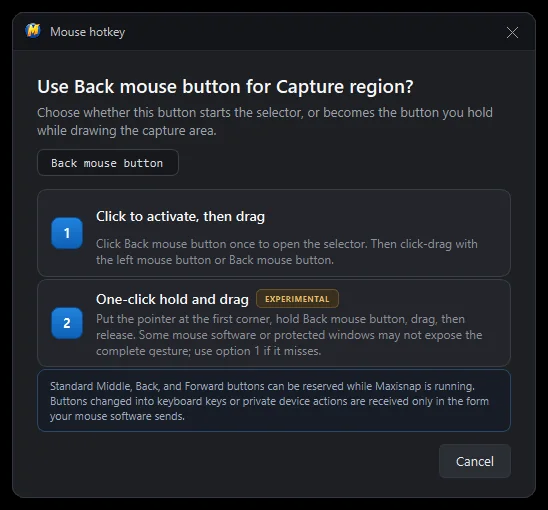
Jede globale Aktion lässt sich statt eines Tastaturkürzels oder zusätzlich dazu an die mittlere Maustaste, die Zurück- oder die Vorwärtstaste binden. Tasten, die Maussoftware als zusätzliche nummerierte Tasten anzeigt, funktionieren ebenfalls. Links und rechts bleiben Ihnen vorbehalten.
Klicken zum Aktivieren, dann ziehen
Drücken Sie die Taste einmal, um den Auswahlmodus zu öffnen, und ziehen Sie dann mit der linken Maustaste oder derselben Maustaste den Bereich auf. Die sichere Standardeinstellung, die mit jedem Maustreiber funktioniert.
Mit einem Klick halten und ziehen
Halten Sie die Taste an der ersten Ecke gedrückt, ziehen Sie, und lassen Sie los. Eine durchgehende Geste vom Tastendruck bis zur Aufnahme. In den Einstellungen als experimentell markiert, weil manche Maussoftware und geschützte Fenster die vollständige Geste nicht unterstützen.
Eine Taste pro Werkzeug
Sobald sich eine Aufnahme öffnet, hat jedes Werkzeug ein Tastenkürzel mit einer einzigen Taste, und jede Aktion hat eine Kombination. Halten Sie beim Zeichnen Shift gedrückt für gerade Linien und perfekte Quadrate oder Kreise, Ctrl für gefüllte Formen und Alt, um vom Mittelpunkt aus zu zeichnen. Auch diese Editor-Tastenkürzel lassen sich neu belegen.
Werkzeuge
- APfeil
- Shift+APfeil + Text
- PStift
- RRechteck
- LLinie
- EEllipse
- MTextmarker
- TText
- Shift+TFetter Text
- BUnkenntlich machen
- CZuschneiden
- NNummerierung
Datei
- Ctrl+SSpeichern
- Ctrl+UHochladen
- Ctrl+CDas Bild kopieren
- Ctrl+VText als Anmerkung einfügen
- Ctrl+Shift+MDen Freigabelink als Markdown kopieren
Bearbeiten
- Ctrl+ZRückgängig (50 Stufen)
- Ctrl+YWiederherstellen
- DeleteDie ausgewählte Anmerkung löschen
- Ctrl+DDie ausgewählte Anmerkung duplizieren
- Arrow keysVerschieben um 1 px, mit Shift um 10 px
- EscAuswahl aufheben
Ansicht und Fenster
- Ctrl+scrollZoom am Cursor
- Ctrl+0An Fenster anpassen
- Ctrl+1100 % Zoom
- Ctrl+Shift+PEditor oben anheften
Jede Tastenkombination in drei Klicks ändern
- 01
Die Tastenkombinationen-Seite öffnen
Klicken Sie mit der rechten Maustaste auf das Symbol im Infobereich, wählen Sie Einstellungen und dann Tastenkombinationen. Das Suchfeld filtert nach Aktionsname oder Taste – geben Sie also „scroll“ oder „F12“ ein, um direkt zur gewünschten Zeile zu springen.
- 02
Klicken Sie auf die Tastenkombination, die Sie ändern möchten
Das Tastenfeld wartet auf Ihre Eingabe. Drücken Sie die gewünschten Tasten, oder klicken Sie eine Maustaste, um sie zuzuweisen.
- 03
Maxisnap prüfen lassen
Globale Tastenkombinationen benötigen Ctrl, Alt, Shift oder Win plus eine Taste. Meldet Windows, dass eine andere App die Kombination bereits verwendet, weist Maxisnap Sie darauf hin und schlägt zwei Alternativen vor; Sie können aber auch bei Ihrer Wahl bleiben und Maxisnap versuchen lassen, sie zu übernehmen. Änderungen werden sofort gespeichert, und eine Reset-Schaltfläche stellt jeden Standardwert wieder her.
Fragen zu Tastenkombinationen
Wie ändere ich die Standard-Tastenkombination von Maxisnap?
Klicken Sie mit der rechten Maustaste auf das Symbol im Infobereich, öffnen Sie Einstellungen → Tastenkombinationen, klicken Sie auf das Tastenfeld neben der Aktion, und drücken Sie die neue Kombination. Die Änderung wird sofort gespeichert, ein Neustart ist nicht nötig.
Was, wenn eine andere App dieselbe Tastenkombination nutzt?
Maxisnap fragt beim Start und beim Speichern bei Windows nach, wenn es jede Tastenkombination registriert. Ist die Kombination bereits vergeben, sehen Sie eine Warnung mit zwei vorgeschlagenen Alternativen. Welche App eine Tastenkombination zuerst registriert, gewinnt; erscheint später ein Konflikt, können Sie sie in Maxisnap neu registrieren oder die andere App ändern.
Kann ich die Druck-Taste als Aufnahmetaste festlegen?
Globale Tastenkombinationen benötigen eine Zusatztaste plus eine Taste, verwenden Sie also eine Kombination wie Ctrl+PrtSc. Windows kann die reine Drucken-Taste auch für die eigene Ausschneidefunktion reservieren; diese Einstellung finden Sie unter Windows-Einstellungen → Barrierefreiheit → Tastatur.
Kann eine Maustaste eine Aufnahme starten?
Ja. Binden Sie die mittlere Maustaste, die Zurück- oder die Vorwärtstaste an eine beliebige globale Aktion. Wählen Sie Klicken-zum-Auslösen für das sicherste Verhalten, oder den Ein-Gesten-Modus mit Halten und Ziehen für Bereichsaufnahmen.
Ist die Tastenkombinations-Funktion unter macOS verfügbar?
Derzeit nicht. Maxisnap ist für Windows 10 und Windows 11 verfügbar; eine macOS-Version ist derzeit nicht verfügbar.
Machen Sie die Tastenkombinationen zu Ihren
Laden Sie Maxisnap herunter, weisen Sie alles neu zu, was mit Ihren anderen Apps kollidiert, und beginnen Sie mit dem Aufnehmen, ohne die Tastatur zu verlassen.
Kostenlos für Windows herunterladen