

Delapan hotkey. Semuanya milik Anda.
Tangkap, gulir, rekam, dan buka, semuanya dari keyboard, semuanya tanpa menyentuh mouse. Petakan ulang semuanya di Pengaturan, dan tempatkan tangkapan favorit Anda pada tombol mouse jika Anda lebih suka.
Hotkey global · Pemetaan ulang per aksi · Deteksi konflik · Tangkapan tombol mouse
Hotkey screenshot adalah pintasan keyboard global yang memicu tangkapan tanpa perlu membuka jendela aplikasi terlebih dahulu. Maxisnap dilengkapi delapan hotkey, semuanya berada di lapisan Ctrl+Alt agar tidak bertabrakan dengan sebagian besar pintasan aplikasi lain, dan masing-masing dapat diubah. Di v2.5.2, aksi yang sama juga dapat dipicu dengan tombol Middle, Back, atau Forward pada mouse Anda.
Baris Ctrl+Alt
| Pintasan | Aksi | Apa yang terjadi |
|---|---|---|
| Ctrl+Alt+5 | Tangkap sebuah area | Seret sebuah persegi panjang, atau klik sebuah jendela tanpa menyeret untuk menangkapnya secara utuh. |
| Ctrl+Alt+6 | Tangkap layar penuh | Semua monitor dalam satu gambar. |
| Ctrl+Alt+7 | Tangkap sebuah area dan unggah | Tautan berbagi akan masuk ke clipboard Anda. |
| Ctrl+Alt+8 | Tangkapan bergulir | Pilih panel, gulir, tekan lagi untuk berhenti. |
| Ctrl+Alt+3 | Merekam sebuah area | MP4 dengan audio sistem dan mikrofon. Tekan lagi untuk berhenti. |
| Ctrl+Alt+4 | Rekam layar penuh | Monitor di bawah kursor Anda. Tekan lagi untuk berhenti. |
| Ctrl+Alt+1 | Buka gambar dari clipboard | Gambar apa pun yang Anda salin akan terbuka di editor. |
| Ctrl+Alt+0 | Buka screenshot terbaru | File terbaru di folder simpan Anda. |
Escape membatalkan tangkapan atau perekaman apa pun yang sedang berlangsung. Setiap pintasan di atas dapat dipetakan ulang di Settings → Hotkeys.
Tempatkan sebuah tangkapan pada tombol samping mouse Anda
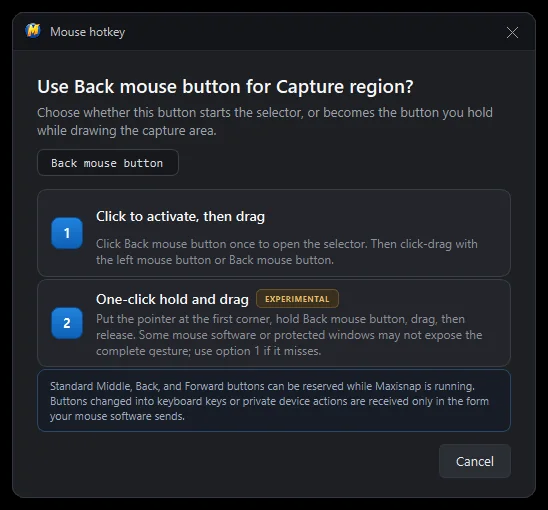
Aksi global apa pun dapat diikat ke tombol Middle, Back, atau Forward pada mouse, sebagai pengganti atau tambahan dari pintasan keyboard. Tombol yang oleh software mouse ditampilkan sebagai tombol bernomor tambahan juga berfungsi. Tombol kiri dan kanan tetap menjadi milik Anda.
Klik untuk mengaktifkan, lalu seret
Tekan tombol tersebut sekali untuk membuka selector, lalu seret area dengan tombol kiri atau tombol mouse yang sama. Ini adalah default yang aman, dan berfungsi dengan driver mouse apa pun.
Satu klik, tahan, dan seret
Tahan tombol di sudut pertama, seret, lalu lepaskan. Satu gestur berkelanjutan dari saat tombol ditekan hingga tangkapan selesai. Ditandai eksperimental di Pengaturan karena beberapa software mouse dan jendela yang dilindungi tidak mengekspos gestur penuh tersebut.
Satu tombol per alat
Setelah sebuah tangkapan terbuka, setiap alat memiliki pintasan satu tombol dan setiap aksi memiliki kombinasi tombol. Tahan Shift saat menggambar untuk garis lurus serta bujur sangkar atau lingkaran sempurna, Ctrl untuk bentuk terisi, dan Alt untuk menggambar dari titik tengah. Pintasan editor ini juga dapat dipetakan ulang.
Alat
- APanah
- Shift+APanah + teks
- PPena
- RPersegi Panjang
- LGaris
- EElips
- MStabilo
- TTeks
- Shift+TTeks tebal
- BBlur
- CPangkas
- NPenomoran
Berkas
- Ctrl+SSimpan
- Ctrl+UUnggah
- Ctrl+CSalin gambar
- Ctrl+VTempel teks sebagai anotasi
- Ctrl+Shift+MSalin tautan berbagi sebagai Markdown
Pengeditan
- Ctrl+ZUndo (50 tingkat)
- Ctrl+YRedo
- DeleteHapus anotasi yang dipilih
- Ctrl+DDuplikasi anotasi yang dipilih
- Arrow keysGeser sebesar 1 px, Shift untuk 10 px
- EscBatalkan pilihan
Tampilan dan jendela
- Ctrl+scrollZoom pada posisi kursor
- Ctrl+0Sesuaikan ke jendela
- Ctrl+1Zoom 100%
- Ctrl+Shift+PSematkan editor di atas
Ubah pintasan apa pun hanya dalam tiga klik
- 01
Buka halaman Hotkeys
Klik kanan ikon tray, pilih Settings, lalu Hotkeys. Kotak pencarian menyaring berdasarkan nama aksi atau tombol, jadi mengetik "scroll" atau "F12" akan langsung melompat ke baris yang Anda cari.
- 02
Klik pintasan yang ingin Anda ubah
Kolom tombol menunggu masukan Anda. Tekan tombol yang Anda inginkan, atau klik tombol mouse untuk mengikatnya.
- 03
Biarkan Maxisnap memeriksanya
Hotkey global memerlukan Ctrl, Alt, Shift, atau Win ditambah satu tombol. Jika Windows melaporkan bahwa aplikasi lain sudah memiliki kombinasi tersebut, Maxisnap akan memberi tahu Anda dan menyarankan dua alternatif; Anda juga bisa tetap menggunakan pilihan Anda dan membiarkan Maxisnap mencoba mengambil alih kombinasi tersebut. Perubahan tersimpan begitu Anda mengaturnya, dan tombol Reset mengembalikan ke pengaturan default mana pun.
Pertanyaan seputar hotkey
Bagaimana cara mengubah hotkey default Maxisnap?
Klik kanan ikon tray, buka Settings → Hotkeys, klik kolom tombol di sebelah aksi tersebut, dan tekan kombinasi baru. Perubahan tersimpan langsung, tidak perlu restart.
Bagaimana jika aplikasi lain memakai hotkey yang sama?
Maxisnap memeriksa dengan Windows saat mendaftarkan setiap hotkey pada startup dan saat Anda menyimpan. Jika kombinasi tersebut sudah digunakan, Anda akan melihat peringatan dengan dua alternatif yang disarankan. Aplikasi mana pun yang mendaftarkan hotkey lebih dulu akan menang, jadi jika konflik muncul kemudian, Anda bisa mendaftarkan ulang di Maxisnap atau mengubah aplikasi lain tersebut.
Bisakah saya mengatur Print Screen sebagai tombol tangkapan?
Hotkey global memerlukan modifier ditambah satu tombol, jadi gunakan kombinasi seperti Ctrl+PrtSc. Windows juga bisa mencadangkan tombol Print Screen itu sendiri untuk fitur snip bawaannya; pengaturan itu ada di Windows Settings → Accessibility → Keyboard.
Bisakah tombol mouse memulai sebuah tangkapan?
Ya. Ikat tombol Middle, Back, atau Forward ke aksi global apa pun. Pilih klik-untuk-aktifkan untuk perilaku paling aman, atau mode tahan-dan-seret satu gestur untuk tangkapan area.
Apakah fitur hotkey tersedia di macOS?
Saat ini belum. Maxisnap tersedia untuk Windows 10 dan Windows 11, dan versi macOS saat ini belum tersedia.
Jadikan hotkey milik Anda
Unduh Maxisnap, petakan ulang apa pun yang bentrok dengan aplikasi lain Anda, dan mulai menangkap tanpa perlu meninggalkan keyboard.
Unduh gratis untuk Windows