

Buramkan screenshot secara online. Sensor teks pribadi.
Alat blur dan sensor screenshot gratis di browser Anda. Buramkan sebagian gambar, hitamkan teks sensitif, pangkas gambar, dan tambahkan panah dengan warna pilihan Anda. Unduh PNG yang telah diedit tanpa mengunggah screenshot.
Seret screenshot ke sini
Atau tempel dengan Ctrl+V / ⌘V
PNG, JPEG, atau WebP · Hingga 25 MB
Anda menentukan sendiri apa yang disembunyikan. Alat ini tidak mendeteksi informasi rahasia secara otomatis. Periksa file hasil ekspor sebelum membagikannya.
Cara memburamkan sebagian screenshot
- Tempel, seret, atau pilih screenshot PNG, JPEG, atau WebP.
- Pilih Blur, lalu seret untuk membuat persegi panjang pada area yang ingin diburamkan.
- Sesuaikan Kekuatan blur di atas gambar. Pilih blur mana pun dalam Suntingan untuk mengubahnya nanti.
- Unduh PNG atau salin gambar yang telah diedit. Periksa hasilnya sebelum membagikannya.
Buramkan panel yang mengganggu perhatian dalam tutorial, buramkan latar belakang screenshot untuk dukungan, atau arahkan perhatian ke satu bagian percakapan. Tutup kata sandi, alamat email, dan teks pribadi lainnya dengan sensor yang tidak transparan.
Gunakan alat blur screenshot gratis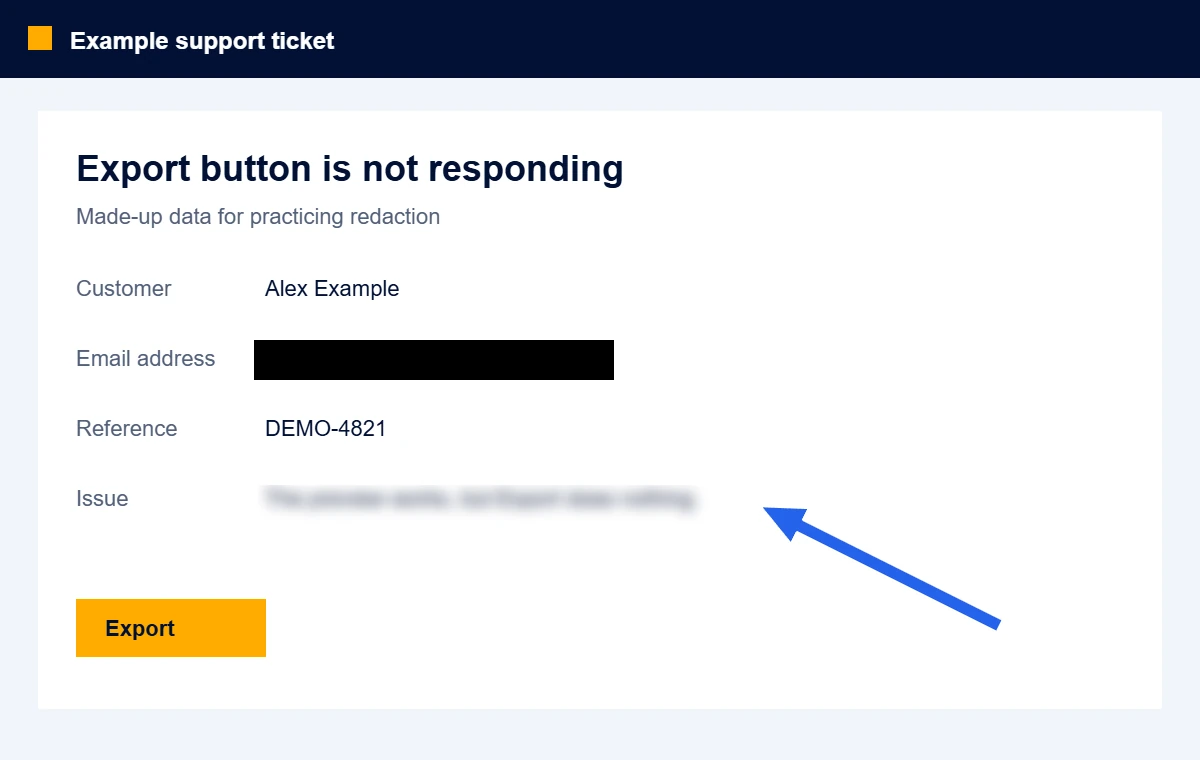
Pertahankan konteksnya. Hapus detail pribadinya.
Tempel atau pilih screenshot
Gunakan Ctrl+V atau ⌘V, seret gambar ke ruang kerja, atau pilih file PNG, JPEG, atau WebP. Coba contoh terlebih dahulu jika ingin berlatih.
Tutup informasi pribadi
Pilih Sensor, lalu seret untuk membuat kotak di atas setiap area sensitif. Tutup seluruh informasi dengan menyisakan margin. Gunakan Pangkas untuk menghapus tepi, tab, atau bilah samping yang tidak diperlukan.
Buramkan bagian yang mengganggu perhatian dan tambahkan petunjuk
Pilih Blur untuk memburamkan area yang mengganggu perhatian, lalu sesuaikan kekuatannya. Tambahkan panah berwarna atau langkah bernomor untuk menjelaskan hal penting. Gunakan sensor yang tidak transparan untuk teks pribadi.
Unduh dan periksa PNG
Buka PNG hasil ekspor dan periksa seluruh gambar sebelum membagikannya. Suntingan pada hasil ekspor sudah menyatu, bukan berupa lapisan yang dapat dilepas. Jaga kerahasiaan file asli.
Hasil sensor yang dapat Anda periksa
Editor menggambar hasil suntingan Anda ke gambar baru. Persegi panjang hitam menggantikan piksel yang Anda pilih. Area yang dipangkas berada di luar kanvas hasil ekspor. Ekspor PNG mempertahankan data gambar dan menghapus blok metadata, termasuk EXIF serta kolom teks dari sumber.
Gunakan contoh untuk berlatih: tutup alamat email, pangkas salah satu tepi, lalu ekspor. Buka kembali PNG yang diunduh di sini untuk memeriksa hasilnya sebagai gambar baru. Suntingan dapat dihapus dalam sesi pengeditan awal; PNG yang diunduh tidak menyimpan riwayat tersebut.
Sensor hanya efektif jika menutupi seluruh informasi
Sensor seluruh informasi, termasuk tepi dengan antialiasing dan setiap kemunculannya di tempat lain. Periksa apakah nama, avatar, URL di sekitarnya, atau panjang kotak hitam masih mengungkap sesuatu yang ingin Anda rahasiakan.
Jaga kerahasiaan gambar sumber dan salinan pemulihan. Jika kredensial sudah dibagikan, menutupi screenshot berikutnya tidak akan mencabut kredensial tersebut.
Baca daftar periksa privasi screenshot →Buramkan, sensor, atau pangkas screenshot Anda?
| Metode | Berguna untuk | Hal yang perlu diperiksa |
|---|---|---|
| Sensor tidak transparan | Menghapus informasi pribadi sambil mempertahankan penjelasan di sekitarnya. | Tutup setiap karakter dan ekspor salinan dengan semua suntingan menyatu. |
| Pangkas | Menghapus bilah samping, deretan tab browser, atau percakapan yang tidak berkaitan. | Periksa tepi baru dan detail yang muncul berulang di dalam area hasil pangkasan. |
| Blur yang dapat disesuaikan | Memburamkan area yang dipilih sambil mempertahankan tata letak screenshot. | Pilih Kekuatan blur di alat gratis ini. Gunakan Sensor untuk kata sandi atau teks pribadi. |
Mengapa perbedaan ini penting: Riset Unredacter dari Bishop Fox menunjukkan bahwa teks yang dipikselasi dapat dipulihkan dalam kondisi tertentu. Untuk kontrol Blur terpisah pada aplikasi desktop, lihat Panduan pemburaman Maxisnap.
Blur dan sensor screenshot gratis: jawaban atas pertanyaan Anda
Bagaimana cara memburamkan sebagian screenshot secara online dan gratis?
Tempel atau pilih screenshot di alat gratis di atas, pilih Blur, lalu seret untuk membuat kotak pada area yang diinginkan. Sesuaikan Kekuatan blur, lalu unduh PNG. Hanya area yang dipilih yang diburamkan. Gunakan Sensor sebagai gantinya jika Anda perlu menghapus teks pribadi.
Apakah alat blur screenshot ini benar-benar gratis?
Ya. Blur, penyensoran, pemangkasan, panah berwarna, langkah bernomor, unduhan PNG, dan ekspor ke papan klip semuanya gratis. Tidak ada pendaftaran, tanda air, atau biaya ekspor. Aplikasi desktop Maxisnap yang bersifat opsional memiliki paket gratis dan berbayar tersendiri.
Bisakah saya memburamkan screenshot di Windows, Mac, iPhone, atau Android?
Gunakan browser modern di perangkat Anda, pilih screenshot yang telah disimpan, lalu gambar area blur dengan mouse atau sentuhan. Di Windows atau Mac, Anda juga dapat menempelkan gambar dengan Ctrl+V atau ⌘V. Unduh PNG tetap dapat digunakan jika browser tidak mendukung penyalinan gambar ke papan klip.
Bagaimana cara mengubah kekuatan blur atau warna panah?
Pilih blur, panah, atau nomor dalam daftar Suntingan. Gunakan kontrol di atas gambar untuk mengubah kekuatan blur, warna anotasi, ketebalan panah, ukuran penanda nomor, atau garis tepi. Perubahan dapat diurungkan sebelum ekspor.
Bagaimana cara menghitamkan teks pada screenshot?
Tempel atau buka screenshot, pilih Sensor, lalu seret melintasi teks. Sisakan sedikit ruang di keempat sisinya agar tepi huruf tetap tertutup. Unduh PNG dan periksa sebelum membagikannya.
Apakah kotak hitam lebih aman daripada pemburaman atau pikselasi?
Kotak yang sepenuhnya tidak transparan menggantikan piksel yang dipilih pada gambar hasil ekspor. Pemburaman dan pikselasi mempertahankan pola yang terkadang dapat mengungkap teks. Gunakan sensor yang tidak transparan atau pangkas teks sensitif; jangan pernah mengandalkan penyorot atau persegi panjang yang transparan sebagian.
Apakah alat ini mengunggah screenshot saya?
Tidak. Pemuatan, pengeditan, dan ekspor gambar berlangsung di browser Anda. Editor tidak mengirim gambar ke Maxisnap atau menyimpannya di penyimpanan browser. Analitik situs web biasa mengikuti pengaturan persetujuan Anda di situs ini; konten gambar dan nama file tidak disertakan dalam peristiwa alat.
Bisakah orang lain menghapus sensor dari PNG yang diunduh?
PNG hasil ekspor tidak memiliki lapisan sensor yang dapat diedit ataupun gambar asli yang disematkan. Piksel dalam area yang tertutup sepenuhnya diganti dengan warna hitam pekat. Orang lain masih mungkin menyimpulkan informasi dari konteks di sekitarnya, penutupan yang tidak lengkap, atau salinan lain dari gambar asli.
Apakah alat ini menemukan data sensitif secara otomatis?
Tidak. Anda memilih sendiri setiap area yang akan ditutup. Periksa nama, alamat email, tab browser, bilah alamat, notifikasi, nomor akun, dan informasi yang sama di tempat lain. Alat ini tidak melakukan OCR atau menyatakan bahwa gambar aman untuk dibagikan.
Perangkat dan jenis file apa yang didukung?
Editor ini berjalan di browser desktop atau seluler modern dan menerima gambar PNG, JPEG, serta WebP hingga 25 MB dan 24 megapiksel. Panjang masing-masing sisi tidak boleh melebihi 16384 piksel. Hasil ekspor berformat PNG. Gambar animasi hanya menggunakan satu bingkai; PDF, SVG, dan file proyek yang dapat diedit tidak didukung.
Bisakah saya menggunakannya tanpa akun atau tanda air?
Ya. Alat browser ini gratis, tidak memerlukan akun, dan tidak menambahkan tanda air. Aplikasi desktop Maxisnap yang terpisah tersedia untuk Windows dan Mac jika Anda juga perlu rutin menangkap, memberi anotasi, dan membagikan screenshot.
Tangkap dengan Maxisnap.
Sering memerlukan screenshot sepanjang hari? Dapatkan aplikasi desktop untuk Windows atau Mac agar dapat menangkap, memberi anotasi, dan berbagi. Gunakan alat browser ini saat Anda memerlukan sensor yang sepenuhnya tidak transparan sebelum berbagi.