

線上模糊處理螢幕截圖,將私人文字塗黑。
瀏覽器中的免費螢幕截圖模糊與塗黑工具。模糊處理圖片的一部分,將敏感文字塗黑,裁切圖片,並加入自選顏色的箭頭。不需上傳螢幕截圖,即可下載編輯後的 PNG。
將螢幕截圖拖放至此
或使用 Ctrl+V / ⌘V 貼上
PNG、JPEG 或 WebP · 最大 25 MB
要隱藏哪些內容,由您決定。此工具不會自動偵測機密資訊。分享前請檢查匯出的檔案。
如何模糊處理螢幕截圖的一部分
- 貼上、拖放或選擇 PNG、JPEG 或 WebP 螢幕截圖。
- 選擇「模糊」,在要淡化的區域上拖曳出矩形。
- 在圖片上方調整「模糊強度」。之後可在「編輯項目」中選擇任何模糊區域進行修改。
- 下載 PNG 或複製編輯後的圖片。分享前請檢查結果。
將教學中干擾視線的面板模糊處理,淡化客服螢幕截圖的背景,或讓讀者聚焦於對話中的某個部分。密碼、電子郵件地址和其他私人文字應使用不透明遮蔽。
使用免費螢幕截圖模糊工具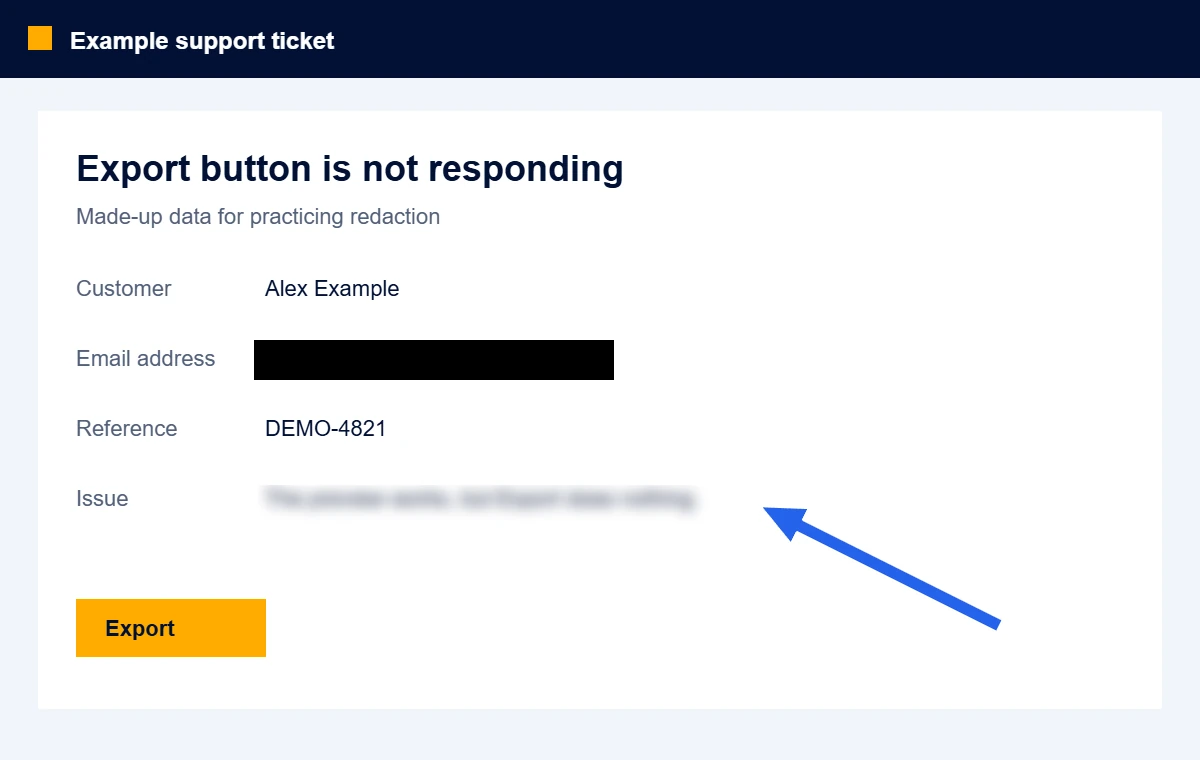
保留上下文,移除私人細節。
貼上或選擇螢幕截圖
使用 Ctrl+V 或 ⌘V,將圖片拖放至工作區,或選擇 PNG、JPEG 或 WebP 檔案。想先練習的話,可以試用範例。
遮蔽私人資訊
選擇「塗黑」,在每個敏感區域上拖曳出方框。遮蔽整項資訊,並留出餘裕。使用「裁切」移除不必要的邊緣、分頁或側邊欄。
模糊處理干擾內容,並加入說明
選擇「模糊」來淡化干擾視線的區域,並調整其強度。加入彩色箭頭或步驟編號,說明重點。私人文字請使用不透明遮蔽。
下載並檢查 PNG
分享前請開啟匯出的 PNG,檢查整張圖片。匯出檔案中的編輯效果已合併,不是可移除的圖層。請勿公開原始檔案。
可供檢查的遮蔽效果
編輯器會將編輯結果繪製成一張新圖片。黑色矩形會替換您選取範圍內的像素。裁掉的區域不在匯出的畫布範圍內。PNG 匯出會保留影像資料,並移除中繼資料區塊,包括原圖的 EXIF 和文字欄位。
使用範例練習:遮蔽電子郵件地址,裁掉一側邊緣,然後匯出。在此重新開啟下載的 PNG,將它當作一張新圖片檢查結果。您可以在原本的編輯工作階段中移除某項編輯;下載的 PNG 不包含該編輯紀錄。
遮蔽是否有效,取決於覆蓋是否完整
遮蔽整項資訊,包括反鋸齒邊緣及重複出現的內容。檢查附近的姓名、頭像、網址或黑色方框的長度,是否仍會洩露您原本想隱藏的資訊。
請勿公開原始圖片和復原副本。如果某項憑證已經分享出去,遮蔽後續螢幕截圖並不會撤銷該憑證。
閱讀螢幕截圖隱私檢查清單 →為螢幕截圖加入模糊效果、塗黑還是裁切?
| 方法 | 適用情況 | 檢查重點 |
|---|---|---|
| 不透明遮蔽 | 移除私人資訊,同時保留周圍的說明內容。 | 遮住每個字元,再匯出合併為單一圖層的副本。 |
| 裁切 | 移除側邊欄、瀏覽器分頁列或無關對話。 | 檢查裁切後的新邊緣,以及保留區域內重複出現的資訊。 |
| 可調整的模糊效果 | 模糊處理選取區域,同時保留螢幕截圖的版面配置。 | 在免費工具中選擇「模糊強度」。密碼或私人文字請使用「塗黑」。 |
為什麼需要區分這些方法:Bishop Fox 的 Unredacter 研究顯示,在某些條件下可以還原經過像素化處理的文字。關於桌面應用程式中另行提供的模糊處理功能,請參閱Maxisnap 模糊處理指南。
免費螢幕截圖模糊與塗黑:常見問題解答
如何免費在線上模糊處理螢幕截圖的一部分?
在上方免費工具中貼上或選擇螢幕截圖,選擇「模糊」,再拖曳出方框選取區域。調整「模糊強度」,然後下載 PNG。只有選取的區域會被模糊處理。需要移除私人文字時,請改用「塗黑」。
此螢幕截圖模糊工具真的免費嗎?
是。模糊、塗黑、裁切、彩色箭頭、步驟編號、PNG 下載與剪貼簿匯出均免費。不需註冊、沒有浮水印,也不需付費匯出。可選用的 Maxisnap 桌面應用程式另有免費與付費方案。
可以在 Windows、Mac、iPhone 或 Android 上模糊處理螢幕截圖嗎?
在裝置上使用新式瀏覽器,選擇已儲存的螢幕截圖,再以滑鼠或觸控操作畫出模糊區域。在 Windows 或 Mac 上,也可使用 Ctrl+V 或 ⌘V 貼上圖片。若瀏覽器不支援將圖片複製到剪貼簿,仍可使用「下載 PNG」。
如何變更模糊強度或箭頭顏色?
在「編輯項目」清單中選擇模糊區域、箭頭或編號。使用圖片上方的控制項調整模糊強度、標註顏色、箭頭粗細、編號標記大小或外框。匯出前可以復原這些變更。
如何將螢幕截圖中的文字塗黑?
貼上或開啟螢幕截圖,選擇「塗黑」,再拖曳覆蓋文字。四周都留一點餘裕,確保字形輪廓也被遮住。下載 PNG,並在分享前檢查。
黑色方框比模糊或像素化處理更安全嗎?
完全不透明的方框會替換匯出圖片中所選區域的像素。模糊與像素化處理仍會保留一些圖樣,有時可據此辨識文字。請以不透明遮蔽處理敏感文字,或將其裁掉;切勿依賴螢光筆或半透明矩形。
此工具會上傳我的螢幕截圖嗎?
不會。圖片的載入、編輯與匯出都在瀏覽器中完成。編輯器不會將圖片傳送至 Maxisnap,也不會將其儲存於瀏覽器儲存空間。一般網站分析遵循您在本站的同意設定;工具事件不包含圖片內容或檔名。
他人能移除下載的 PNG 中的遮蔽嗎?
匯出的 PNG 不含可編輯的遮蔽圖層,也不會內嵌原圖。完全遮蔽區域內的像素會被替換為純黑色。不過,他人仍可能從周圍內容、不完整的遮蔽,或另一份原圖推測出資訊。
它會自動找出敏感資料嗎?
不會。每個要遮蔽的區域都由您選擇。請檢查姓名、電子郵件地址、瀏覽器分頁、網址列、通知、帳號,以及同一資訊重複出現的位置。此工具不會執行 OCR,也無法保證圖片可安全分享。
支援哪些裝置和檔案類型?
此編輯器可在新式電腦或行動裝置瀏覽器中執行,支援 PNG、JPEG 和 WebP 圖片,檔案大小上限為 25 MB,總像素數上限為 24 百萬像素。任一邊均不得超過 16384 像素。匯出格式為 PNG。動畫圖片僅使用其中一個影格;不支援 PDF、SVG 和可編輯的專案檔案。
可以不需帳戶、沒有浮水印地使用嗎?
可以。此瀏覽器工具免費使用,不需要帳戶,也不會加入浮水印。如果您還需要經常擷取、標註及分享螢幕截圖,可使用獨立的 Maxisnap 桌面應用程式,支援 Windows 和 Mac。
使用 Maxisnap 擷取畫面。
一天中經常需要螢幕截圖?取得 Windows 或 Mac 桌面應用程式,即可擷取、標註及分享。分享前需要完全不透明的遮蔽時,可使用此瀏覽器工具。