擷取、標註與分享,你需要的一切都在這裡
專為每天都在截圖的開發者、設計師與客服團隊打造。沒有累贅、沒有 Electron 外殼、毫不妥協。
三種抓取畫面的方式
每種擷取模式都只差一個快速鍵。多螢幕與高 DPI 顯示器開箱即用。
區域擷取
選取螢幕上任何矩形範圍。像素級精準的十字準星搭配放大鏡。按下 Ctrl+Alt+5 並拖曳。
全螢幕擷取
一鍵抓取任一台連接螢幕的整個畫面。按下 Ctrl+Alt+6 即可立即擷取。
自動上傳
一個動作完成擷取與上傳。按下 Ctrl+Alt+7 即可擷取一塊區域、上傳,並在剪貼簿上產生一個 即時分享連結 — 無需儲存對話框,也免去手動上傳的步驟。
11 種工具,標註任何螢幕截圖
畫箭頭、標記文字、模糊敏感資料、加上編號標註。每一種工具都以速度為設計核心,搭配鍵盤快速鍵與貼心的預設值。
箭頭
以俐落的方向性箭頭指向特定元素。寬度與顏色皆可調整。
畫筆
手繪塗畫,快速標註。任意寬度都有平滑的抗鋸齒筆觸。
矩形
畫出外框或填滿的矩形,用來標示螢幕上的區域。
直線
用直線來連接元素或替重要內容加上底線。
橢圓
以圓形或橢圓形將注意力引導到按鈕、圖示或介面元素上。
螢光標示筆
以半透明色彩覆蓋,用來強調文字段落或 UI 區域。
文字
直接在螢幕截圖上加入標籤與說明。可調整大小並控制字型大小。
粗體文字
更大、更粗的文字,用於需要吸引目光的標題與標註。
模糊
將敏感資訊打上馬賽克:電子郵件、密碼、個人資料。拖曳即可模糊任何區域。
裁切
在儲存或上傳前,將螢幕截圖修剪到你需要的精確尺寸。
編號
加上依序編號的標記,製作逐步的視覺化教學。
一個真正的編輯器,而不只是塗鴉畫布
放好標註後,仍可選取、移動並調整任何標註的大小。最多可復原 50 階。放大以進行像素級精準的定位。
選取
點按任何標註即可選取、移動或調整大小。
50 階復原
復原與重做多達 50 個動作。放心大膽地嘗試。
縮放
放大與縮小,在細節工作上達到像素級精準。
顏色選擇器
從預設值中挑選,或用滴管吸取任何顏色。
匯出一張你的 AI 程式開發助理真的讀得懂的螢幕截圖
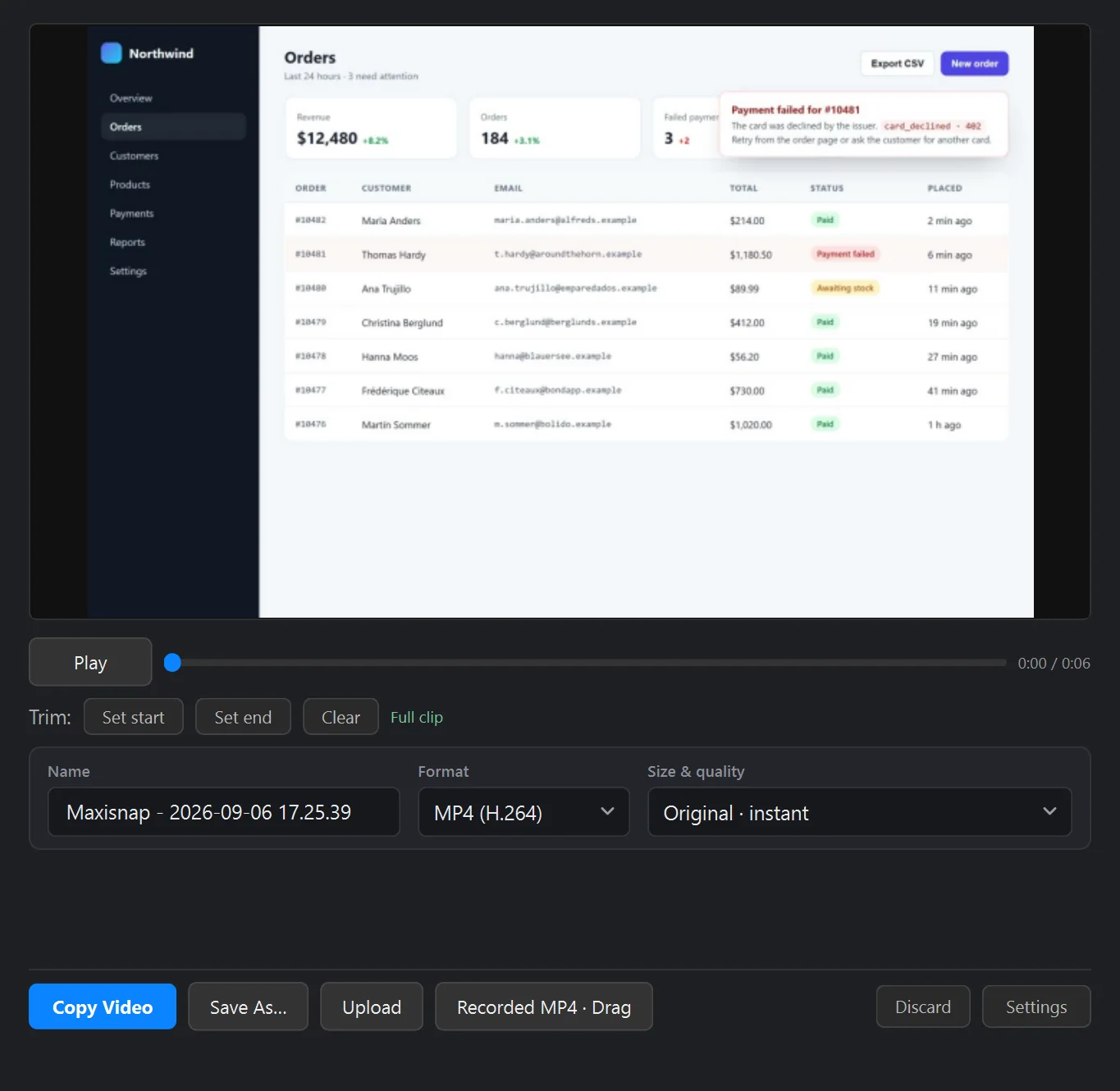
擷取錯誤、對話框或設計稿,並一鍵匯出 AI 最佳化副本 — 尺寸剛好,讓 Claude Code、Codex CLI 或 Gemini CLI 都能清楚讀取,而不必把 token 燒在模型只會縮小的 4K 像素上。
| 匯出格式 | 用途 | 細節 |
|---|---|---|
| AI 最佳化影像 | 把螢幕截圖貼進 AI 程式開發 CLI | 最大寬度 1600 px,可調整 |
| AI 最佳化 MP4 | 與 AI 工具分享螢幕錄影 | 約 1280 px、24 fps、單聲道 |
| 匯出前先模糊 | 在模型看到之前先遮蔽機密 | 破壞性套用,無法從檔案還原 |
你的螢幕截圖,你的基礎設施
使用 Maxisnap Cloud,或加購 Studio 以取得你自行設定的 SFTP、FTP、S3 相容與 HTTP 目的地。
SFTP
透過 SSH 檔案傳輸協定,直接上傳到任何你掌控的伺服器。運用你既有的主機、VPS 或 NAS。
FTP/FTPS
傳統 FTP 搭配選用的 TLS 加密。幾乎與地球上每一家虛擬主機都相容。
S3 相容
AWS S3、Cloudflare R2、MinIO、Backblaze B2 — 任何 S3 相容的儲存空間都能運作。設定你的儲存桶、區域與憑證即可。
HTTP POST
將螢幕截圖傳送到任何自訂的 API 端點。用 webhook 與自動化打造你自己的截圖工作流程。
Maxisnap Cloud
一鍵上傳到 maxisnap.com。立即取得分享連結。無需架設伺服器。
剪貼簿與磁碟
把螢幕截圖複製到剪貼簿,或儲存到任何本機資料夾。隨時可用,無需帳戶。
安靜地待在你的系統匣裡
在你需要它之前,Maxisnap 都不會擋路。原生 Windows 整合、深色 UI,以及零背景干擾。
系統匣
靜靜地在你的通知區運作。右鍵即可快速擷取、開啟設定與查看最近的上傳。
全域快速鍵
三組可自訂的鍵盤快速鍵,隨時都能從任何應用程式使用。
深色編輯器 UI
螢幕截圖編輯器採用深色介面,讓焦點集中在你的影像上,而非周邊的介面元素。
輕巧
一個 106 MB 的 Windows 安裝檔,內含原生的擷取與標註元件。
通知
低調的浮動通知確認擷取與上傳完成。點按即可開啟上傳後的連結。
Windows 原生
專為 64 位元 Windows 10 (1903+) 與 Windows 11 打造,具備高 DPI 支援、工作列整合與原生對話框。
公布的產品事實
可在下載頁面與版本頁面上驗證的版本資訊。