본문 바로가기
기능

캡처하고, 표시하고, 공유하는 데 필요한 모든 것

매일 스크린샷을 찍는 개발자, 디자이너, 고객지원 팀을 위해 만들었습니다. 군더더기도, Electron 래퍼도, 타협도 없습니다.

캡처

화면을 담는 세 가지 방법

모든 캡처 모드를 단축키 하나로 실행합니다. 멀티 모니터와 고해상도 디스플레이도 설치 즉시 그대로 작동합니다.

영역 캡처

화면에서 원하는 사각형 영역을 선택하세요. 확대경이 달린 픽셀 단위 십자선을 제공합니다. Ctrl+Alt+5를 누른 채 드래그하면 됩니다.

전체 화면 캡처

연결된 모니터의 전체 화면을 키 하나로 담습니다. Ctrl+Alt+6를 누르면 즉시 캡처됩니다.

자동 업로드

캡처와 업로드를 한 번에 처리합니다. Ctrl+Alt+7를 누르면 영역을 캡처해 업로드하고, 바로 공유 가능한 링크를 클립보드에 담아 줍니다. 저장 대화상자도, 직접 업로드하는 단계도 없습니다.

멀티 모니터
고해상도 / 4K
전역 단축키
시스템 트레이
주석

어떤 스크린샷이든 표시할 수 있는 11가지 도구

화살표를 그리고, 텍스트를 강조하고, 민감한 정보를 가리고, 번호 콜아웃을 추가하세요. 모든 도구는 키보드 단축키와 똑똑한 기본값으로 빠르게 작업할 수 있도록 설계했습니다.

화살표

깔끔한 방향 화살표로 특정 요소를 정확히 가리킵니다. 두께와 색상을 조절할 수 있습니다.

빠르게 표시할 때 쓰는 자유 곡선 그리기. 어떤 두께에서도 매끄러운 안티앨리어싱 선을 그립니다.

사각형

테두리형 또는 채우기형 사각형으로 화면의 특정 영역을 강조합니다.

직선

요소를 연결하거나 중요한 내용에 밑줄을 그을 때 쓰는 직선입니다.

타원

원과 타원으로 버튼, 아이콘, 인터페이스 요소에 시선을 모읍니다.

형광펜

반투명 색상 오버레이로 텍스트 구간이나 UI 영역을 강조합니다.

텍스트

스크린샷 위에 바로 라벨과 설명을 추가합니다. 글꼴 크기 조절과 크기 변경을 지원합니다.

굵은 텍스트

시선을 확실히 끌어야 하는 제목과 콜아웃을 위한 더 크고 굵은 텍스트입니다.

블러

이메일, 비밀번호, 개인정보 등 민감한 내용을 모자이크 처리합니다. 드래그만 하면 어떤 영역이든 가릴 수 있습니다.

자르기

저장하거나 업로드하기 전에 스크린샷을 원하는 크기로 정확하게 잘라냅니다.

번호 매기기

순서대로 번호가 매겨지는 마커를 추가해 단계별 시각 가이드를 만듭니다.

에디터

그림판이 아닌, 진짜 에디터

한 번 배치한 주석도 언제든 선택하고, 옮기고, 크기를 바꿀 수 있습니다. 실행 취소는 최대 50단계까지 지원하며, 확대해서 픽셀 단위로 정밀하게 배치할 수 있습니다.

선택

주석을 클릭해 선택하고, 옮기고, 크기를 조절하세요.

50단계 실행 취소

최대 50번까지 실행 취소와 다시 실행이 가능합니다. 마음껏 시도해 보세요.

확대/축소

세밀한 작업을 할 때 확대·축소해 픽셀 단위로 정확하게 다룹니다.

색상 선택

미리 준비된 색상에서 고르거나 스포이트로 원하는 색을 직접 추출하세요.

AI 모드

AI 코딩 어시스턴트가 제대로 읽을 수 있는 스크린샷 내보내기

버그, 대화상자, 디자인을 캡처한 뒤 클릭 한 번으로 AI 최적화 사본을 내보내세요. 모델이 어차피 다운샘플링하는 4K 픽셀에 토큰을 낭비하지 않으면서도 Claude Code, Codex CLI, Gemini CLI가 내용을 또렷하게 읽을 수 있는 크기로 조정됩니다.

내보내기 용도 세부 사양
AI 최적화 이미지 AI 코딩 CLI에 스크린샷 붙여넣기 최대 가로 1600 px, 설정에서 변경 가능
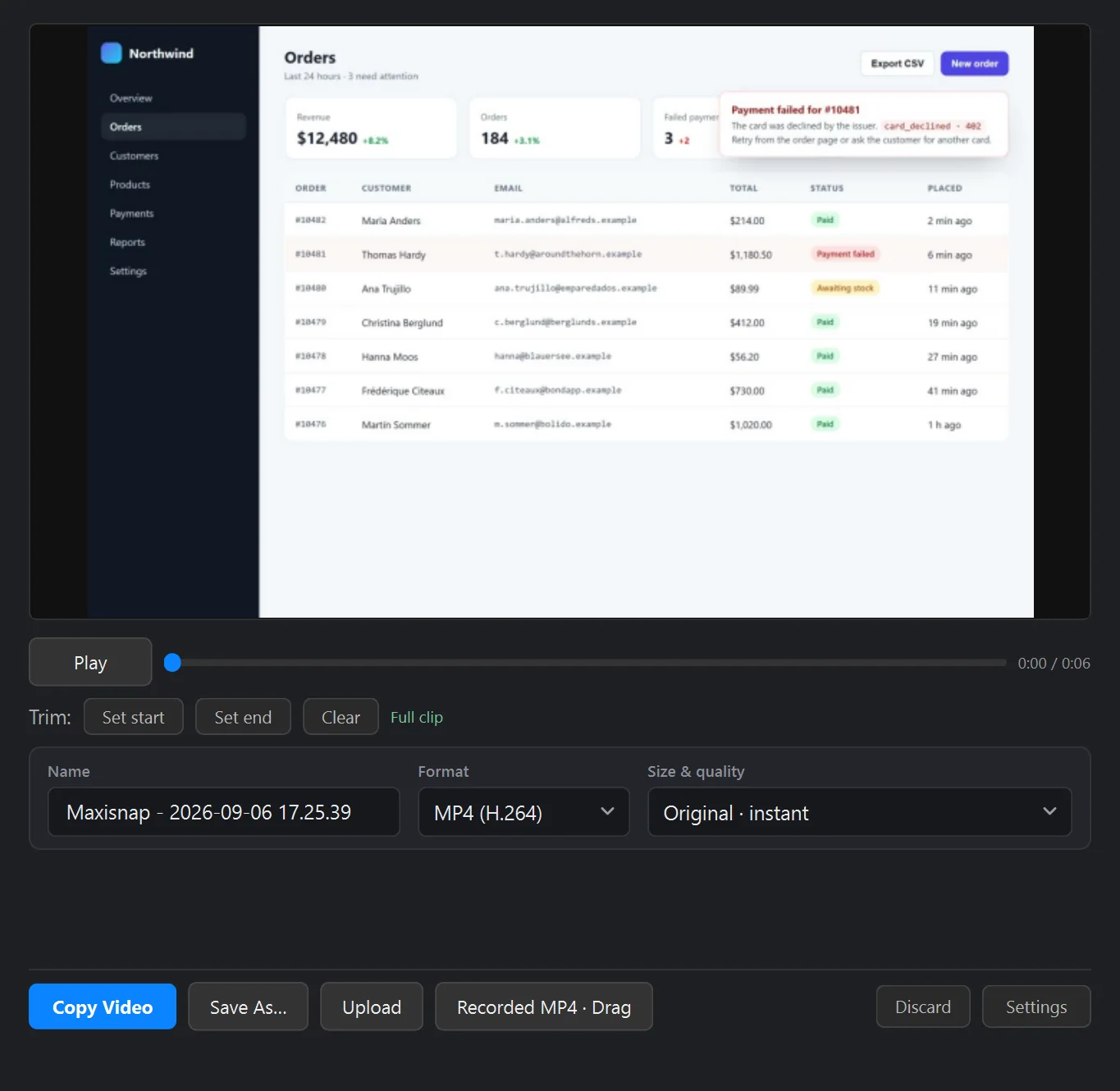
AI 최적화 MP4 AI 도구와 화면 녹화 공유하기 약 1280 px, 24 fps, 모노
내보내기 전 블러 처리 모델이 보기 전에 민감 정보 가리기 이미지에 직접 적용, 파일에서 복원 불가
Claude Code, Codex, Gemini용 스크린샷
업로드

내 스크린샷은 내 인프라에

Maxisnap Cloud를 사용하거나, Studio를 추가해 직접 설정한 SFTP, FTP, S3 호환, HTTP 대상으로 업로드하세요.

STUDIO

SFTP

SSH File Transfer Protocol로 직접 관리하는 서버에 바로 업로드합니다. 기존 호스팅, VPS, NAS를 그대로 활용하세요.

STUDIO

FTP / FTPS

TLS 암호화를 선택적으로 지원하는 기본 FTP입니다. 사실상 모든 웹 호스팅과 호환됩니다.

STUDIO

S3 호환

AWS S3, Cloudflare R2, MinIO, Backblaze B2 등 S3 호환 스토리지라면 무엇이든 사용할 수 있습니다. 버킷, 리전, 인증 정보만 설정하면 됩니다.

STUDIO

HTTP POST

원하는 API 엔드포인트로 스크린샷을 전송합니다. 웹훅과 자동화로 나만의 스크린샷 워크플로를 만들어 보세요.

PRO

Maxisnap Cloud

클릭 한 번으로 maxisnap.com에 업로드하고 공유 링크를 즉시 받습니다. 서버를 따로 준비할 필요가 없습니다.

FREE

클립보드 & 디스크

스크린샷을 클립보드로 복사하거나 원하는 로컬 폴더에 저장합니다. 계정 없이 언제든 사용할 수 있습니다.

시스템 연동

시스템 트레이에서 조용히 대기합니다

Maxisnap은 필요할 때까지 사용자를 방해하지 않습니다. Windows 네이티브 연동, 어두운 UI, 그리고 백그라운드 소음 없음.

시스템 트레이

알림 영역에서 조용히 실행됩니다. 마우스 오른쪽 버튼을 클릭하면 빠른 캡처, 설정, 최근 업로드에 바로 접근할 수 있습니다.

전역 단축키

어떤 애플리케이션에서든 언제나 작동하는 세 가지 사용자 지정 단축키를 제공합니다.

다크 에디터 UI

스크린샷 에디터는 주변 UI가 아닌 이미지 자체에 집중할 수 있도록 어두운 인터페이스를 사용합니다.

가벼움

네이티브 캡처·주석 구성 요소를 포함한 106 MB Windows 설치 파일입니다.

알림

캡처와 업로드가 끝나면 방해되지 않는 토스트 알림으로 알려 줍니다. 클릭하면 업로드된 링크가 바로 열립니다.

Windows 네이티브

64비트 Windows 10(1903 이상)과 Windows 11을 위해 개발했으며, 고해상도 지원, 작업 표시줄 연동, 네이티브 대화상자를 제공합니다.

현재 빌드

공개된 제품 정보

다운로드 페이지와 릴리스 페이지에서 직접 확인할 수 있는 버전 정보입니다.

Maxisnap
v2.4.2 현재 버전
106 MB Windows 설치 파일
Win 10/11 지원 운영체제
제공 현황
Windows 지금 사용 가능
macOS 출시 예정
Linux 미지원
시작하기

무료로 시작하고, 필요할 때 업그레이드하세요

모든 캡처·주석 도구는 무료입니다. Maxisnap Cloud를 무제한으로 쓰려면 Pro로 업그레이드하고, 서버 업로드를 직접 설정하려면 Studio를 추가하세요.