تخطّي إلى المحتوى الرئيسي
الميزات · Maxisnap لنظام Windows · v2.5.2

التقط أي شيء على Windows. علّق عليها في ثوانٍ. شاركها برابط.

لقطات شاشة بالتمرير، وتسجيل شاشة بصوت النظام والميكروفون، وOCR على الجهاز، ومحرر تعليقات باثنتي عشرة أداة يشمل التمويه والخطوات المرقّمة، وروابط مشاركة تصل مباشرة إلى حافظتك. الالتقاط والتحرير والتسجيل مجانية ولا تحتاج إلى أي حساب.

Windows 10 (بالإصدار 1903+) وWindows 11، بمعمارية 64 بت. مثبّت موقّع رقميًا بحجم 109 MB. ولا يتوفر حاليًا إصدار لنظام macOS.

محرر التعليقات في Maxisnap يعرض تقرير مشكلة تم تحديده: إطار أحمر حول خطأ، وسهم، وعنوان بريد إلكتروني مموّه، وخطوات مرقّمة، وتنبيه نصي غامق
المحرر الحقيقي في الإصدار v2.5.2: حالة فشل دفع تم التعليق عليها بإطار، وسهم، وتظليل، وثلاث خطوات مرقّمة، وبريد إلكتروني مموّه، وتنبيه نصي غامق.
12 أدوات تعليق، لكل منها مفتاح واحد
8 اختصارات عامة، إضافة إلى أزرار الفأرة
2 مصادر صوت مسجَّلة، دون تعريف إضافي
$0 لكل ميزات الالتقاط والتحرير والتسجيل
التقاط شاشة بالتمرير

التقط الصفحة بأكملها، لا جزءًا واحدًا منها بحجم الشاشة.

اضغط على اختصار التمرير، ثم اختر اللوحة، وابدأ التمرير. يدمج Maxisnap الإطارات في لقطة شاشة طويلة واحدة تغطي الصفحة كاملة ويفتحها في المحرر. تعمل هذه الميزة على صفحات الويب، وسجلات المحادثات، وجداول البيانات، ونوافذ الإعدادات، وأي لوحة أخرى قابلة للتمرير.

  • يلتقط الوضع اليدوي بالسرعة التي تناسبك. ويمرّر الوضع التلقائي اللوحة نيابة عنك باستخدام عجلة الفأرة أو مفتاح Page Down، بسرعة بطيئة أو عادية أو سريعة.
  • يتم اكتشاف الترويسات والتذييلات الثابتة والاحتفاظ بها مرة واحدة، بحيث لا تتكرر أشرطة الأدوات الثابتة على طول الصورة.
  • إذا جعل تخطيط متكرر نقطة الدمج غير واضحة، تتوقف عملية الالتقاط وتخبرك بما يجب إعادته بدلاً من التخمين.
  • صور بارتفاع يصل إلى 100,000 بكسل. أوقف العملية بالاختصار، أو بالشارة الظاهرة على الشاشة، أو بـEscape.

كيف يعمل الالتقاط بالتمرير
صفحة ملاحظات إصدار كاملة تم التقاطها كصورة طويلة واحدة، مفتوحة في محرر Maxisnap بتكبير 18%
تسجيل الشاشة

سجّل منطقة أو الشاشة كاملة، مع الصوت الذي تحتاجه فعلاً.

سجّل أي مستطيل أو الشاشة كاملة كملف MP4 بترميز H.264. يُلتقط صوت النظام دون الحاجة إلى كابل صوت افتراضي، والميكروفون اختياري، ويمكنك الاحتفاظ بهما كمسار واحد ممزوج أو كمسارين منفصلين للتحرير لاحقًا. ولا توجد علامة مائية ولا حد زمني على التسجيلات المحلية.

  • خمسة أنماط جودة مدمجة وحتى 20 نمطًا مخصصًا مسمّى: حجم دقيق، ومعدل إطارات من 5 إلى 60، وجودة، ومعدل بت للصوت، واختيار المرمّز.
  • يُكتشف تلقائيًا مرمّزات الأجهزة من NVIDIA وIntel وAMD. ويظل الترميز البرمجي متاحًا دومًا.
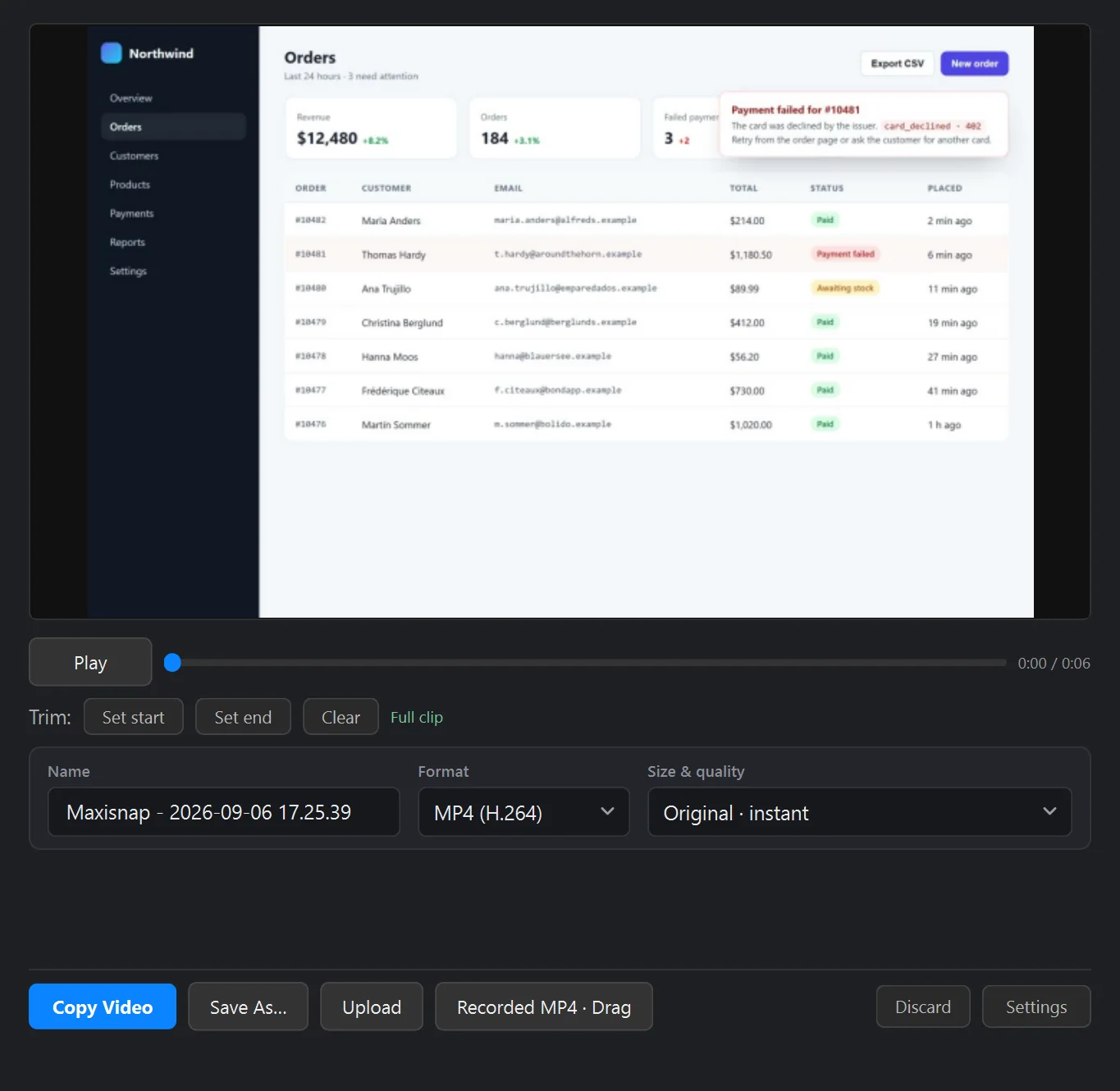
  • عند التوقف، تتيح لك نافذة النتيجة القص، وتصدير MP4 أو GIF أو WebM أو MP4 محسّن بالذكاء الاصطناعي. ويوضع التسجيل الأصلي دون تغيير في حافظتك كملف بحيث يمكنك لصقه في محادثة أو بريد إلكتروني.
  • لا تظهر شارة التسجيل والعدّ التنازلي في الفيديو. ويوقف الضغط على Escape التسجيل.
مسجّل الشاشة المجاني بالتفصيل
نافذة نتيجة الفيديو في Maxisnap بعد التسجيل: معاينة، وأدوات تحكم بالتشغيل والقص، وقوائم الصيغة والجودة، وأزرار نسخ الفيديو، وحفظ باسم، ورفع، وسحب
محرّر التعليق

اثنتا عشرة أداة. مفتاح واحد لكل منها. ويبقى كل عنصر قابلاً للتعديل حتى تحفظ.

كل تعليق هو عنصر قائم بذاته: انقر عليه لتحريكه، أو اسحب مقبضًا لتغيير حجمه، أو غيّر لونه أو حجمه لاحقًا، ويمكن التراجع حتى 50 خطوة. كبّر من 10% إلى 500% للعمل الدقيق على مستوى البكسل، ثم انسخ أو احفظ أو ارفع بالدقة الكاملة.

شريط أدوات محرر Maxisnap: عيّنة الألوان، وشريط تمرير الحجم، وأزرار الأدوات الاثني عشر، ومستوى التكبير، ووضع الذكاء الاصطناعي، وحفظ ورفع
  • A

    سهم

    جسم متدرّج السُمك، ورأس نظيف، وحد أبيض بحيث يظهر بوضوح على أي خلفية.

  • Shift+A

    سهم + نص

    سهم مع تسمية مضمّنة تُكتب عند نهايته. يتحرك كوحدة واحدة.

  • P

    قلم

    ضربات حرة اليد. اضغط مع الاستمرار على Shift لتثبيتها أفقيًا أو عموديًا.

  • R

    مستطيل

    بحدّ فقط أو مملوء. Shift للحصول على مربع، وAlt للرسم من المركز.

  • L

    خط

    خطوط مستقيمة مع انطباق بزاوية 45 درجة عند الضغط على Shift.

  • E

    شكل بيضاوي

    دوائر وأشكال بيضاوية لتطويق زر أو أيقونة أو قيمة.

  • M

    قلم تمييز

    علامة شبه شفافة تُبقي النص الموجود تحتها مقروءًا.

  • T

    نص

    تسميات متعددة الأسطر مع هالة بيضاء وظل مسقط.

  • Shift+T

    نص غامق

    نفس التسمية بخط غامق للعناوين والتنبيهات.

  • B

    الطمس

    يقلل التفاصيل في منطقة، بما في ذلك التعليقات التوضيحية السابقة.

  • C

    اقتصاص

    اقتصّ إلى مستطيل وشاهد الحجم الدقيق أثناء السحب.

  • N

    ترقيم

    انقر لوضع 1، 2، 3. احذف واحدًا ويبقى العدّاد صحيحًا.

  • تراجع وإعادة بـ50 مستوى
  • 10 ألوان جاهزة إضافة إلى أي لون مخصص
  • 5 أحجام لسُمك الخط والنص
  • لصق النص كتعليق
  • التحريك باستخدام مفاتيح الأسهم
  • كرّر باستخدام Ctrl+D
  • إضافة صورة أخرى إلى الجلسة نفسها
  • واجهة داكنة مصمَّمة للقطات الشاشة
الطمس والتنقيح

موّهه قبل أن يغادر جهازك.

اسحب أداة التمويه فوق منطقة ما لتقليل تفاصيلها المرئية، بما في ذلك أي تعليقات توضيحية سابقة تحتها. يتم تضمين التأثير عند النسخ أو الحفظ أو الرفع، لكنه لا يضمن استحالة استنتاج النص. أبقِ كلمات المرور والرموز المميزة خارج الالتقاط أو اقصصها قبل المشاركة.

  • اضغط مع الاستمرار على Shift للحصول على تمويه مربع. وغيّر حجمه من الزوايا مثل أي تعليق آخر.
  • يعمل على لقطات الشاشة، والالتقاطات بالتمرير، والصور المفتوحة من الحافظة أو من ملف.
  • قص الأسرار قبل التصدير باستخدام وضع الذكاء الاصطناعي، ثم افحص الصورة المُصدَّرة.
تمويه المعلومات الحساسة
لقطة مقرّبة لصف جدول في محرر Maxisnap يظهر فيها بريد العميل الإلكتروني مموّهًا بأداة التمويه، وسهم يشير إلى شارة دفع فاشل، وعلامة مرقّمة
OCR وأسماء الملفات

انسخ النص من أي لقطة شاشة. وسمِّ الملف باسم ما يحتويه.

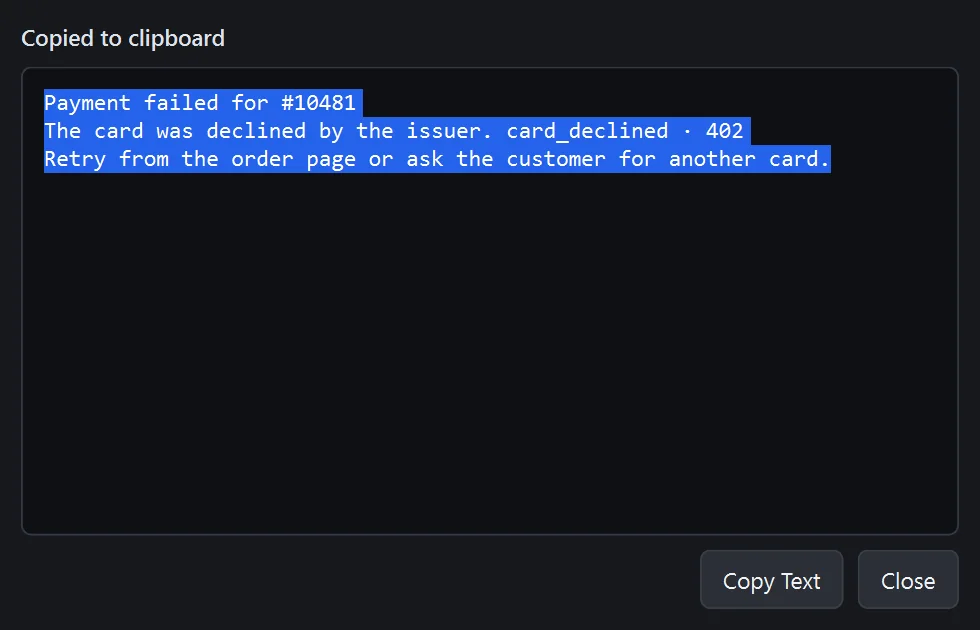
يستخرج Maxisnap النص من أي لقطة شاشة باستخدام محرك OCR المدمج في Windows، على جهازك، دون رفع أي شيء. استخدمه من شريط النظام لالتقاط النص مباشرة إلى الحافظة، أو من المحرر لاختيار منطقة من اللقطة الحالية.

  • يستخدم لغات OCR المثبّتة في Windows. ويعمل دون اتصال بالإنترنت.
  • تُسمّي أسماء الملفات السياقية كل لقطة باسم التطبيق والنافذة التي جاءت منها، مثل فاتورة في متصفحك، بدلاً من طابع زمني لن تبحث عنه أبدًا.
  • تضيف التسمية المحلية الذكية نص تعليقك أو بضع كلمات تم التعرف عليها إلى الاسم. أما التسمية الخاصة فلا تستخدم سوى طابع زمني.
OCR على Windows أسماء ملفات السياق
مربع حوار النص المستخرج في Maxisnap يعرض ثلاثة أسطر تم التعرف عليها من لقطة شاشة، وقد نُسخت بالفعل إلى الحافظة، مع زرَّي نسخ النص وإغلاق
وضع الذكاء الاصطناعي

صدّر لقطة شاشة يستطيع مساعد البرمجة بالذكاء الاصطناعي قراءتها فعلاً.

فعّل وضع الذكاء الاصطناعي، وستنتج كل عملية نسخ أو حفظ أو رفع نسخة بالحجم المناسب لـ Claude Code أو Codex CLI أو Gemini CLI أو ChatGPT أو Claude أو Gemini. يقرأ النموذج الصورة بوضوح دون إهدار الرموز على دقة 4K التي لن يفعل بها النموذج سوى تصغيرها.

  • تُحدَّد الصور افتراضيًا بعرض أقصى 1600 px، وهو قابل للتخصيص من الإعدادات، ويُختار تلقائيًا بين PNG أو JPEG للحصول على أصغر ملف مقروء بوضوح.
  • تُصدَّر التسجيلات كملف MP4 محسّن بالذكاء الاصطناعي بعرض نحو 1280 px، وبمعدل 24 fps، وبصوت أحادي، إضافة إلى خيار فائق الخفة بمعدل 4 fps.
  • احتفظ بالأسرار خارج منطقة الالتقاط أو قصها منها، وافحص الصورة المُصدَّرة قبل إرسالها.
لقطات شاشة لـ Claude Code وCodex وGemini تسجيل الشاشة للبرمجة بالذكاء الاصطناعي
التصدير الأفضل لـ التفاصيل
صورة محسّنة للذكاء الاصطناعي اللصق في أداة سطر أوامر (CLI) للبرمجة بالذكاء الاصطناعي عرض أقصى 1600 بكسل، قابل للتخصيص
MP4 محسّن للذكاء الاصطناعي إظهار خلل قيد الحدوث لوكيل ذكاء اصطناعي ~1280 بكسل، 24 إطارًا/ثانية، صوت أحادي
MP4 فائق الخفة مقاطع طويلة ضمن ميزانية رموز محدودة 4 fps، دون صوت
أشياء صغيرة ستستخدمها يوميًا

ثبّتها، أو أعد التقاطها، أو افتحها، أو استعِدها.

  • يبقي تثبيت على سطح المكتب أي لقطة طافية دائمًا فوق النوافذ الأخرى. غيّر حجمها بالعجلة، واضبط الشفافية، وثبّت بقدر ما تريد.
  • يحدّد الكشف التلقائي للنوافذ إطار النافذة الموجودة تحت المؤشر. انقر دون سحب لالتقاطها، أو اضغط مع الاستمرار على Alt لاختيار لوحة واحدة، أو شريط جانبي، أو شريط عنوان.
  • تتجمّد الشاشة قبل ظهور أداة التحديد، لذا يمكن التقاط القوائم المفتوحة، والقوائم المنسدلة، والتلميحات النصية.
  • التقاط المنطقة السابقة يكرر آخر مستطيل حددته بالضبط. ويجلب فتح من الحافظة وفتح آخر لقطة أي صورة إلى المحرر.
  • يحتفظ الاسترداد التلقائي بنسخة آمنة من الأعطال للتعليقات غير المحفوظة والتسجيلات المكتملة في مجلد منفصل، مع مدة احتفاظ تختارها أنت.
الاسترداد التلقائي
نافذة مثبّتة من Maxisnap تطفو فوق سطح المكتب، تعرض رسالة خطأ مقتصّة
تبقى اللقطة المثبّتة في المقدمة أثناء إصلاحك للمشكلة التي تُظهرها.
كل شيء في العلبة

القائمة الكاملة، مُجمَّعة بالطريقة التي تستخدمها بها.

كل عنصر أدناه متوفر في Maxisnap الإصدار v2.5.2 لنظام Windows. العناصر المُعلَّمة بـ"الحساب" تتطلب حساب Maxisnap مجانيًا. والعناصر المُعلَّمة بـ"Studio" تتطلب إضافة Studio التي تُدفع مرة واحدة.

التقاط

  • التقاط منطقة مع عرض حي للحجم
  • التقاط ملء الشاشة عبر كل الشاشات
  • الكشف التلقائي للنوافذ ووضع الدقة بـAlt
  • التقاط بالتمرير، يدويًا أو تلقائيًا
  • التقاط المنطقة السابقة
  • الفتح من الحافظة أو من ملف
  • التقاط بتجميد الشاشة للقوائم والتلميحات النصية
  • شاشات متعددة ودقات عرض (DPI) مختلطة

تسجيل

  • تسجيل MP4 لمنطقة أو للشاشة كاملة
  • صوت النظام والميكروفون، ممزوجين أو منفصلين
  • أنماط جودة مدمجة ومخصصة
  • ترميز بالأجهزة على NVIDIA وIntel وAMD
  • عدّ تنازلي، وشارة على الشاشة، وEscape للإيقاف
  • قصّ، ثم تصدير بصيغة MP4 أو GIF أو WebM أو MP4 محسّن بالذكاء الاصطناعي
  • نسخ الفيديو إلى الحافظة كملف
  • المؤشر مضمَّن في التسجيل

تعديل

  • 12 أداة تعليق باختصارات بمفتاح واحد
  • تحديد أي تعليق، ونقله، وتغيير حجمه، وإعادة تنسيقه
  • تراجع وإعادة بـ50 مستوى
  • تكبير من 10% إلى 500%، مع التصدير بالدقة الأصلية
  • يشمل الطمس التعليقات التوضيحية السابقة في المنطقة المحددة
  • الاقتصاص مع عرض حي للحجم
  • خطوات مرقّمة تُعيد الترقيم بشكل صحيح
  • التثبيت على سطح المكتب وتثبيت المحرر في المقدمة

المشاركة والتخزين

  • النسخ، أو الحفظ بصيغة PNG أو JPEG، أو الرفع
  • نسخ رابط المشاركة تلقائيًا الحساب
  • نسخ بصيغة Markdown
  • روابط خاصة، وتحليلات المشاهدات، والاحتفاظ ما دام الاشتراك نشطًا Pro
  • الرفع عبر SFTP وFTP وFTPS والمتوافق مع S3 وHTTP Studio
  • لوحة تحكم مستضافة ذاتيًا على نطاقك الخاص Studio
  • نافذة آخر الملفات المرفوعة مع آخر 50 رابطًا
  • أسماء ملفات سياقية، أو ذكية، أو خاصة

النص والذكاء الاصطناعي

  • OCR على الجهاز من شريط النظام أو من المحرر
  • تتبع لغات OCR إعدادات Windows لديك
  • وضع الذكاء الاصطناعي للصور، بعرض افتراضي 1600 px
  • ملف MP4 محسّن بالذكاء الاصطناعي لوكلاء البرمجة
  • تصدير فائق الخفة بمعدل 4 fps
  • التمويه قبل التصدير للحجب

الاختصارات والإدخال

  • ثمانية اختصارات عامة، كل واحد منها قابل لإعادة التعيين
  • كل اختصار في المحرر قابل لإعادة التعيين
  • قائمة اختصارات قابلة للبحث في الإعدادات
  • اكتشاف التعارض مع اقتراح بدائل
  • أزرار الفأرة الأوسط والرجوع والتقدّم كمشغّلات
  • التقاط بحركة واحدة: اضغط، واسحب، وحرّر

الخصوصية والأمان

  • لا يُرفع أي شيء ما لم ترفعه بنفسك
  • إحصاءات استخدام مجهولة، قابلة للإيقاف من الإعدادات
  • زرّا إظهار بياناتي وحذف جميع البيانات
  • استرداد تلقائي بمدة الاحتفاظ التي تحددها
  • تقارير مشكلات مع حجب الأسرار
  • مثبّت موقّع رقميًا وتحديثات صامتة موقّعة رقميًا

النظام

  • Windows 10 (بالإصدار 1903+) وWindows 11، بمعمارية 64 بت
  • مثبّت بحجم 109 MB، لكل مستخدم، دون صلاحيات مسؤول
  • يعمل من شريط النظام
  • نسخة تشغيل واحدة، وخروج آمن أثناء تنفيذ عمل ما
  • سجّل الدخول عبر Google أو البريد الإلكتروني الحساب
  • macOS: غير متوفر حاليًا

نطاقك على كل رابط. وخادمك خلف كل ملف. $29 لمرة واحدة.

تفتح إضافة Studio إمكانية تحديد وجهات الرفع الخاصة بك داخل التطبيق، ولوحة تحكم مستضافة ذاتيًا تُثبّتها على أي استضافة PHP عادية. وتنتقل اللقطات مباشرة من جهازك إلى خادمك. وتحمل صفحات المشاركة شعارك وألوانك، مع إمكانية جعل كل لقطة عامة أو خاصة بالفريق فقط أو محمية بكلمة مرور.

  • SFTP، أو FTP، أو FTPS، أو تخزين متوافق مع S3 بما في ذلك Cloudflare R2، أو أي نقطة نهاية HTTP
  • مكتبة قابلة للبحث مع وسوم، ومفضلة، وإجراءات جماعية، وتشغيل فيديو مباشر داخل الصفحة
  • استوديو الهوية البصرية لشعارك، وألوانك، والوضعين الفاتح والداكن، وكلمة رابط المشاركة
  • دون قاعدة بيانات ودون اشتراك. ويعمل مع النسخة المجانية أو Pro.
الخطط

التقاط مجاني. وادفع فقط مقابل الاستضافة التي تريدها.

المجانية $0

كل ميزات الالتقاط والتسجيل والتحرير وOCR ووضع الذكاء الاصطناعي. ويضيف الحساب المجاني ما يصل إلى 50 التقاطًا نشطًا و500 MB من مساحة تخزين Maxisnap Cloud (منها 100 MB فيديو)، وروابط تبقى فعّالة 30 يومًا.

تنزيل مجاني
Studio $29 مرة واحدة

وجهاتك الخاصة عبر SFTP وFTP والمتوافق مع S3 وHTTP، إضافة إلى لوحة التحكم المستضافة ذاتيًا. أضفها إلى النسخة المجانية أو Pro.

حول Studio
الأسئلة

ما يسأل عنه الناس قبل التنزيل

هل يلتقط Maxisnap لقطات شاشة بالتمرير؟
نعم. اضغط على اختصار التمرير، ثم اختر اللوحة، وابدأ التمرير يدويًا أو اترك الوضع التلقائي يقوم بذلك نيابة عنك. تُفتح الصورة المُدمَجة في المحرر. تعمل هذه الميزة على المتصفحات وعلى لوحات تطبيقات سطح المكتب.
هل يمكنه تسجيل شاشتي مع الصوت؟
نعم. يسجّل Maxisnap منطقة أو الشاشة كاملة بصيغة MP4 مع صوت النظام أو الميكروفون أو كليهما، دون الحاجة إلى أي تعريف صوت إضافي. ولا تحمل التسجيلات أي علامة مائية ولا حدًا زمنيًا على جهازك. ويمكنك قصّ المقطع وتصديره بصيغة MP4 أو GIF أو WebM أو بصيغة MP4 محسّنة بالذكاء الاصطناعي.
هل توجد علامة مائية أو فترة تجريبية؟
لا. الالتقاط والتعليق والتسجيل وOCR ووضع الذكاء الاصطناعي كلها مجانية دون علامة مائية أو انتهاء تجريبي. والخطط المدفوعة تضيف الاستضافة فقط: Pro وPro Plus لمزيد من مساحة تخزين Maxisnap Cloud، وStudio لخوادمك الخاصة.
هل أحتاج إلى حساب؟
ليس للاستخدام المحلي. التقط، وحرّر، وسجّل، وانسخ، واحفظ دون تسجيل الدخول. لا يلزم حساب إلا لروابط المشاركة عبر Maxisnap Cloud، ويشمل الحساب المجاني ما يصل إلى 50 التقاطًا نشطًا و500 MB من مساحة التخزين السحابية (منها 100 MB فيديو).
هل يمكنني نسخ النص من لقطة شاشة؟
نعم. اختر التقاط النص من شريط النظام لالتقاط النص مباشرة إلى الحافظة، أو استخدم نسخ النص من الصورة داخل المحرر. يعمل التعرف على النص على جهازك باستخدام محرك OCR المدمج في Windows، ويستخدم لغات OCR المثبّتة لديك.
هل يمكنني تغيير الاختصارات؟
يمكن إعادة تعيين كل اختصار عام وكل اختصار في المحرر من الإعدادات. ويحذّرك Maxisnap عندما يُبلغ Windows عن تعارض، ويقترح بدائل. ويمكنك أيضًا تخصيص الزر الأوسط أو زر الرجوع أو زر التقدّم في الفأرة لأحد إجراءات الالتقاط.
أين تذهب لقطات الشاشة الخاصة بي؟
لا تُرسَل إلى أي مكان ما لم ترفعها بنفسك. تذهب الملفات المحفوظة إلى المجلد الذي تختاره. وتذهب الملفات المرفوعة إلى Maxisnap Cloud عبر حسابك، أو إلى وجهتك الخاصة عبر SFTP أو FTP أو المتوافق مع S3 أو HTTP، أو إلى استضافة ذاتية عبر Studio.
هل يعمل على macOS؟
ليس حاليًا. يتوفر Maxisnap لنظام Windows 10 بمعمارية 64 بت (الإصدار 1903 وما بعده) ولنظام Windows 11.
ابدأ الآن

نزّله مجانًا. والتقط أول لقطة شاشة لك في أقل من دقيقة.

دون حساب، ودون علامة مائية، ودون عدّاد تجريبي. أضف Pro أو Studio فقط عندما تريد الاستضافة.