

ثمانية اختصارات. وكل واحد منها لك.
التقط، ومرّر، وسجّل، وافتح، كل ذلك من لوحة المفاتيح، دون الحاجة لملامسة الفأرة إطلاقًا. أعد تعيين أي منها من الإعدادات، وضع إجراء الالتقاط المفضل لديك على زر في الفأرة إن أردت.
اختصارات عامة · إعادة تعيين لكل إجراء · اكتشاف التعارض · الالتقاط بزر الفأرة
اختصارات لقطة الشاشة هي اختصارات لوحة مفاتيح عامة تُطلق عملية التقاط دون الحاجة لفتح نافذة التطبيق أولاً. يأتي Maxisnap مزوّدًا بثمانية اختصارات، جميعها ضمن طبقة Ctrl+Alt بحيث تبقى بعيدة عن تعارض مع اختصارات معظم التطبيقات الأخرى، ويمكن تغيير كل واحد منها. وفي الإصدار v2.5.2، يمكن أيضًا تنفيذ الإجراءات نفسها بالضغط على الزر الأوسط أو زر الرجوع أو زر التقدّم في الفأرة.
صف Ctrl+Alt
| الاختصار | الإجراء | ماذا يحدث |
|---|---|---|
| Ctrl+Alt+5 | التقاط منطقة | اسحب مستطيلاً، أو انقر على نافذة دون سحب لالتقاطها بأكملها. |
| Ctrl+Alt+6 | التقاط الشاشة كاملة | كل شاشة في صورة واحدة. |
| Ctrl+Alt+7 | التقاط منطقة ورفعها | يصل رابط المشاركة إلى حافظتك. |
| Ctrl+Alt+8 | التقاط شاشة بالتمرير | حدّد لوحة، ومرّرها، ثم اضغط مرة أخرى للإيقاف. |
| Ctrl+Alt+3 | تسجيل منطقة | MP4 بصوت النظام والميكروفون. اضغط مرة أخرى للإيقاف. |
| Ctrl+Alt+4 | تسجيل الشاشة كاملة | الشاشة الموجودة تحت مؤشرك. اضغط مرة أخرى للإيقاف. |
| Ctrl+Alt+1 | فتح صورة الحافظة | تُفتح أي صورة نسختها في المحرر. |
| Ctrl+Alt+0 | فتح آخر لقطة شاشة | أحدث ملف في مجلد الحفظ الخاص بك. |
يؤدي الضغط على Escape إلى إلغاء أي عملية التقاط أو تسجيل قيد التنفيذ. وكل اختصار أعلاه قابل لإعادة التعيين من الإعدادات → الاختصارات.
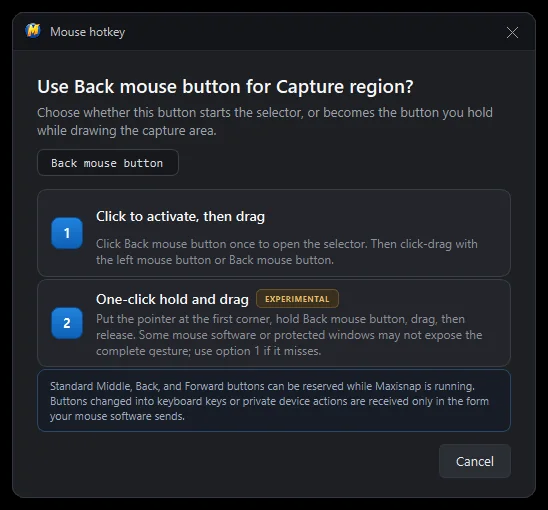
ضع إجراء التقاط على زر الإبهام في فأرتك
يمكن ربط أي إجراء عام بالزر الأوسط أو زر الرجوع أو زر التقدّم في الفأرة، بدلاً من اختصار لوحة المفاتيح أو إلى جانبه. كما تعمل الأزرار الإضافية المرقّمة التي يوفرها برنامج تشغيل الفأرة. ويبقى الزرّان الأيسر والأيمن لك وحدك.
انقر للتفعيل، ثم اسحب
اضغط على الزر مرة واحدة لفتح أداة التحديد، ثم اسحب المنطقة بالزر الأيسر أو بالزر نفسه في الفأرة. وهذا هو الخيار الافتراضي الآمن، ويعمل مع كل برامج تشغيل الفأرة.
اضغط مرة واحدة ثم اسحب
اضغط مع الاستمرار على الزر عند الزاوية الأولى، ثم اسحب، ثم حرّر. حركة واحدة متواصلة من الضغط إلى الالتقاط. وهي مُصنّفة كميزة تجريبية في الإعدادات لأن بعض برامج تشغيل الفأرة والنوافذ المحمية لا تُظهر الحركة كاملة.
مفتاح واحد لكل أداة
بمجرد فتح اللقطة، يكون لكل أداة اختصار بمفتاح واحد ولكل إجراء تركيبة خاصة به. اضغط مع الاستمرار على Shift أثناء الرسم للحصول على خطوط مستقيمة ومربعات أو دوائر مثالية، وعلى Ctrl لأشكال مملوءة، وعلى Alt للرسم من المركز. وهذه اختصارات المحرر قابلة أيضًا لإعادة التعيين.
الأدوات
- Aسهم
- Shift+Aسهم + نص
- Pقلم
- Rمستطيل
- Lخط
- Eشكل بيضاوي
- Mقلم تمييز
- Tنص
- Shift+Tنص غامق
- Bالطمس
- Cاقتصاص
- Nترقيم
الملف
- Ctrl+Sحفظ
- Ctrl+Uرفع
- Ctrl+Cنسخ الصورة
- Ctrl+Vلصق النص كتعليق
- Ctrl+Shift+Mنسخ رابط المشاركة بصيغة Markdown
التحرير
- Ctrl+Zالتراجع (50 مستوى)
- Ctrl+Yإعادة
- Deleteحذف التعليق المحدد
- Ctrl+Dتكرار التعليق المحدد
- Arrow keysتحريك بمقدار 1 px، وShift لـ10 px
- Escإلغاء التحديد
العرض والنافذة
- Ctrl+scrollالتكبير عند موضع المؤشر
- Ctrl+0ملاءمة النافذة
- Ctrl+1تكبير 100%
- Ctrl+Shift+Pتثبيت المحرر في المقدمة
غيّر أي اختصار بثلاث نقرات
- 01
افتح صفحة الاختصارات
انقر بزر الفأرة الأيمن على أيقونة شريط النظام، واختر الإعدادات، ثم الاختصارات. يُصفّي مربع البحث حسب اسم الإجراء أو المفتاح، لذا فإن كتابة "scroll" أو "F12" ينقلك مباشرة إلى الصف الذي تريده.
- 02
انقر على الاختصار الذي تريد تغييره
ينتظر حقل المفتاح إدخالك. اضغط على المفاتيح التي تريدها، أو انقر على زر في الفأرة لربطه.
- 03
دع Maxisnap يتحقق منها
تحتاج الاختصارات العامة إلى Ctrl أو Alt أو Shift أو Win مع مفتاح واحد. وإذا أفاد Windows بأن تطبيقًا آخر يملك التركيبة بالفعل، يُعلمك Maxisnap بذلك ويقترح بديلين؛ ويمكنك أيضًا الاحتفاظ باختيارك وترك Maxisnap يحاول الاستحواذ عليه. تُحفظ التغييرات فور ضبطها، ويعيد زر إعادة التعيين أي إعداد افتراضي.
أسئلة حول الاختصارات
كيف أغيّر اختصار Maxisnap الافتراضي؟
انقر بزر الفأرة الأيمن على أيقونة شريط النظام، وافتح الإعدادات → الاختصارات، وانقر على حقل المفتاح المجاور للإجراء، ثم اضغط على التركيبة الجديدة. يُحفظ الإعداد فورًا دون الحاجة لإعادة التشغيل.
ماذا لو استخدم تطبيق آخر الاختصار نفسه؟
يتحقق Maxisnap من Windows عند تسجيل كل اختصار عند بدء التشغيل وعند الحفظ. وإذا كانت التركيبة مستخدمة بالفعل، تظهر لك رسالة تحذير مع بديلين مقترحين. ويفوز بالاختصار أي تطبيق يسجله أولاً، فإذا ظهر تعارض لاحقًا يمكنك إعادة تسجيله في Maxisnap أو تغييره في التطبيق الآخر.
هل يمكنني تعيين Print Screen مفتاحًا للالتقاط؟
تحتاج الاختصارات العامة إلى مفتاح تعديل مع مفتاح آخر، لذا استخدم تركيبة مثل Ctrl+PrtSc. وقد يحجز Windows مفتاح Print Screen بمفرده لأداة القص الخاصة به؛ ويوجد هذا الإعداد ضمن إعدادات Windows → سهولة الوصول → لوحة المفاتيح.
هل يمكن لزر الفأرة أن يبدأ عملية التقاط؟
نعم. اربط الزر الأوسط أو زر الرجوع أو زر التقدّم بأي إجراء عام. اختر وضع النقر للتفعيل للحصول على أكثر سلوك أمانًا، أو وضع الضغط والسحب بحركة واحدة لالتقاط المناطق.
هل ميزة الاختصارات متاحة على macOS؟
ليس حاليًا. يتوفر Maxisnap لنظامي Windows 10 وWindows 11، ولا يتوفر حاليًا إصدار لنظام macOS.
اجعل الاختصارات ملكك
نزّل Maxisnap، وأعد تعيين أي اختصار يتعارض مع تطبيقاتك الأخرى، وابدأ الالتقاط دون مغادرة لوحة المفاتيح.
نزّله مجانًا لنظام Windows