

Otto scorciatoie. Ognuna tua.
Cattura, scorri, registra e apri, tutto da tastiera, tutto senza toccare il mouse. Riassegna una qualsiasi di queste scorciatoie in Impostazioni, e assegna la tua cattura preferita a un pulsante del mouse se preferisci.
Scorciatoie globali · Riassegnazione per azione · Rilevamento dei conflitti · Cattura con pulsante del mouse
Le scorciatoie per screenshot sono combinazioni di tasti globali che avviano una cattura senza dover prima aprire una finestra dell'app. Maxisnap ne include otto, tutte sul livello Ctrl+Alt in modo da non entrare in conflitto con la maggior parte delle scorciatoie delle applicazioni, e ognuna può essere modificata. Nella v2.5.2 le stesse azioni possono essere avviate anche con il pulsante centrale, indietro o avanti del mouse.
La riga Ctrl+Alt
| Scorciatoia | Azione | Cosa succede |
|---|---|---|
| Ctrl+Alt+5 | Cattura un'area | Trascina un rettangolo, oppure fai clic su una finestra senza trascinare per catturarla interamente. |
| Ctrl+Alt+6 | Cattura l'intero schermo | Ogni monitor in un'unica immagine. |
| Ctrl+Alt+7 | Cattura un'area e caricala | Il link di condivisione finisce negli appunti. |
| Ctrl+Alt+8 | Cattura a scorrimento | Seleziona un riquadro, scorri, premi di nuovo per fermarti. |
| Ctrl+Alt+3 | Registra una regione | MP4 con audio di sistema e microfono. Premi di nuovo per fermarti. |
| Ctrl+Alt+4 | Registra l'intero schermo | Il monitor sotto il cursore. Premi di nuovo per fermarti. |
| Ctrl+Alt+1 | Apri l'immagine degli appunti | Qualsiasi immagine copiata si apre nell'editor. |
| Ctrl+Alt+0 | Apri l'ultimo screenshot | Il file più recente nella tua cartella di salvataggio. |
Esc annulla qualsiasi cattura o registrazione in corso. Ogni scorciatoia sopra è riassegnabile in Settings → Hotkeys.
Assegna una cattura al pulsante del pollice
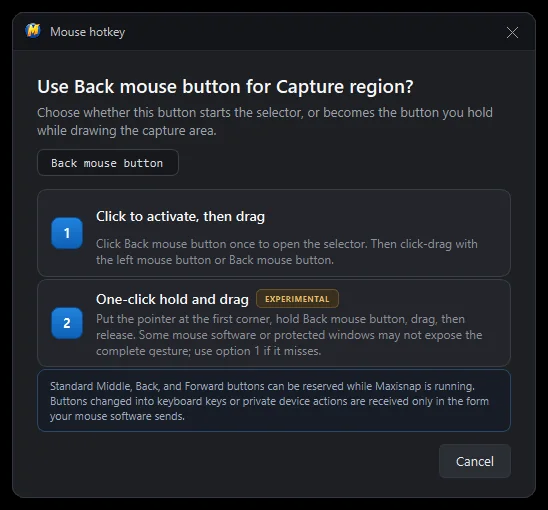
Qualsiasi azione globale può essere assegnata al pulsante centrale, indietro o avanti del mouse, al posto di una scorciatoia da tastiera oppure in aggiunta ad essa. Funzionano anche i pulsanti che il software del mouse espone come pulsanti numerati aggiuntivi. Sinistro e destro restano tuoi.
Fai clic per attivare, poi trascina
Premi il pulsante una volta per aprire il selettore, poi trascina l'area con il pulsante sinistro o con lo stesso pulsante del mouse. L'opzione predefinita e sicura, e funziona con qualsiasi driver del mouse.
Pressione e trascinamento con un clic
Tieni premuto il pulsante al primo angolo, trascina e rilascia. Un unico gesto continuo dalla pressione del pulsante alla cattura. Contrassegnato come sperimentale in Impostazioni perché alcuni software per mouse e finestre protette non espongono il gesto completo.
Un tasto per strumento
Una volta aperta un'acquisizione, ogni strumento ha una scorciatoia a un solo tasto e ogni azione ha una combinazione. Tieni premuto Shift mentre disegni per linee rette e quadrati o cerchi perfetti, Ctrl per forme piene, e Alt per disegnare dal centro. Anche queste scorciatoie dell'editor sono riassegnabili.
Strumenti
- AFreccia
- Shift+AFreccia + testo
- PPenna
- RRettangolo
- LLinea
- EEllisse
- MEvidenziatore
- TTesto
- Shift+TTesto in grassetto
- BSfocatura
- CRitaglio
- NNumerazione
File
- Ctrl+SSalva
- Ctrl+UCarica
- Ctrl+CCopia l'immagine
- Ctrl+VIncolla il testo come annotazione
- Ctrl+Shift+MCopia il link di condivisione come Markdown
Modifica
- Ctrl+ZAnnulla (50 livelli)
- Ctrl+YRipristina
- DeleteElimina l'annotazione selezionata
- Ctrl+DDuplica l'annotazione selezionata
- Arrow keysSposta di 1 px, Shift per 10 px
- EscDeseleziona
Visualizzazione e finestra
- Ctrl+scrollZoom sul cursore
- Ctrl+0Adatta alla finestra
- Ctrl+1Zoom 100%
- Ctrl+Shift+PFissa l'editor in primo piano
Modifica qualsiasi scorciatoia in tre clic
- 01
Apri la pagina Scorciatoie
Fai clic con il tasto destro sull'icona nell'area di notifica, scegli Impostazioni, poi Scorciatoie. La casella di ricerca filtra per nome dell'azione o tasto, quindi digitando "scroll" o "F12" vai direttamente alla riga che cerchi.
- 02
Fai clic sulla scorciatoia che vuoi modificare
Il campo del tasto attende il tuo input. Premi i tasti che desideri, oppure fai clic su un pulsante del mouse per assegnarlo.
- 03
Lascia che Maxisnap la verifichi
Le scorciatoie globali richiedono Ctrl, Alt, Shift o Win più un tasto. Se Windows segnala che un'altra app possiede già la combinazione, Maxisnap te lo comunica e suggerisce due alternative; puoi anche mantenere la tua scelta e lasciare che Maxisnap provi a rivendicarla. Le modifiche vengono salvate man mano che le imposti, e un pulsante Ripristina riporta qualsiasi valore predefinito.
Domande sulle scorciatoie
Come cambio la hotkey predefinita di Maxisnap?
Fai clic con il tasto destro sull'icona nell'area di notifica, apri Settings → Hotkeys, fai clic sul campo del tasto accanto all'azione e premi la nuova combinazione. Si salva immediatamente, senza bisogno di riavviare.
E se un'altra app usa la stessa hotkey?
Maxisnap verifica con Windows quando registra ogni scorciatoia all'avvio e quando salvi. Se la combinazione è già occupata, vedi un avviso con due alternative suggerite. Vince l'app che registra per prima una scorciatoia, quindi se un conflitto compare in seguito puoi registrarla di nuovo in Maxisnap o modificare l'altra app.
Posso impostare Stamp come tasto di cattura?
Le scorciatoie globali richiedono un modificatore più un tasto, quindi usa una combinazione come Ctrl+PrtSc. Windows può anche riservare il tasto Print Screen da solo per il proprio strumento di ritaglio; quell'impostazione si trova in Impostazioni di Windows → Accessibilità → Tastiera.
Un pulsante del mouse può avviare una cattura?
Sì. Assegna il pulsante centrale, indietro o avanti a qualsiasi azione globale. Scegli l'attivazione con clic per il comportamento più sicuro, oppure la modalità a gesto unico di pressione e trascinamento per le catture di aree.
La funzione hotkey è disponibile su macOS?
Non al momento. Maxisnap è disponibile per Windows 10 e Windows 11, e una versione per macOS non è attualmente disponibile.
Rendi tue le hotkey
Scarica Maxisnap, riassegna qualsiasi cosa vada in conflitto con le tue altre app, e inizia a catturare senza staccare le mani dalla tastiera.
Scarica gratis per Windows