

八個快速鍵,完全由你決定。
擷取、捲動、錄製與開啟,全部都能單靠鍵盤完成,完全不需要碰滑鼠。可以在「設定」中重新對應任何一個動作,若你偏好,也能將常用的擷取功能指定給滑鼠按鍵。
全域快速鍵.逐一動作重新對應.衝突偵測.滑鼠按鍵擷取
螢幕截圖快速鍵是一種全域鍵盤快速鍵,不必先開啟應用程式視窗即可觸發擷取。Maxisnap 內建八個這樣的快速鍵,全部使用 Ctrl+Alt 層級,因此不會與大多數應用程式的快速鍵衝突,且每一個都可以自訂變更。在 v2.5.3 版本中,滑鼠的中鍵、上一頁鍵或下一頁鍵也能觸發相同的動作。
Ctrl+Alt 這一列
| 快速鍵 | 動作 | 會發生什麼 |
|---|---|---|
| Ctrl+Alt+5 | 擷取一個區域 | 拖曳出一個矩形,或點選視窗(不拖曳)即可完整擷取。 |
| Ctrl+Alt+6 | 擷取全螢幕 | 所有螢幕合併為一張圖片。 |
| Ctrl+Alt+7 | 擷取一個區域並上傳 | 分享連結會存入你的剪貼簿。 |
| Ctrl+Alt+8 | 捲動擷取 | 選取一個窗格,捲動,再次按下即可停止。 |
| Ctrl+Alt+3 | 錄製區域 | 含系統與麥克風音訊的 MP4。再次按下即可停止。 |
| Ctrl+Alt+4 | 錄製全螢幕 | 游標所在的螢幕。再次按下即可停止。 |
| Ctrl+Alt+1 | 開啟剪貼簿中的圖片 | 任何你複製過的圖片,都會在編輯器中開啟。 |
| Ctrl+Alt+0 | 開啟最新的螢幕截圖 | 你儲存資料夾中最新的檔案。 |
按下 Esc 鍵可取消任何進行中的擷取或錄影。以上所有快速鍵都可以在「設定 → 快速鍵」中重新對應。
就 Maxisnap 而言,這張表格描述的是 Windows 版應用程式。另有 Mac 版,適用於 macOS 13 或更新版本。
將擷取功能指定給你的側鍵
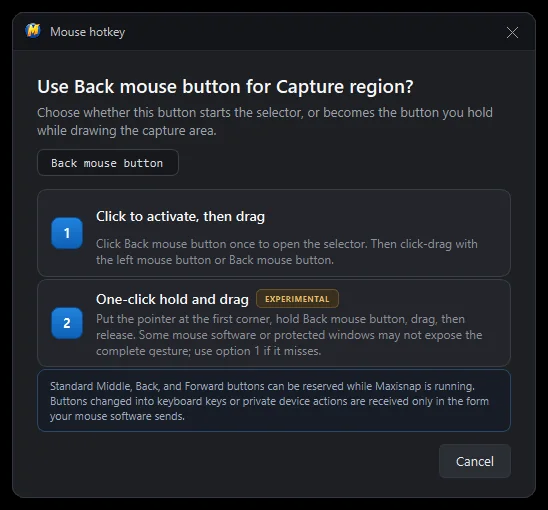
任何全域動作都可以綁定到滑鼠的中鍵、上一頁鍵或下一頁鍵,取代鍵盤快速鍵或與其並存。滑鼠軟體所提供的額外編號按鍵同樣可以使用。左鍵與右鍵則保留給你原本的用途。
點選啟動,然後拖曳
按一次按鈕即可開啟選取工具,然後用滑鼠左鍵或同一個按鍵拖曳出區域。這是最安全的預設方式,且適用於所有滑鼠驅動程式。
單一手勢:按住並拖曳
在第一個角落按住按鍵、拖曳,然後放開。從按下按鍵到完成擷取是一個連續的手勢。此功能在「設定」中標示為實驗性功能,因為部分滑鼠軟體與受保護的視窗無法提供完整的手勢支援。
每個工具各一個按鍵
擷取畫面開啟後,每個工具都有專屬的單鍵快速鍵,每個動作也都有對應的按鍵組合。繪製時按住 Shift 鍵可畫出直線與正方形或正圓形,按住 Ctrl 鍵可繪製填色圖形,按住 Alt 鍵則可從中心點開始繪製。這些編輯器快速鍵同樣可以重新對應。
工具
- A箭頭
- Shift+A箭頭+文字
- P畫筆
- R矩形
- L直線
- E橢圓
- M螢光標示筆
- T文字
- Shift+T粗體文字
- B模糊
- C裁切
- N編號
檔案
- Ctrl+S儲存
- Ctrl+U上傳
- Ctrl+C複製圖片
- Ctrl+V將文字貼上為標註
- Ctrl+Shift+M以 Markdown 格式複製分享連結
編輯
- Ctrl+Z復原(50 層)
- Ctrl+Y重做
- Delete刪除選取的標註
- Ctrl+D複製選取的標註
- Arrow keys微調 1 px,按住 Shift 鍵則為 10 px
- Esc取消選取
檢視與視窗
- Ctrl+scroll以游標位置縮放
- Ctrl+0符合視窗大小
- Ctrl+1100% 縮放
- Ctrl+Shift+P將編輯器釘選在最上層
只需三次點選即可變更任何快速鍵
- 01
開啟「快速鍵」頁面
在系統匣圖示上按右鍵,選擇「設定」,接著選擇「快速鍵」。搜尋欄位可依動作名稱或按鍵篩選,因此輸入「scroll」或「F12」就能直接跳到你要找的項目。
- 02
點選你想變更的快速鍵
按鍵欄位會等待你的輸入。按下你想要的按鍵,或點選滑鼠按鍵即可完成綁定。
- 03
讓 Maxisnap 進行檢查
全域快速鍵需要 Ctrl、Alt、Shift 或 Win 鍵加上一個按鍵。如果 Windows 回報該組合已被其他應用程式使用,Maxisnap 會顯示提示並建議兩種替代方案;你也可以保留原本的選擇,讓 Maxisnap 嘗試取得該組合。變更會在設定時立即儲存,「重設」按鈕可還原為任何預設值。
快速鍵相關問題
我要如何更改 Maxisnap 的預設快捷鍵?
在系統匣圖示上按右鍵,開啟「設定 → 快速鍵」,點選該動作旁的按鍵欄位,然後按下新的按鍵組合。會立即儲存,不需要重新啟動。
如果另一個應用程式使用相同的快捷鍵怎麼辦?
Maxisnap 會在啟動時註冊每個快速鍵,以及在你儲存變更時,向 Windows 進行檢查。如果該組合已被使用,你會看到警告並附上兩個建議的替代方案。哪個應用程式先註冊某個快速鍵,該組合就歸它使用,因此如果之後出現衝突,你可以在 Maxisnap 中重新註冊,或變更另一個應用程式的設定。
我可以把 Print Screen 設為擷取鍵嗎?
全域快速鍵需要一個功能鍵加上一個按鍵,因此請使用像 Ctrl+PrtSc 這樣的組合。Windows 也可能將單獨的 Print Screen 鍵保留給自己的剪取工具使用;該設定位於 Windows 設定 → 協助工具 → 鍵盤 中。
滑鼠按鍵可以觸發擷取嗎?
是的。可以將中鍵、上一頁鍵或下一頁鍵綁定到任何全域動作。可以選擇最安全的「點選啟動」方式,或用於區域擷取的一次性按住並拖曳手勢模式。
macOS 上有提供快捷鍵功能嗎?
有。Mac 版 Maxisnap 有自己的擷取快速鍵,其中區域擷取為 ⌘⌥1,你可以在 Settings → Shortcuts 中變更這些快速鍵。