

आठ हॉटकी। हर एक आपकी अपनी।
कैप्चर करें, स्क्रॉल करें, रिकॉर्ड करें, और खोलें, यह सब कीबोर्ड से, बिना माउस छुए। इनमें से किसी को भी Settings में रीमैप करें, और चाहें तो अपने पसंदीदा कैप्चर को किसी माउस बटन पर सेट करें।
ग्लोबल हॉटकी · हर-एक्शन रीमैप · कॉन्फ़्लिक्ट डिटेक्शन · माउस-बटन कैप्चर
स्क्रीनशॉट हॉटकी ऐसे ग्लोबल कीबोर्ड शॉर्टकट हैं जो बिना पहले कोई ऐप विंडो खोले कैप्चर शुरू कर देते हैं। Maxisnap के साथ ऐसी आठ हॉटकी आती हैं, ये सभी Ctrl+Alt लेयर पर हैं ताकि ज़्यादातर ऐप्लिकेशन शॉर्टकट से न टकराएँ, और हर एक को बदला जा सकता है। v2.5.2 में यही एक्शन आपके माउस के Middle, Back, या Forward बटन से भी ट्रिगर किए जा सकते हैं।
Ctrl+Alt वाली रो
| शॉर्टकट | क्रिया | क्या होता है |
|---|---|---|
| Ctrl+Alt+5 | एक रीजन कैप्चर करें | एक रेक्टेंगल खींचें, या पूरी विंडो कैप्चर करने के लिए बिना खींचे किसी विंडो पर क्लिक करें। |
| Ctrl+Alt+6 | पूरी स्क्रीन कैप्चर करें | हर मॉनिटर एक ही इमेज में। |
| Ctrl+Alt+7 | एक रीजन कैप्चर करें और उसे अपलोड करें | शेयर लिंक आपके क्लिपबोर्ड पर आ जाता है। |
| Ctrl+Alt+8 | स्क्रॉलिंग कैप्चर | एक पेन चुनें, स्क्रॉल करें, रोकने के लिए दोबारा दबाएँ। |
| Ctrl+Alt+3 | किसी रीजन को रिकॉर्ड करें | सिस्टम और माइक्रोफ़ोन ऑडियो के साथ MP4। रोकने के लिए दोबारा दबाएँ। |
| Ctrl+Alt+4 | पूरी स्क्रीन रिकॉर्ड करें | आपके कर्सर के नीचे वाला मॉनिटर। रोकने के लिए दोबारा दबाएँ। |
| Ctrl+Alt+1 | क्लिपबोर्ड की इमेज खोलें | आपने जो भी इमेज कॉपी की हो वह एडिटर में खुल जाती है। |
| Ctrl+Alt+0 | नवीनतम स्क्रीनशॉट खोलें | आपके सेव फ़ोल्डर में सबसे नई फ़ाइल। |
Escape किसी भी चल रहे कैप्चर या रिकॉर्डिंग को कैंसल कर देता है। ऊपर दिया गया हर शॉर्टकट Settings → Hotkeys में रीमैप किया जा सकता है।
अपने थंब बटन पर एक कैप्चर सेट करें
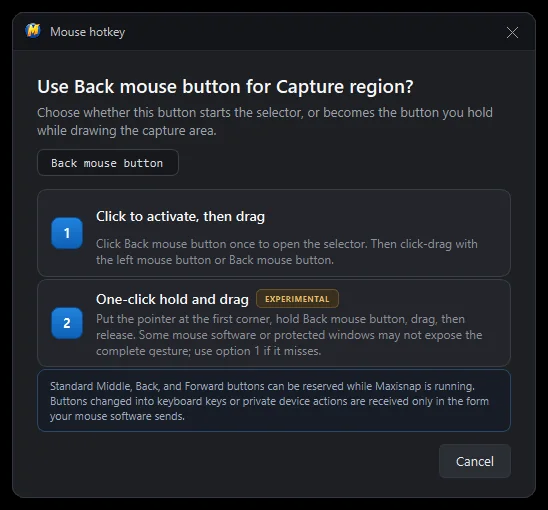
किसी भी ग्लोबल एक्शन को कीबोर्ड शॉर्टकट की जगह, या उसके साथ भी, माउस के Middle, Back, या Forward बटन से बाइंड किया जा सकता है। जो बटन माउस सॉफ़्टवेयर एक्स्ट्रा नंबर वाले बटन के रूप में दिखाता है, वे भी काम करते हैं। लेफ़्ट और राइट बटन आपके अपने इस्तेमाल के लिए बचे रहते हैं।
एक्टिवेट करने के लिए क्लिक करें, फिर खींचें
सिलेक्टर खोलने के लिए बटन को एक बार दबाएँ, फिर लेफ़्ट बटन या उसी माउस बटन से रीजन खींचें। यही सेफ़ डिफ़ॉल्ट है, और यह हर माउस ड्राइवर के साथ काम करता है।
एक-क्लिक होल्ड और ड्रैग
पहले कोने पर बटन दबाए रखें, खींचें, और छोड़ दें। बटन दबाने से लेकर कैप्चर तक, एक ही लगातार जेस्चर। Settings में इसे experimental बताया गया है क्योंकि कुछ माउस सॉफ़्टवेयर और प्रोटेक्टेड विंडो पूरा जेस्चर नहीं दिखातीं।
हर टूल के लिए एक की
कैप्चर खुलते ही, हर टूल की अपनी सिंगल-की शॉर्टकट होती है और हर एक्शन का अपना कॉम्बिनेशन होता है। सीधी लाइनें और परफ़ेक्ट स्क्वेयर या सर्कल बनाने के लिए ड्रॉ करते समय Shift दबाए रखें, भरे हुए शेप्स के लिए Ctrl, और सेंटर से ड्रॉ करने के लिए Alt। ये एडिटर शॉर्टकट भी रीमैप होते हैं।
टूल्स
- Aएरो
- Shift+Aऐरो + टेक्स्ट
- Pपेन
- Rआयत
- Lलाइन
- Eअंडाकार
- Mहाइलाइटर
- Tटेक्स्ट
- Shift+Tबोल्ड टेक्स्ट
- Bब्लर
- Cक्रॉप
- Nनंबरिंग
फ़ाइल
- Ctrl+Sसेव करें
- Ctrl+Uअपलोड
- Ctrl+Cइमेज कॉपी करें
- Ctrl+Vटेक्स्ट को एनोटेशन के रूप में पेस्ट करें
- Ctrl+Shift+Mशेयर लिंक को Markdown के रूप में कॉपी करें
एडिटिंग
- Ctrl+Zअनडू (50 लेवल)
- Ctrl+Yरीडू
- Deleteचुने गए एनोटेशन को डिलीट करें
- Ctrl+Dचुने गए एनोटेशन को डुप्लिकेट करें
- Arrow keys1 px खिसकाएँ, 10 px के लिए Shift
- Escडीसिलेक्ट करें
व्यू और विंडो
- Ctrl+scrollकर्सर पर ज़ूम करें
- Ctrl+0विंडो में फ़िट करें
- Ctrl+1100% ज़ूम
- Ctrl+Shift+Pएडिटर को ऊपर पिन करें
किसी भी शॉर्टकट को तीन क्लिक में बदलें
- 01
Hotkeys पेज खोलें
ट्रे आइकन पर राइट-क्लिक करें, Settings चुनें, फिर Hotkeys। सर्च बॉक्स एक्शन के नाम या की से फ़िल्टर करता है, इसलिए "scroll" या "F12" टाइप करने पर सीधे आपकी मनचाही रो पर पहुँच जाते हैं।
- 02
जो शॉर्टकट बदलना चाहें उस पर क्लिक करें
की फ़ील्ड आपके इनपुट का इंतज़ार करती है। जो कीज़ चाहें दबाएँ, या उसे बाइंड करने के लिए किसी माउस बटन पर क्लिक करें।
- 03
Maxisnap को इसे जाँचने दें
ग्लोबल हॉटकी के लिए Ctrl, Alt, Shift, या Win के साथ एक की चाहिए होती है। अगर Windows बताता है कि कोई दूसरा ऐप पहले से यह कॉम्बिनेशन इस्तेमाल कर रहा है, तो Maxisnap आपको यह बता देता है और दो विकल्प सुझाता है; आप चाहें तो अपनी पसंद बनाए रख सकते हैं और Maxisnap को उसे हासिल करने की कोशिश करने दे सकते हैं। बदलाव सेट करते ही सेव हो जाते हैं, और एक Reset बटन किसी भी डिफ़ॉल्ट को वापस ला देता है।
हॉटकी से जुड़े सवाल
मैं Maxisnap की डिफ़ॉल्ट हॉटकी कैसे बदलूँ?
ट्रे आइकन पर राइट-क्लिक करें, Settings → Hotkeys खोलें, एक्शन के बगल में मौजूद की फ़ील्ड पर क्लिक करें, और नया कॉम्बिनेशन दबाएँ। यह तुरंत सेव हो जाता है, किसी रीस्टार्ट की ज़रूरत नहीं।
अगर कोई दूसरा ऐप वही हॉटकी इस्तेमाल करता हो तो क्या?
Maxisnap स्टार्टअप पर और आपके सेव करने पर हर हॉटकी रजिस्टर करते समय Windows से जाँच करता है। अगर कॉम्बिनेशन पहले से इस्तेमाल में है, तो आपको दो सुझाए गए विकल्पों के साथ एक चेतावनी दिखती है। जो भी ऐप पहले हॉटकी रजिस्टर करता है वही जीतता है, इसलिए अगर बाद में कोई कॉन्फ़्लिक्ट दिखे तो आप Maxisnap में दोबारा रजिस्टर कर सकते हैं या दूसरे ऐप को बदल सकते हैं।
क्या मैं Print Screen को कैप्चर की के रूप में सेट कर सकता हूँ?
ग्लोबल हॉटकी के लिए एक मॉडिफ़ायर के साथ एक की चाहिए होती है, इसलिए Ctrl+PrtSc जैसा कोई कॉम्बिनेशन इस्तेमाल करें। Windows अकेली Print Screen की को अपनी खुद की स्निपिंग के लिए भी रिज़र्व कर सकता है; वह सेटिंग Windows Settings → Accessibility → Keyboard में मिलती है।
क्या कोई माउस बटन कैप्चर शुरू कर सकता है?
हाँ। किसी भी ग्लोबल एक्शन से Middle, Back, या Forward बटन बाइंड करें। सबसे सेफ़ बर्ताव के लिए click-to-activate चुनें, या रीजन कैप्चर के लिए एक-जेस्चर वाला hold-and-drag मोड।
क्या हॉटकी फ़ीचर macOS पर उपलब्ध है?
फ़िलहाल नहीं। Maxisnap Windows 10 और Windows 11 के लिए उपलब्ध है, और फ़िलहाल कोई macOS बिल्ड उपलब्ध नहीं है।
हॉटकीज़ को अपना बनाएँ
Maxisnap डाउनलोड करें, जो भी आपके दूसरे ऐप्स से टकराए उसे रीमैप करें, और कीबोर्ड छोड़े बिना कैप्चर करना शुरू करें।
Windows के लिए मुफ़्त डाउनलोड करें