

Ocho atajos. Todos ellos tuyos.
Capturar, desplazar, grabar y abrir, todo desde el teclado, todo sin tocar el ratón. Reasigna cualquiera de ellos en Configuración, y pon tu captura favorita en un botón del ratón si lo prefieres.
Atajos globales · Reasignación por acción · Detección de conflictos · Captura con botón del ratón
Los atajos de teclado de captura de pantalla son combinaciones de teclas globales que activan una captura sin necesidad de abrir antes una ventana de la aplicación. Maxisnap incluye ocho de ellos, todos en la capa Ctrl+Alt para no interferir con la mayoría de los atajos de otras aplicaciones, y cada uno se puede cambiar. En la v2.5.2, las mismas acciones también se pueden activar con el botón central, Atrás o Adelante del ratón.
La fila Ctrl+Alt
| Atajo | Acción | Qué ocurre |
|---|---|---|
| Ctrl+Alt+5 | Capturar una región | Arrastra un rectángulo, o haz clic en una ventana sin arrastrar para capturarla entera. |
| Ctrl+Alt+6 | Capturar la pantalla completa | Todos los monitores en una sola imagen. |
| Ctrl+Alt+7 | Capturar una región y subirla | El enlace para compartir llega a tu portapapeles. |
| Ctrl+Alt+8 | Captura con desplazamiento | Selecciona un panel, desplázate, pulsa de nuevo para detener. |
| Ctrl+Alt+3 | Grabar una región | MP4 con audio del sistema y del micrófono. Pulsa de nuevo para detener. |
| Ctrl+Alt+4 | Grabar la pantalla completa | El monitor bajo tu cursor. Pulsa de nuevo para detener. |
| Ctrl+Alt+1 | Abrir la imagen del portapapeles | Cualquier imagen que hayas copiado se abre en el editor. |
| Ctrl+Alt+0 | Abrir la última captura de pantalla | El archivo más reciente de tu carpeta de guardado. |
Escape cancela cualquier captura o grabación en curso. Todos los atajos anteriores se pueden reasignar en Configuración → Atajos.
Pon una captura en el botón del pulgar de tu ratón
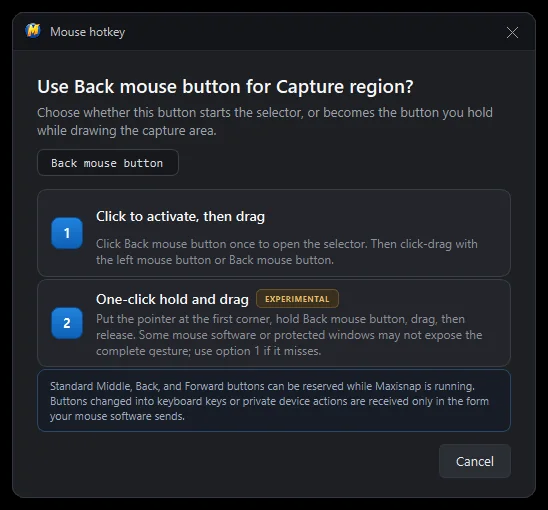
Cualquier acción global se puede asignar al botón central, Atrás o Adelante del ratón, en lugar de un atajo de teclado o además de él. Los botones que el software del ratón expone como botones numerados adicionales también funcionan. El izquierdo y el derecho siguen siendo tuyos.
Clic para activar, y luego arrastra
Pulsa el botón una vez para abrir el selector, y luego arrastra la región con el botón izquierdo o con el mismo botón del ratón. La opción predeterminada más segura, y funciona con cualquier controlador de ratón.
Un clic para mantener pulsado y arrastrar
Mantén pulsado el botón en la primera esquina, arrastra y suelta. Un solo gesto continuo desde que se pulsa el botón hasta la captura. Está marcado como experimental en Configuración porque algunos programas de ratón y ventanas protegidas no exponen el gesto completo.
Una tecla por herramienta
Una vez que se abre una captura, cada herramienta tiene un atajo de una sola tecla y cada acción tiene una combinación. Mantén pulsado Shift mientras dibujas para obtener líneas rectas y cuadrados o círculos perfectos, Ctrl para formas rellenas, y Alt para dibujar desde el centro. Estos atajos del editor también se pueden reasignar.
Herramientas
- AFlecha
- Shift+AFlecha + texto
- PLápiz
- RRectángulo
- LLínea
- EElipse
- MResaltador
- TTexto
- Shift+TTexto en negrita
- BDifuminado
- CRecortar
- NNumeración
Archivo
- Ctrl+SGuardar
- Ctrl+USubir
- Ctrl+CCopiar la imagen
- Ctrl+VPegar texto como anotación
- Ctrl+Shift+MCopiar el enlace para compartir como Markdown
Edición
- Ctrl+ZDeshacer (50 niveles)
- Ctrl+YRehacer
- DeleteEliminar la anotación seleccionada
- Ctrl+DDuplicar la anotación seleccionada
- Arrow keysDesplaza 1 px, Shift para 10 px
- EscDeseleccionar
Vista y ventana
- Ctrl+scrollZoom en el cursor
- Ctrl+0Ajustar a la ventana
- Ctrl+1Zoom al 100%
- Ctrl+Shift+PFija el editor encima
Cambia cualquier atajo en tres clics
- 01
Abre la página de Atajos
Haz clic derecho en el icono de la bandeja, elige Configuración y luego Atajos. El cuadro de búsqueda filtra por nombre de acción o tecla, así que escribir «desplazamiento» o «F12» te lleva directo a la fila que buscas.
- 02
Haz clic en el atajo que quieras cambiar
El campo de tecla espera tu entrada. Pulsa las teclas que quieras, o haz clic en un botón del ratón para asignarlo.
- 03
Deja que Maxisnap lo compruebe
Los atajos globales necesitan Ctrl, Alt, Shift o Win más una tecla. Si Windows indica que otra aplicación ya posee esa combinación, Maxisnap te lo notifica y sugiere dos alternativas; también puedes mantener tu elección y dejar que Maxisnap intente reclamarla. Los cambios se guardan a medida que los defines, y un botón Restablecer recupera cualquier valor predeterminado.
Preguntas sobre atajos
¿Cómo cambio el atajo predeterminado de Maxisnap?
Haz clic derecho en el icono de la bandeja, abre Configuración → Atajos, haz clic en el campo de tecla junto a la acción, y pulsa la nueva combinación. Se guarda de inmediato, sin necesidad de reiniciar.
¿Qué pasa si otra app usa el mismo atajo?
Maxisnap consulta a Windows al registrar cada atajo, tanto al iniciarse como al guardar. Si la combinación ya está en uso, verás un aviso con dos alternativas sugeridas. Gana la aplicación que registre primero el atajo, así que si más adelante aparece un conflicto puedes volver a registrarlo en Maxisnap o cambiarlo en la otra aplicación.
¿Puedo usar Print Screen como tecla de captura?
Los atajos globales necesitan un modificador más una tecla, así que usa una combinación como Ctrl+PrtSc. Windows también puede reservar la tecla Print Screen sola para su propia herramienta de recortes; ese ajuste está en Configuración de Windows → Accesibilidad → Teclado.
¿Puede un botón del ratón iniciar una captura?
Sí. Asigna el botón central, Atrás o Adelante a cualquier acción global. Elige clic para activar como comportamiento más seguro, o el modo de un solo gesto de mantener pulsado y arrastrar para capturas de región.
¿La función de atajos está disponible en macOS?
Actualmente no. Maxisnap está disponible para Windows 10 y Windows 11, y actualmente no hay una versión para macOS disponible.
Haz tuyos los atajos
Descarga Maxisnap, reasigna todo lo que choque con tus otras aplicaciones, y empieza a capturar sin soltar el teclado.
Descarga gratis para Windows