

八个快捷键。每一个都由你做主。
截图、滚动截图、录制和打开,全部都可以只用键盘完成,完全无需触碰鼠标。可以在「设置」中重新绑定其中任意一个,如果你更喜欢,也可以将常用的截取操作绑定到鼠标按键上。
全局快捷键 · 按操作重新绑定 · 冲突检测 · 鼠标按键截取
截图快捷键是无需先打开应用窗口即可触发截取操作的全局键盘快捷键。Maxisnap 内置八个此类快捷键,全部基于 Ctrl+Alt 组合键,因此不会与大多数应用程序的快捷键冲突,且每一个都可以自定义修改。自 v2.5.2 版本起,同样的操作也可以通过鼠标的中键、后退键或前进键触发。
Ctrl+Alt 一行
| 快捷键 | 动作 | 会发生什么 |
|---|---|---|
| Ctrl+Alt+5 | 截取一个区域 | 拖拽出一个矩形区域,或不拖拽直接点击某个窗口即可截取整个窗口。 |
| Ctrl+Alt+6 | 截取全屏 | 所有显示器合并为一张图像。 |
| Ctrl+Alt+7 | 截取一个区域并上传 | 分享链接会自动进入剪贴板。 |
| Ctrl+Alt+8 | 滚动截图 | 选择一个区域,滚动,再次按下即可停止。 |
| Ctrl+Alt+3 | 录制某个区域 | 带系统声音和麦克风声音的 MP4。再次按下即可停止。 |
| Ctrl+Alt+4 | 录制全屏 | 光标所在的显示器。再次按下即可停止。 |
| Ctrl+Alt+1 | 打开剪贴板中的图像 | 你复制的任意图像都会在编辑器中打开。 |
| Ctrl+Alt+0 | 打开最新的截图 | 你保存文件夹中最新的文件。 |
按 Esc 键可取消任何正在进行的截取或录制。以上每个快捷键都可以在「设置 → 快捷键」中重新绑定。
将截取操作绑定到你的拇指按键上
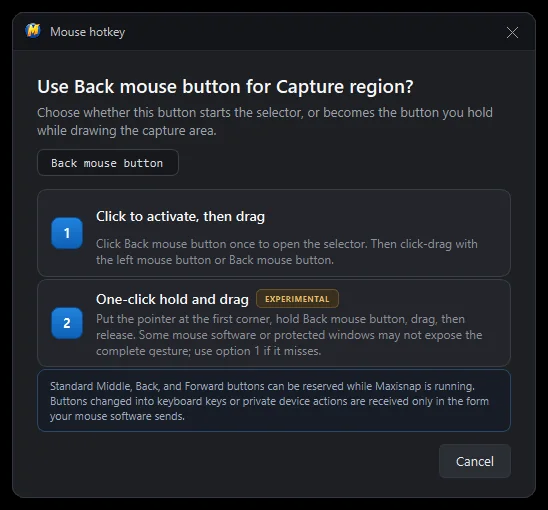
任何全局操作都可以绑定到鼠标的中键、后退键或前进键,可以替代键盘快捷键,也可以与其同时使用。鼠标软件以额外编号按键形式暴露出的按钮同样可用。左键和右键则始终留给你自由支配。
点击以激活,然后拖拽
按一次该按键即可打开选取框,然后用鼠标左键或同一个按键拖拽出区域。这是安全的默认方式,适用于所有鼠标驱动程序。
单击按住并拖拽
在第一个角落按住按键,拖拽,然后松开。从按下按键到完成截取,是一个连续的动作。由于部分鼠标软件和受保护窗口无法完整暴露该手势,此功能在「设置」中被标记为实验性功能。
每种工具对应一个按键
截取内容打开后,每个工具都有单键快捷键,每个操作也都有对应的组合键。绘制时按住 Shift 可画出直线以及标准的正方形或圆形,按住 Ctrl 可绘制填充图形,按住 Alt 则可从中心开始绘制。这些编辑器快捷键同样可以自定义重新绑定。
工具
- A箭头
- Shift+A箭头 + 文字
- P画笔
- R矩形
- L直线
- E椭圆
- M荧光笔
- T文字
- Shift+T加粗文字
- B模糊打码
- C裁剪
- N编号
文件
- Ctrl+S保存
- Ctrl+U上传
- Ctrl+C复制图像
- Ctrl+V将文字粘贴为标注
- Ctrl+Shift+M以 Markdown 格式复制分享链接
编辑
- Ctrl+Z撤销(50 级)
- Ctrl+Y重做
- Delete删除选中的标注
- Ctrl+D复制选中的标注
- Arrow keys微调移动 1 px,按住 Shift 键为 10 px
- Esc取消选中
视图和窗口
- Ctrl+scroll以光标位置缩放
- Ctrl+0适应窗口
- Ctrl+1100% 缩放
- Ctrl+Shift+P将编辑器置顶
只需三次点击即可修改任意快捷键
- 01
打开「快捷键」页面
右键点击托盘图标,选择「设置」,然后进入「快捷键」。搜索框可按操作名称或按键进行筛选,输入「scroll」或「F12」即可直接跳转到对应的条目。
- 02
点击你想要修改的快捷键
按键字段会等待你的输入。按下你想要的按键,或点击鼠标按键即可完成绑定。
- 03
让 Maxisnap 自动检查
全局快捷键需要 Ctrl、Alt、Shift 或 Win 加一个按键。如果 Windows 报告该组合键已被其他应用占用,Maxisnap 会提示你并给出两个备选方案;你也可以坚持原有选择,让 Maxisnap 尝试抢占该组合键。更改会随设定即时保存,「重置」按钮可恢复任意默认值。
快捷键相关问题
如何修改 Maxisnap 的默认快捷键?
右键点击托盘图标,打开「设置 → 快捷键」,点击该操作旁的按键字段,然后按下新的组合键。设置会立即保存,无需重启应用。
如果别的应用占用了相同的快捷键怎么办?
Maxisnap 会在启动时注册每个快捷键,以及在你保存设置时,向 Windows 进行核实。如果该组合键已被占用,你会看到警告并附带两个备选方案。哪个应用先注册某个快捷键,该快捷键就归属于哪个应用,因此如果之后出现冲突,你可以在 Maxisnap 中重新注册,或更改另一个应用的设置。
可以把 Print Screen 设为截取键吗?
全局快捷键需要一个功能键加一个普通按键,因此需要使用类似 Ctrl+PrtSc 这样的组合键。Windows 也可能会将单独的 Print Screen 键保留给系统自带的截图功能;该设置位于 Windows「设置 → 辅助功能 → 键盘」中。
鼠标按键可以触发截取操作吗?
是的。可以将鼠标的中键、后退键或前进键绑定到任意全局操作。可以选择「点击即触发」以获得最安全的行为,也可以为区域截图选择一次按住并拖拽即可完成的手势模式。
快捷键功能在 macOS 上可用吗?
目前还不支持。Maxisnap 提供适用于 Windows 10 和 Windows 11 的版本,暂不提供 macOS 版本。