

在线模糊处理截图,将私密文字涂黑。
浏览器中的免费截图模糊打码与涂黑工具。模糊处理图片的一部分,将敏感文字涂黑,裁剪图片,并添加自选颜色的箭头。无需上传截图,即可下载编辑后的 PNG。
将截图拖到此处
或使用 Ctrl+V / ⌘V 粘贴
PNG、JPEG 或 WebP · 最大 25 MB
要隐藏哪些内容,由您决定。此工具不会自动检测机密信息。分享前请检查导出的文件。
如何模糊处理截图的一部分
- 粘贴、拖放或选择 PNG、JPEG 或 WebP 截图。
- 选择“模糊打码”,在要弱化的区域上拖出矩形。
- 在图片上方调整“模糊强度”。之后可在“编辑项”中选择任意模糊区域进行修改。
- 下载 PNG 或复制编辑后的图片。分享前请检查结果。
将教程中干扰视线的面板模糊处理,弱化客服截图的背景,或让人们聚焦于对话中的某一部分。密码、电子邮箱地址和其他私密文字应使用不透明遮盖。
使用免费截图模糊打码工具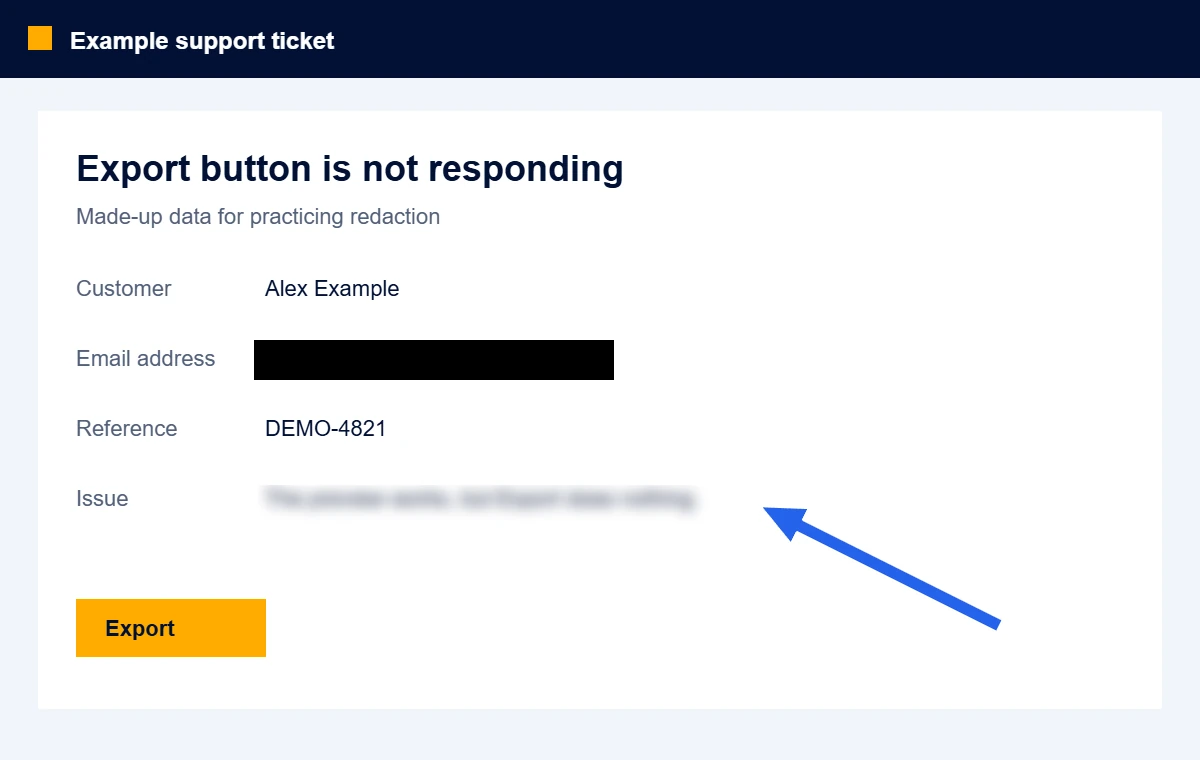
保留上下文,移除私密细节。
粘贴或选择截图
使用 Ctrl+V 或 ⌘V,将图片拖入工作区,或选择 PNG、JPEG 或 WebP 文件。想先练习的话,可以试用示例。
遮盖私密信息
选择“涂黑”,在每个敏感区域上拖出方框。遮盖整项信息,并留出余量。使用“裁剪”移除不必要的边缘、标签页或侧边栏。
模糊处理干扰内容,并添加说明
选择“模糊打码”来弱化干扰视线的区域,并调整其强度。添加彩色箭头或步骤编号,说明重点。私密文字请使用不透明遮盖。
下载并检查 PNG
分享前请打开导出的 PNG,检查整张图片。导出文件中的编辑效果已合并,不是可移除的图层。请勿公开原始文件。
可供检查的遮盖效果
编辑器会将编辑结果绘制为一张新图片。黑色矩形会替换选中区域的像素。裁掉的区域不在导出的画布范围内。PNG 导出保留图像数据,并移除元数据块,包括原图的 EXIF 和文本字段。
使用示例练习:遮盖电子邮箱地址,裁掉一侧边缘,然后导出。在此处重新打开下载的 PNG,将其作为一张新图片检查效果。您可以在原来的编辑会话中移除某项编辑;下载的 PNG 不包含该编辑历史。
遮盖是否有效,取决于覆盖是否完整
遮盖整项信息,包括抗锯齿边缘及其重复出现的位置。检查附近的姓名、头像、URL 或黑色方框的长度是否仍会泄露您原本想隐藏的信息。
请勿公开原图和恢复副本。如果某项凭据已经分享出去,遮盖后续截图并不能使该凭据失效。
阅读截图隐私检查清单 →给截图添加模糊效果、涂黑还是裁剪?
| 方法 | 适用场景 | 检查要点 |
|---|---|---|
| 不透明遮盖 | 移除私密信息,同时保留周围的说明内容。 | 遮住每个字符,再导出合并为单层的副本。 |
| 裁剪 | 移除侧边栏、浏览器标签栏或无关对话。 | 检查裁剪后的新边缘,以及保留区域内重复出现的信息。 |
| 可调节的模糊效果 | 模糊处理选定区域,同时保留截图布局。 | 在免费工具中选择“模糊强度”。密码或私密文字请使用“涂黑”。 |
为什么需要区分这些方法:Bishop Fox 的 Unredacter 研究表明,在某些条件下可以恢复经过像素化处理的文字。有关桌面应用中另行提供的模糊打码功能,请参阅Maxisnap 模糊打码指南。
免费截图模糊打码与涂黑:常见问题解答
如何免费在线模糊处理截图的一部分?
在上方免费工具中粘贴或选择截图,选择“模糊打码”,然后拖出方框选中区域。调整“模糊强度”,再下载 PNG。只有选中的区域会被模糊处理。需要移除私密文字时,请改用“涂黑”。
此截图模糊打码工具真的免费吗?
是的。模糊打码、涂黑、裁剪、彩色箭头、步骤编号、PNG 下载和剪贴板导出均免费。无需注册,无水印,也没有付费导出。可选的 Maxisnap 桌面应用另有免费和付费方案。
可以在 Windows、Mac、iPhone 或 Android 上模糊处理截图吗?
在设备上使用现代浏览器,选择已保存的截图,然后用鼠标或触控操作绘制模糊区域。在 Windows 或 Mac 上,还可以通过 Ctrl+V 或 ⌘V 粘贴图片。如果浏览器不支持将图片复制到剪贴板,仍可使用“下载 PNG”。
如何更改模糊强度或箭头颜色?
在“编辑项”列表中选择模糊区域、箭头或编号。使用图片上方的控件调整模糊强度、标注颜色、箭头粗细、编号标记大小或描边。导出前可以撤销这些更改。
如何将截图中的文字涂黑?
粘贴或打开截图,选择“涂黑”,然后拖动鼠标覆盖文字。四周均留出少许余量,确保字形轮廓也被遮住。下载 PNG,并在分享前进行检查。
黑色方框比模糊或像素化处理更安全吗?
完全不透明的方框会替换导出图片中选定区域的像素。模糊和像素化处理会保留一些图案,有时仍能据此辨认文字。请用不透明遮盖处理敏感文字,或将其裁掉;切勿依赖荧光笔或半透明矩形。
此工具会上传我的截图吗?
不会。图片的加载、编辑和导出均在浏览器中完成。编辑器不会将图片发送到 Maxisnap,也不会将其保存到浏览器存储空间。常规网站分析遵循您在本站的同意设置;工具事件不包含图片内容或文件名。
他人能移除下载的 PNG 中的遮盖吗?
导出的 PNG 不含可编辑的遮盖图层,也不会嵌入原图。完全被遮盖区域内的像素会被替换为纯黑色。不过,他人仍有可能通过周围的内容、不完整的遮盖或另一份原图推断出信息。
它会自动查找敏感数据吗?
不会。每个需要遮盖的区域都由您选择。请检查姓名、电子邮箱地址、浏览器标签页、地址栏、通知、账号,以及同一信息的重复出现位置。此工具不会执行 OCR,也不能证明图片可以安全分享。
支持哪些设备和文件类型?
此编辑器可在现代桌面或移动浏览器中运行,支持 PNG、JPEG 和 WebP 图片,文件大小上限为 25 MB,像素总数上限为 24 百万像素。任一边均不得超过 16384 像素。导出格式为 PNG。动画图片仅使用其中一帧;不支持 PDF、SVG 和可编辑的项目文件。
可以无需账户、无水印地使用吗?
可以。此浏览器工具免费使用,无需账户,也不添加水印。如果您还需要经常截取、标注和分享截图,可使用独立的 Maxisnap 桌面应用,支持 Windows 和 Mac。
使用 Maxisnap 截取画面。
一天中经常需要截图?获取适用于 Windows 或 Mac 的桌面应用,即可截取、标注和分享截图。分享前需要完全不透明的遮盖时,可使用此浏览器工具。