

Difumina capturas de pantalla en línea. Oculta texto privado.
Una herramienta gratuita para difuminar y ocultar datos de capturas de pantalla en tu navegador. Difumina parte de una imagen, tapa el texto sensible con negro, recorta y añade flechas con tus propios colores. Descarga el PNG editado sin subir tu captura de pantalla.
Suelta una captura de pantalla aquí
O pega con Ctrl+V / ⌘V
PNG, JPEG o WebP · Hasta 25 MB
Tú eliges qué ocultar. Esta herramienta no detecta información secreta automáticamente. Revisa el archivo exportado antes de compartirlo.
Cómo difuminar parte de una captura de pantalla
- Pega, suelta o elige una captura de pantalla PNG, JPEG o WebP.
- Selecciona Difuminado y arrastra para dibujar un rectángulo sobre la zona que quieras suavizar.
- Ajusta la intensidad del difuminado encima de la imagen. Selecciona cualquier difuminado en Ediciones para cambiarlo más tarde.
- Descarga el PNG o copia la imagen editada. Revisa el resultado antes de compartirlo.
Difumina un panel que distraiga en un tutorial, suaviza el fondo de una captura destinada a soporte o centra la atención en una parte de una conversación. Mantén las contraseñas, las direcciones de correo electrónico y otros textos privados bajo una ocultación opaca.
Usa la herramienta gratuita de difuminado de capturas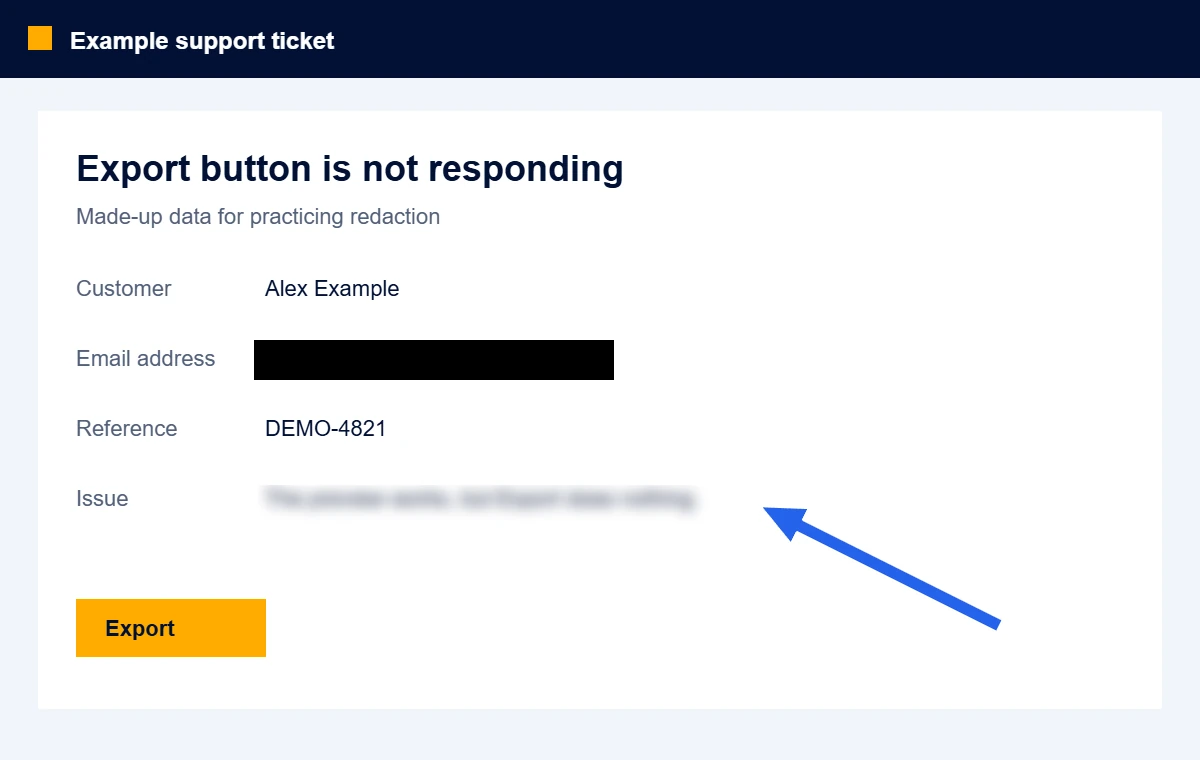
Conserva el contexto. Elimina los detalles privados.
Pega o elige una captura de pantalla
Usa Ctrl+V o ⌘V, suelta una imagen en el área de trabajo o elige un archivo PNG, JPEG o WebP. Prueba primero el ejemplo si quieres practicar.
Cubre la información privada
Selecciona Ocultar y arrastra para dibujar un rectángulo sobre cada zona sensible. Cubre el dato completo dejando un margen. Usa Recortar para eliminar bordes, pestañas o barras laterales innecesarios.
Difumina los elementos que distraen y añade instrucciones
Elige Difuminado para suavizar una zona que distraiga y ajusta su intensidad. Añade flechas de colores o pasos numerados para explicar lo importante. Usa una ocultación opaca para el texto privado.
Descarga y examina el PNG
Abre el PNG exportado y revisa toda la imagen antes de compartirla. La exportación contiene ediciones acopladas, no capas que se puedan quitar. Mantén privado el archivo original.
Una ocultación que puedes revisar
El editor dibuja el resultado en una imagen nueva. Los rectángulos negros sustituyen los píxeles que selecciones. Las zonas eliminadas al recortar quedan fuera del lienzo exportado. La exportación a PNG conserva los datos de la imagen y elimina los bloques de metadatos, incluidos los datos EXIF y los campos de texto de la fuente.
Usa el ejemplo para practicar: cubre la dirección de correo electrónico, recorta un borde y exporta. Vuelve a abrir aquí el PNG descargado para examinar el resultado como una imagen nueva. Puedes eliminar una edición en la sesión de edición original; el PNG descargado no contiene ese historial.
La ocultación solo es eficaz si cubre toda la información
Oculta el dato completo, incluidos los bordes suavizados y las copias repetidas. Comprueba si los nombres, avatares o URL cercanos, o la longitud de un rectángulo negro, todavía revelan algo que querías mantener privado.
Mantén privadas las imágenes originales y las copias de recuperación. Si ya has compartido una credencial, ocultarla en una captura posterior no la revoca.
Lee la lista de comprobación de privacidad para capturas de pantalla →¿Difuminar, ocultar datos o recortar tu captura de pantalla?
| Método | Útil para | Qué revisar |
|---|---|---|
| Ocultación opaca | Eliminar un dato privado y conservar la explicación que lo rodea. | Cubre cada carácter y exporta una copia acoplada. |
| Recortar | Eliminar una barra lateral, la barra de pestañas del navegador o una conversación no relacionada. | Revisa los nuevos bordes y los detalles repetidos dentro del recorte. |
| Difuminado ajustable | Suavizar una zona seleccionada y conservar la distribución de la captura de pantalla. | Elige la intensidad del difuminado en la herramienta gratuita. Usa Ocultar para contraseñas o texto privado. |
Por qué importa esta distinción: la investigación Unredacter de Bishop Fox demuestra que el texto pixelado puede recuperarse en ciertas condiciones. Para conocer los controles de Difuminado de la aplicación de escritorio, que son independientes, consulta la guía de difuminado de Maxisnap.
Difuminado y ocultación gratuitos de capturas: respuestas a tus preguntas
¿Cómo difumino gratis parte de una captura de pantalla en línea?
Pega o elige tu captura de pantalla en la herramienta gratuita de arriba, selecciona Difuminado y arrastra para dibujar un rectángulo sobre la zona. Ajusta la intensidad del difuminado y descarga el PNG. Solo se difumina la zona seleccionada. Usa Ocultar cuando necesites eliminar texto privado.
¿Esta herramienta para difuminar capturas es realmente gratuita?
Sí. El difuminado, la ocultación, el recorte, las flechas de colores, los pasos numerados, la descarga de PNG y la exportación al portapapeles son gratuitos. No hay registro, marca de agua ni exportación de pago. La aplicación de escritorio opcional de Maxisnap tiene sus propios planes gratuitos y de pago.
¿Puedo difuminar una captura de pantalla en Windows, Mac, iPhone o Android?
Usa un navegador moderno en tu dispositivo, elige una captura de pantalla guardada y delimita la zona de difuminado con el ratón o mediante controles táctiles. En Windows o Mac también puedes pegar una imagen con Ctrl+V o ⌘V. La opción «Descargar PNG» funciona cuando el navegador no permite copiar una imagen al portapapeles.
¿Cómo cambio la intensidad del difuminado o el color de una flecha?
Selecciona el difuminado, la flecha o el número en la lista Ediciones. Usa los controles que hay encima de la imagen para cambiar la intensidad del difuminado, el color de las anotaciones, el grosor de las flechas, el tamaño de los números o el contorno. Puedes deshacer los cambios antes de exportar.
¿Cómo tapo texto con negro en una captura de pantalla?
Pega o abre la captura de pantalla, elige Ocultar y arrastra sobre el texto. Deja un pequeño margen en los cuatro lados para que los contornos de las letras queden cubiertos. Descarga el PNG y examínalo antes de compartirlo.
¿Es más seguro un rectángulo negro que el difuminado o el pixelado?
Un rectángulo totalmente opaco sustituye los píxeles seleccionados en la imagen exportada. El difuminado y el pixelado conservan patrones que a veces pueden revelar texto. Usa una ocultación opaca o elimina el texto sensible mediante un recorte; nunca confíes en un resaltador ni en un rectángulo translúcido.
¿Esta herramienta sube mi captura de pantalla?
No. La carga, la edición y la exportación de la imagen se realizan en tu navegador. El editor no envía la imagen a Maxisnap ni la guarda en el almacenamiento del navegador. Las estadísticas habituales del sitio respetan tu configuración de consentimiento; el contenido de las imágenes y los nombres de archivo no se incluyen en los eventos de la herramienta.
¿Se puede quitar la ocultación del PNG descargado?
El PNG exportado no contiene ninguna capa de ocultación editable ni el original incrustado. Los píxeles de una zona totalmente cubierta se sustituyen por negro sólido. Aun así, alguien podría deducir información del contexto, de una cobertura incompleta o de otra copia del original.
¿Detecta datos sensibles automáticamente?
No. Tú eliges cada zona que quieres cubrir. Revisa nombres, direcciones de correo electrónico, pestañas del navegador, barras de direcciones, notificaciones, números de cuenta y copias repetidas de la misma información. Esta herramienta no realiza OCR ni certifica que sea seguro compartir una imagen.
¿Qué dispositivos y tipos de archivo son compatibles?
El editor funciona en un navegador moderno de escritorio o móvil y admite imágenes PNG, JPEG y WebP de hasta 25 MB y 24 megapíxeles. Ningún lado puede superar los 16384 píxeles. Exporta en PNG. Los archivos animados utilizan un solo fotograma; no se admiten PDF, SVG ni archivos de proyecto editables.
¿Puedo usarla sin cuenta ni marca de agua?
Sí. La herramienta del navegador es gratuita, no requiere una cuenta y no añade marcas de agua. La aplicación de escritorio Maxisnap, independiente de esta herramienta, está disponible para Windows y Mac si también necesitas capturar, anotar y compartir capturas de pantalla con frecuencia.
Captura con Maxisnap.
¿Necesitas capturas de pantalla a lo largo del día? Descarga la aplicación de escritorio para Windows o Mac para capturar, anotar y compartir. Usa esta herramienta del navegador cuando necesites una ocultación totalmente opaca antes de compartir.